
Как открыть и настроить Control Center на PS5
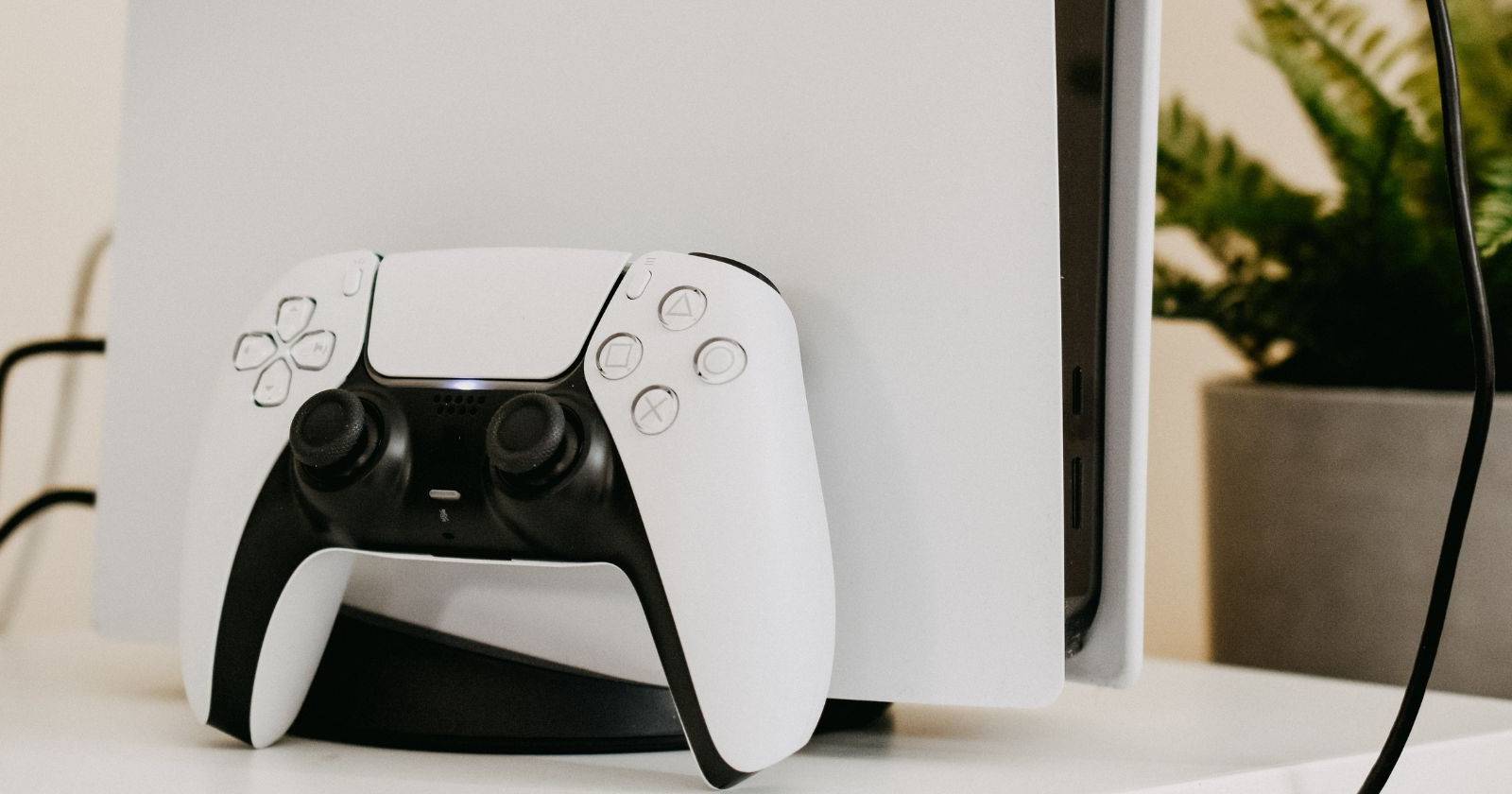

Что такое Control Center на PS5
Control Center — это настраиваемая панель быстрого доступа внизу экрана PS5. Она открывается поверх текущей активности (игры, приложения или фильма) и позволяет менять важные параметры, просматривать уведомления и переключаться между последними приложениями.
Ключевые возможности одной строкой:
- Доступ к настройкам доступности;
- Переключатель последних игр и приложений;
- Быстрый обзор подключённых аксессуаров;
- Управление звуком, микрофоном и уведомлениями.
Важно: Control Center не заменяет полное меню настроек — для детальной конфигурации всё ещё нужен раздел Settings.
Как открыть и настроить Control Center — пошагово
- Нажмите кнопку PS на контроллере DualSense. Панель появится внизу экрана.
- Чтобы войти в режим редактирования, выделите любую иконку на панели и нажмите кнопку Options на контроллере.
- Теперь вы видите две зоны: верхняя — текущая панель, и нижняя — доступные элементы, которые можно добавить.
- Выделите элемент, который хотите переместить, и нажмите X.
- Используйте левый стик или кнопки направления, чтобы переместить элемент в нужную позицию.
- Перемещение элемента в нижнюю зону удаляет его из Control Center. Аналогично, перемещение из нижней зоны вверх добавит элемент.
- Повторите для всех элементов, которые хотите добавить или убрать.
- Когда внесёте все изменения, нажмите Options ещё раз или выберите “Сохранить”, чтобы зафиксировать настройку.
Совет: сначала добавьте 6–8 наиболее используемых пунктов — слишком длинная панель усложняет навигацию.
Важно: эти изменения применяются к вашей учётной записи на этой консоли. Если у вас несколько профилей, настройка хранится отдельно для каждого.
Быстрые сценарии использования
- Во время стрима: добавьте переключение микрофона и управление уровнем громкости, чтобы не сворачивать игру.
- Для родителей: выделите быстрый переход к ограничениям для аккаунта или уведомлениям.
- Для игроков: оставьте переключатель приложений и доступ к снимкам/видео для быстрого обмена контентом.
Альтернативные способы управления и когда Control Center не подходит
Альтернативы:
- Полное меню Settings: нужно для глубокой настройки (звук, сеть, система).
- Мобильное приложение PlayStation: удобно для сообщений и некоторых уведомлений, но не даёт полного доступа к Control Center.
- PS Remote Play: управление удалённо, но с задержкой и ограниченной удобностью для быстрых переключений.
Когда Control Center не поможет:
- Если нужно настроить сетевые параметры или обновления системы — откройте Settings.
- При проблемах с совместимостью аксессуаров иногда требует перезагрузки консоли и проверки раздела Accessories в Settings.
Частые проблемы и решения
- Панель не открывается при нажатии PS: убедитесь, что контроллер подключён, у него есть заряд и вы нажимаете именно кнопку PS, а не кнопку Create/Share. Перезапустите контроллер (удерживая кнопку PS 10 секунд) и при необходимости синхронизируйте заново.
- Элементы не сохраняются: проверьте, не нажали ли отмену вместо сохранения; попробуйте сохранить ещё раз и перезагрузить консоль.
- Недостаточно места на панели: удалите редко используемые элементы или создайте короткий набор из 4–6 пунктов.
Контрольные списки по ролям
Игрок:
- Добавить: переключатель приложений, управление звуком, снимки/видео.
- Удалить: настройки, которые открывают отдельные меню (чтобы не мешать).
Стример:
- Добавить: отключение микрофона, уведомления, ярлык Live Stream.
Родитель:
- Добавить: родительский контроль, уведомления, состояние аккаунта ребёнка.
Краткая методология настройки (мини-SOP)
- Откройте Control Center (PS).
- Включите режим редактирования (Options).
- Перетащите нужные элементы вверх/вниз.
- Сохраните изменения (Options).
- Проверьте во время игры — при необходимости подправьте.
Критерии приёмки
- Изменённые элементы отображаются в Control Center при открытии во время игры.
- Элементы работают (переключают микрофон, меняют уровень громкости и т.д.).
- Изменения сохраняются после выхода из игры и перезагрузки консоли.
Краткая шпаргалка (cheat sheet)
- Открыть: PS
- Редактировать: Options
- Подтвердить: X (выбор элемента), Options (сохранить)
- Переместить: левый стик или крестовина
Резюме
Control Center на PS5 экономит время и оставляет вас в игре, когда нужно быстро изменить звук, микрофон или переключиться между приложениями. Настройте панель под свои задачи, протестируйте во время реальной сессии и обновляйте наборы по мере необходимости.
Примечание: контроль центра — удобный инструмент, но для комплексных настроек используйте основное меню Settings.

Похожие материалы

Несколько аккаунтов Skype: Multi Skype Launcher

Журнал для работы: повысить продуктивность

Персональные звуки уведомлений на Android

Скачивание шоу Hulu для офлайн‑просмотра

Microsoft Start: персонализированная новостная лента
