
Как открыть Nautilus из терминала
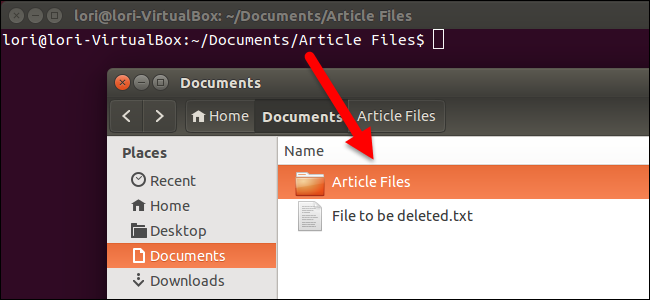
Быстрая команда
Если вы уже находитесь в терминале и хотите открыть тот же каталог в Nautilus, введите в приглашении команду:
nautilus .Обратите внимание: между nautilus и точкой нужно поставить пробел. Точка означает текущий каталог.
Важно: если видите в инструкциях кавычки вокруг примера команды, не вводите сами кавычки в командной строке — вводите только то, что внутри кода или блока.
Примеры перехода к другим каталогам
Команда открывает Nautilus именно в том каталоге, который активен в терминале в момент запуска. Независимо от того, какой каталог был открыт раньше, Nautilus запустится в указанной директории.
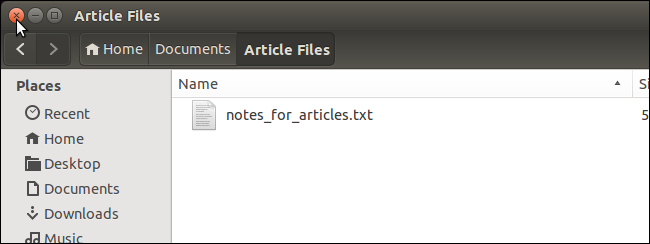
Можно открыть конкретные каталоги, например домашний каталог, Музыку, Документы и т. п.:
nautilus ~
nautilus ~/Music
nautilus ~/Documents
nautilus ~/Pictures
nautilus ~/Downloads
Если в имени каталога есть пробелы, экранируйте каждый пробел обратным слэшем:
nautilus /путь/к/папке\ с\ пробеломИли заключите путь в одинарные кавычки:
nautilus '/путь/с пробелами/Моя Папка'Быстрая навигация: алиасы и скрипты
Если вы часто открываете одну и ту же папку, имеет смысл создать алиас или небольшую оболочечную команду.
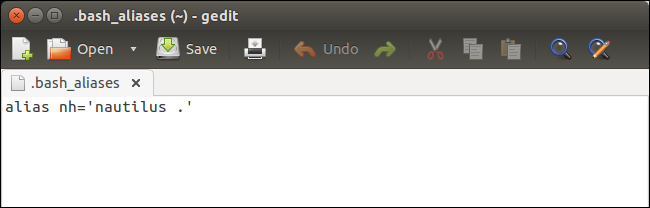
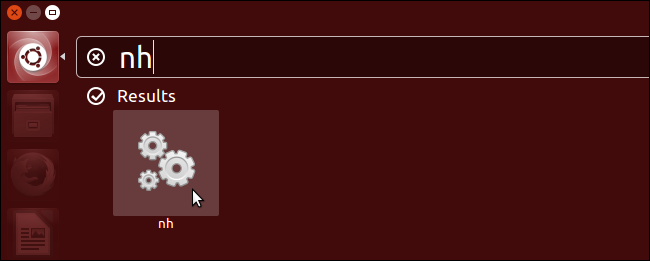
Простой алиас, который открывает текущий каталог в Nautilus при наборе nh:
alias nh='nautilus .'Чтобы алиас сохранился между сессиями, добавьте строку в файл ~/.bashrc или ~/.bash_aliases и затем выполните source ~/.bashrc.
Замена для открытия домашнего каталога напрямую:
alias nh_home='nautilus ~'Альтернатива — создать исполняемый скрипт, например ~/bin/nh с содержимым:
#!/bin/sh
nautilus "$1" || nautilus .
Сделайте файл исполняемым:
chmod +x ~/bin/nhТеперь можно вызывать nh /путь/к/каталогу или просто nh для открытия текущего каталога. Если ваша среда поддерживает Alt+F2, можно запускать имя скрипта напрямую из диалога запуска.
Закрытие терминала и поведение Nautilus
Nautilus откроется в отдельном окне. Закрыть терминал можно командой exit или нажав на крестик в заголовке окна терминала. Nautilus будет продолжать работать независимо от окна терминала.
Когда этот подход не сработает
- Nautilus может отсутствовать в минимальной или нестандартной сборке системы. В этом случае установите пакет
nautilusчерез пакетный менеджер, напримерsudo apt install nautilus. - В сессиях, где графический сервер настроен иначе или отсутствует доступ к DBus сеанса, команда может не открыть окно. Это бывает в контейнерах, chroot или при запуске от root без передачи окружения X11/Wayland.
- Если вы запускаете команду из удалённой SSH-сессии без перенаправления X11, GUI-запустить не получится.
Альтернативы
- Для простого открытия папки в приложении по умолчанию используйте:
xdg-open .- В других окружениях рабочего стола может использоваться другой файловый менеджер, например
nemo,thunarилиdolphin. Соответственно, заменитеnautilusна имя вашего менеджера.
Мини‑методология: как внедрить в рабочий процесс
- Попробуйте сперва
nautilus .в нужной директории. - Если часто открываете одну и ту же папку, добавьте алиас в
~/.bash_aliasesили скрипт в~/bin. - Перезапустите shell или выполните
sourceдля загрузки конфигурации. - Проверяйте поведение в Wayland/X11 и при удалённом доступе.
Контроль качества и чеклисты по ролям
Для начинающего пользователя:
- Проверить, что в системе установлен Nautilus
- Выполнить
nautilus .в домашнем каталоге - Попробовать открыть каталог с пробелами, экранируя пробелы
Для разработчика:
- Добавить алиасы в
~/.bash_aliasesи проверитьsource ~/.bash_aliases - Написать тестовый скрипт в
~/binи проверить запуск с аргументом
Для администратора:
- Проверить доступность GUI из системных сессий и при sudo
- Убедиться, что служба DBus и X/Wayland работают корректно
- Документировать стандартные алиасы для команды в профиле пользователя
Критерии приёмки
- Команда
nautilus .открывает графическое окно Nautilus для текущего каталога - Алиас доступен после новой сессии оболочки
- Скрипт в
~/binисполняется при вводе имени
Краткое объяснение терминов
- Nautilus: файловый менеджер по умолчанию для GNOME, также известный как Files.
- Алиас: короткое имя команды, создаваемое в shell для удобства.
- Скрипт: исполняемый файл с набором команд оболочки.
Советы по безопасности и совместимости
- Не запускайте Nautilus от root без крайней необходимости; это может изменить права файлов.
- В многопользовательских системах документируйте алиасы, чтобы избежать конфликтов имён.
- При работе по SSH используйте перенаправление X11 или промонтируйте графику локально, если нужен GUI.
Итог
Открыть Nautilus из терминала очень просто: nautilus .. Для повседневной эффективности используйте алиасы или небольшие скрипты. Если команда не сработала, проверьте наличие Nautilus, окружение графической сессии и доступ к DBus или X/Wayland.

Похожие материалы

Несколько аккаунтов Skype: Multi Skype Launcher

Журнал для работы: повысить продуктивность

Персональные звуки уведомлений на Android

Скачивание шоу Hulu для офлайн‑просмотра

Microsoft Start: персонализированная новостная лента
