
Открыть терминал в конкретной папке в Linux
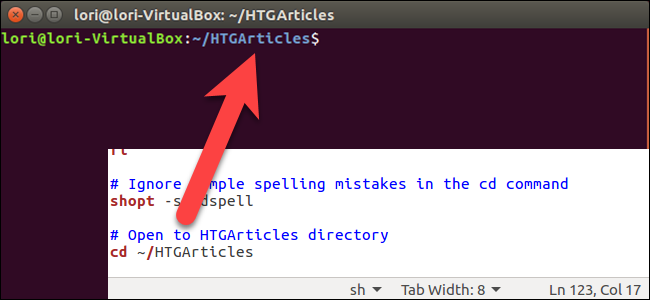
Кому полезно
- Разработчикам и системным администраторам, которые постоянно работают в одной директории.
- Тем, кто хочет сократить количество команд при запуске терминала.
Что делает этот метод в двух словах
Добавьте строку с командой cd /путь/до/папки в файл конфигурации оболочки (обычно ~/.bashrc). При открытии интерактивного терминала команда выполнится и вы окажетесь в указанной папке.
Шаг за шагом для Bash
- Откройте терминал комбинацией Ctrl+Alt+T. По умолчанию вы окажетесь в домашней папке.
- Отредактируйте файл .bashrc в вашей домашней папке. Можно использовать любой редактор. Пример с gedit:
gedit .bashrc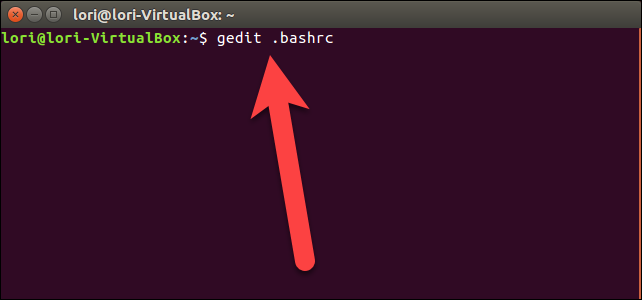
- Прокрутите файл до конца и добавьте строку с нужной папкой:
cd ~/HTGArticlesТильда (~) — это сокращение для вашей домашней папки, например /home/lori. Замените ~/HTGArticles на путь к нужной папке.
- По желанию добавьте комментарий над командой, чтобы понимать назначение строки позже:
# Открывать терминал в папке HTGArticles
cd ~/HTGArticles- Сохраните файл (в gedit нажмите Сохранить) и закройте редактор.
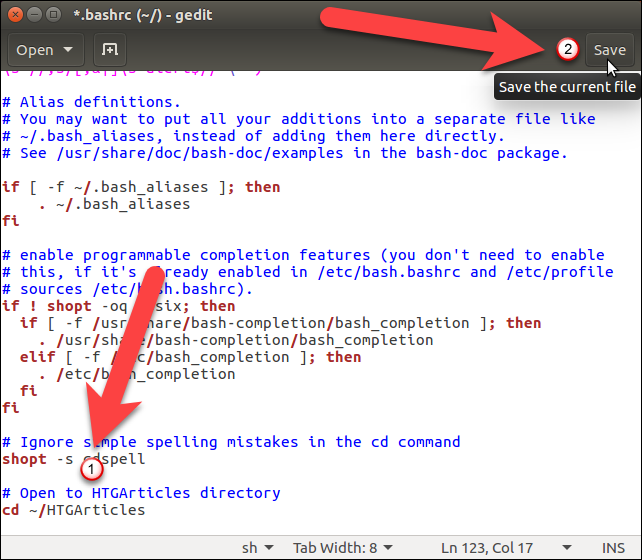
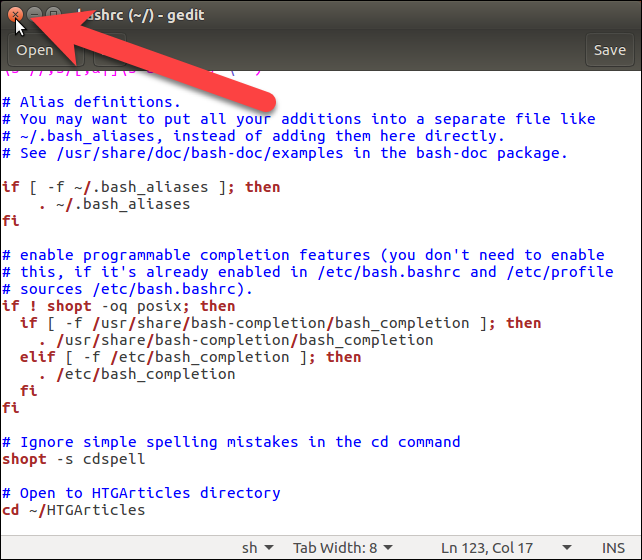
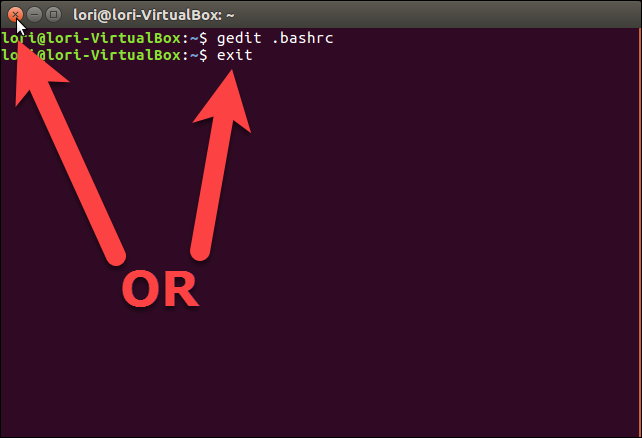
- Закройте текущее окно терминала (введите exit или нажмите кнопку закрытия окна).
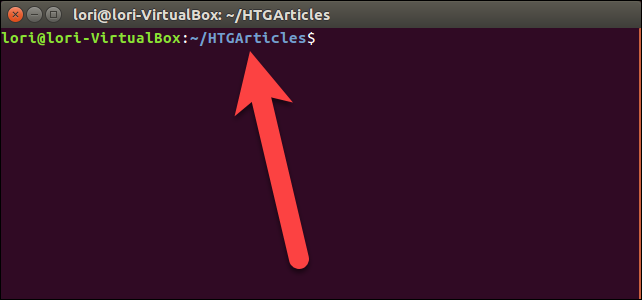
- Откройте терминал снова (Ctrl+Alt+T). Текущая рабочая директория должна быть той, что вы указали.
Альтернативные подходы
- Для Zsh отредактируйте ~/.zshrc и добавьте ту же строку cd /путь. Zsh использует свой файл конфигурации.
- В GNOME Terminal можно создать профиль и в настройках профиля указать запуск команды вместо оболочки: в качестве команды укажите bash -c “cd /путь && exec bash”. Это полезно, если вы не хотите менять поведение всех новых окон терминала.
- Открывать проводник (Nautilus) из терминала: nautilus /путь или xdg-open /путь, чтобы увидеть папку в графическом интерфейсе.
Когда этот метод не сработает
- Если оболочка, которая запускается, не выполняет ~/.bashrc (например, чисто логин-оболочки читают ~/.bash_profile или ~/.profile). В этом случае добавьте строку в соответствующий файл или сделайте так, чтобы ~/.bash_profile вызывал ~/.bashrc.
- Для скриптов и удалённых сессий (ssh с неинтерактивной оболочкой) .bashrc может не выполняться — не полагайтесь на него для автоматизации задач.
- Если вы укажете несуществующую папку, команда cd завершится с ошибкой и останетесь в текущей директории.
Полезные примеры и сниппеты
- Быстрая команда для nano:
nano ~/.bashrc- Пример для Zsh:
echo 'cd ~/projects' >> ~/.zshrc- Команда для GNOME Terminal (пример): откройте Параметры → Профили → Команда и поставьте bash -c “cd /путь/к/папке && exec bash”.
Тестовые критерии приёмки
- Откройте новый терминал — команда pwd возвращает ожидаемый путь.
- Если закрыть и вновь открыть терминал, поведение повторяется.
- Открытие терминала в другой среде (например, переключение профиля) не ломает поведение остальных профилей.
Чек-лист по ролям
- Разработчик: указать папку проекта, убедиться, что IDE и терминал не конфликтуют с путями.
- Системный администратор: проверить, что изменение не влияет на автоматические скрипты и службы.
- Новичок: сохранять резервную копию ~/.bashrc перед изменением.
Советы по безопасности и приватности
Добавление команды cd в конфигурацию не влияет на безопасность само по себе, но избегайте выполнения в .bashrc команд из ненадёжных источников. Никогда не вставляйте команды, которые скачивают и запускают код автоматически.
Короткий глоссарий
- .bashrc — файл конфигурации для интерактивной оболочки bash.
- cd — команда для смены текущей директории.
- Тильда (~) — сокращение для домашней папки пользователя.
Краткое резюме
Добавление одной строки cd в файл конфигурации оболочки — простая и быстрая настройка, которая экономит время при частой работе в одной папке. Помните о различии между интерактивными и логин-оболочками и адаптируйте файл конфигурации под свою оболочку.
Важное: если после изменений терминал не открывается в нужной папке, проверьте, какой конфигурационный файл использует ваша оболочка, и корректно укажите путь.

Похожие материалы

Несколько аккаунтов Skype: Multi Skype Launcher

Журнал для работы: повысить продуктивность

Персональные звуки уведомлений на Android

Скачивание шоу Hulu для офлайн‑просмотра

Microsoft Start: персонализированная новостная лента
