
Как открыть Командную строку в Windows — 5 простых способов
Командная строка — это инструмент для ввода текстовых команд, управления системой и быстрого решения задач администрирования. Для многих пользователей CMD остаётся быстрым способом выполнять команды без графического интерфейса. Ниже — подробные методы открытия и советы, когда какой способ удобнее.
Основные варианты открытия
- Через меню «Пуск». Удобно для быстрого поиска.
- Через диалог «Выполнить». Быстро с клавиатуры.
- Через Диспетчер задач. Работает, когда интерфейс нестабилен.
- Через ярлык на рабочем столе. Удобно при частом использовании.
- Через Проводник. Полезно при работе с конкретной папкой.
1. Открыть Командную строку через меню Пуск
Меню «Пуск» — главный способ доступа к приложениям в Windows. Чтобы открыть CMD через меню Пуск:
- Откройте меню «Пуск». В поле поиска введите команду cmd или «Command Prompt» на английском.
- В результатах поиска выберите «Командная строка» или Best match.
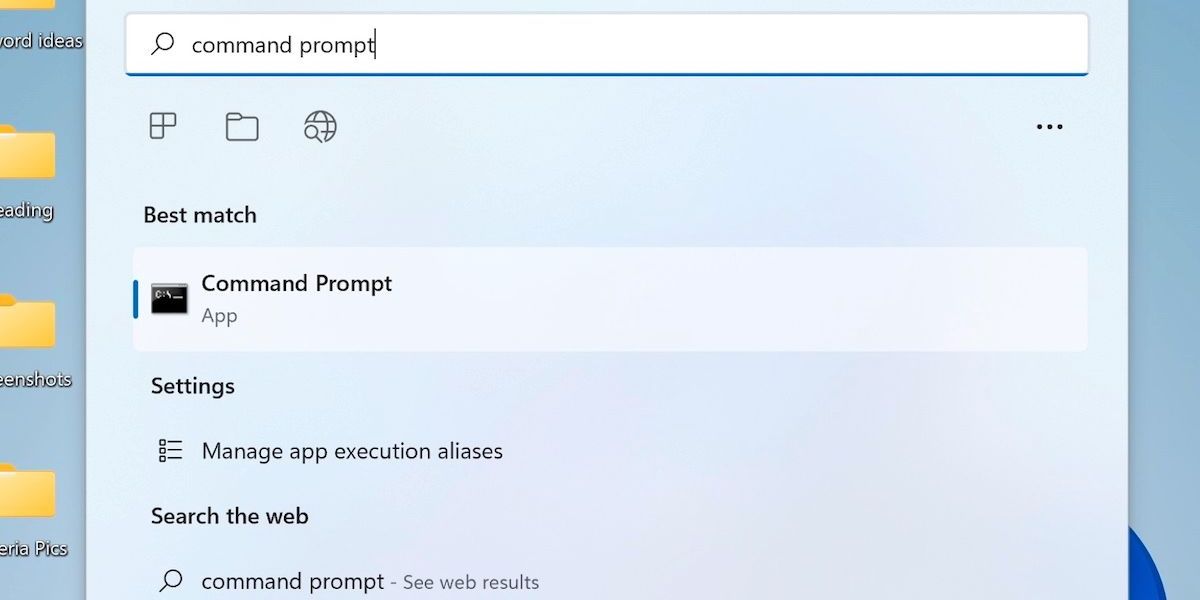
Если нужно выполнить команду с повышенными привилегиями, запустите CMD от имени администратора: щёлкните правой кнопкой мыши по ярлыку в результатах поиска и выберите «Запуск от имени администратора».
Важно: команды, изменяющие системные параметры или установку ПО, требуют прав администратора.
2. Использовать диалог «Выполнить»
Диалог «Выполнить» (Run) открывается с клавиатуры и полезен, если мышь недоступна или интерфейс зависает. Инструкция:
- Нажмите Win + R, чтобы открыть диалог «Выполнить».
- Введите cmd и нажмите Enter или ОК.
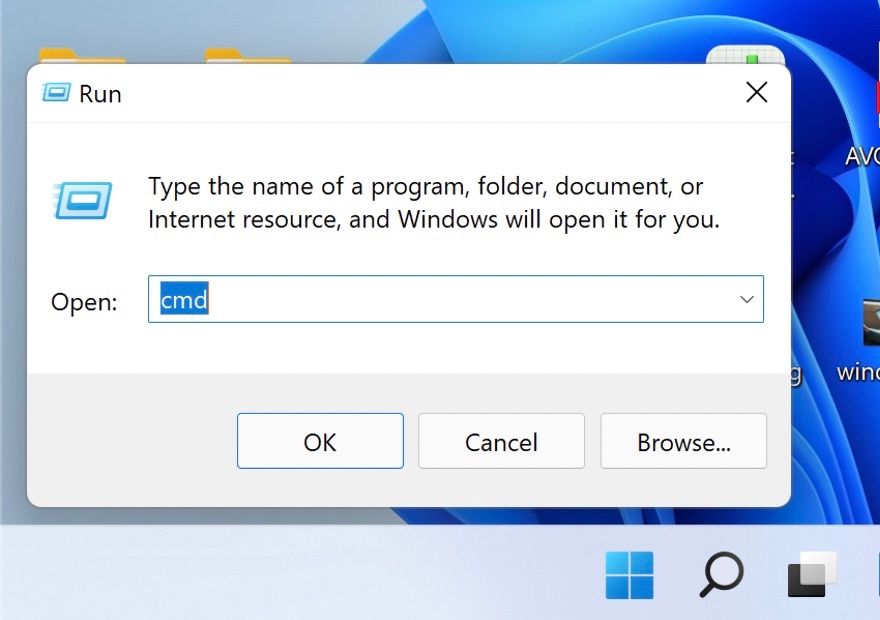
Если нужно открыть CMD в контексте конкретной папки, можно ввести путь вместе с cmd или использовать Проводник (см. раздел ниже).
3. Открыть через Диспетчер задач
Диспетчер задач (Task Manager) полезен, когда система не отвечает или меню «Пуск» недоступно.
- Нажмите Ctrl + Shift + Esc или Ctrl + Alt + Delete и выберите Диспетчер задач.
- В меню выберите Файл > Выполнить новую задачу.
- Введите cmd и нажмите ОК.
- Для запуска с правами администратора отметьте «Создать эту задачу от имени администратора» и нажмите ОК.
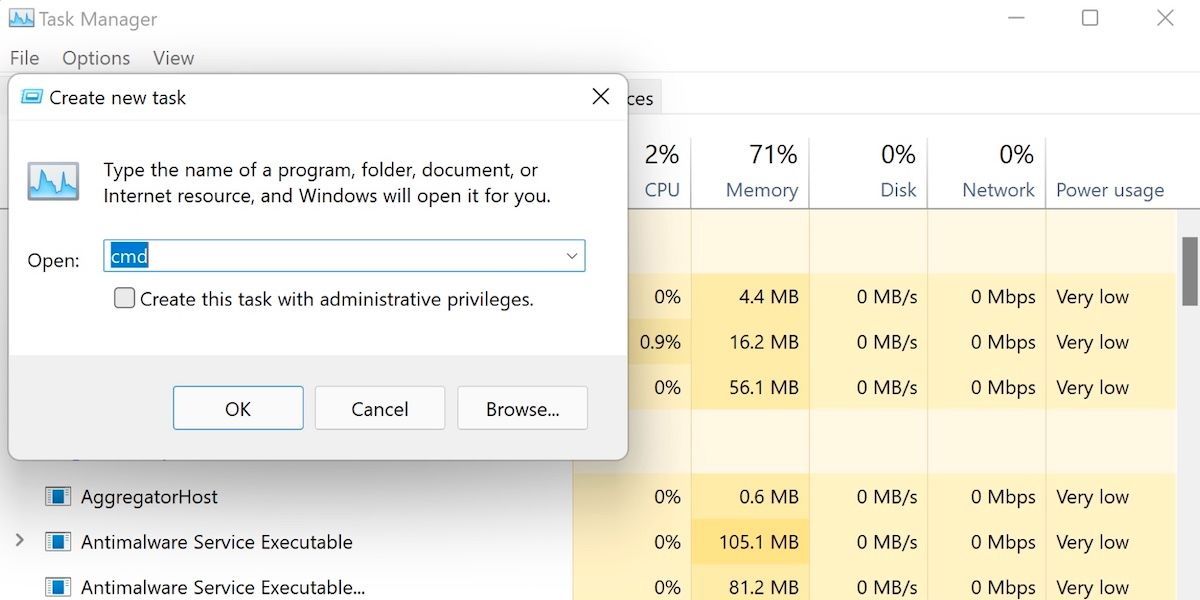
Диспетчер задач также позволяет перезапускать Проводник и другие процессы, если интерфейс завис.
4. Создать ярлык на рабочем столе
Если вы часто используете CMD, удобнее создать постоянный ярлык.
- Щёлкните правой кнопкой мыши по рабочему столу и выберите Создать > Ярлык.
- В поле «Укажите расположение объекта» введите cmd и нажмите Далее.
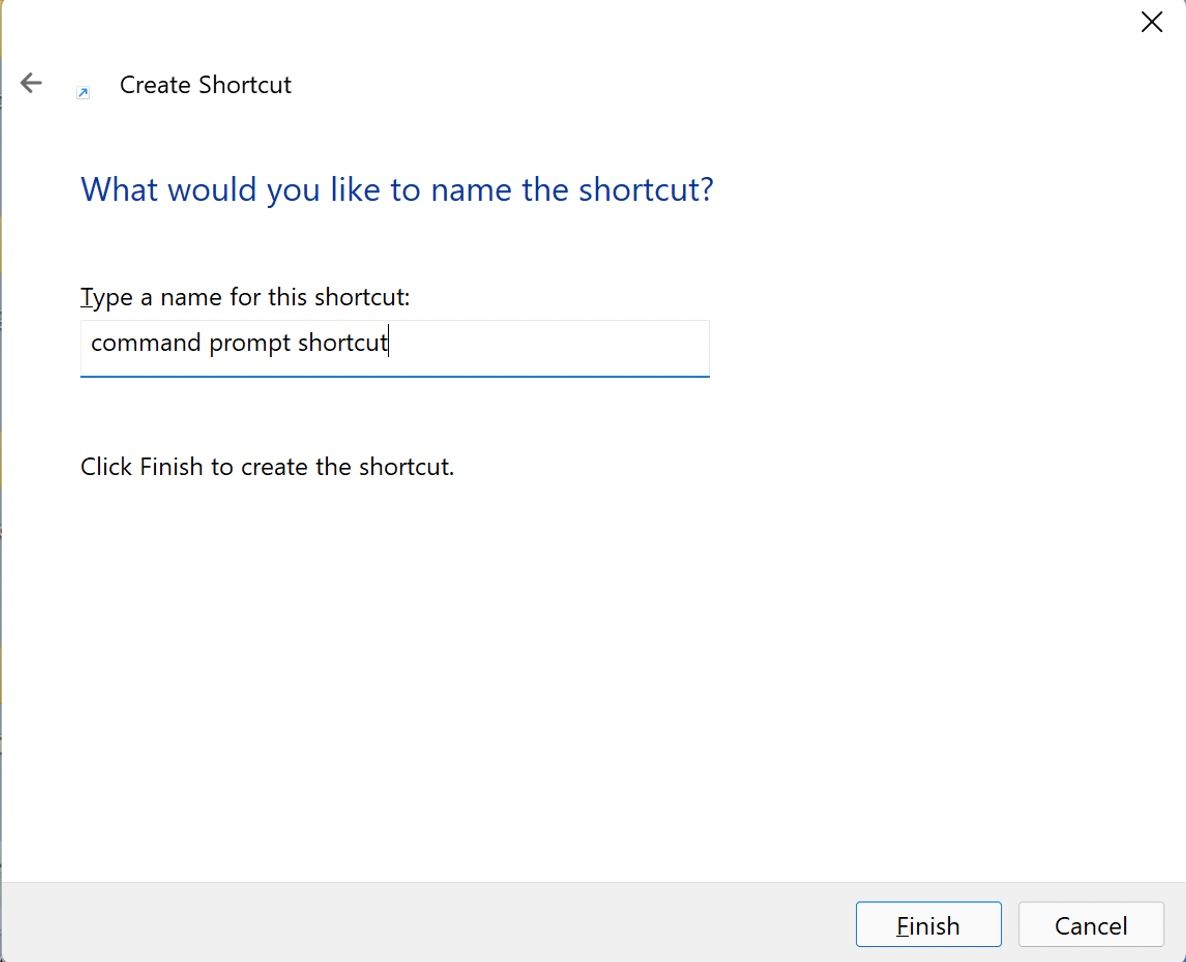
- Дайте имя ярлыку (например, Командная строка) и нажмите Готово.
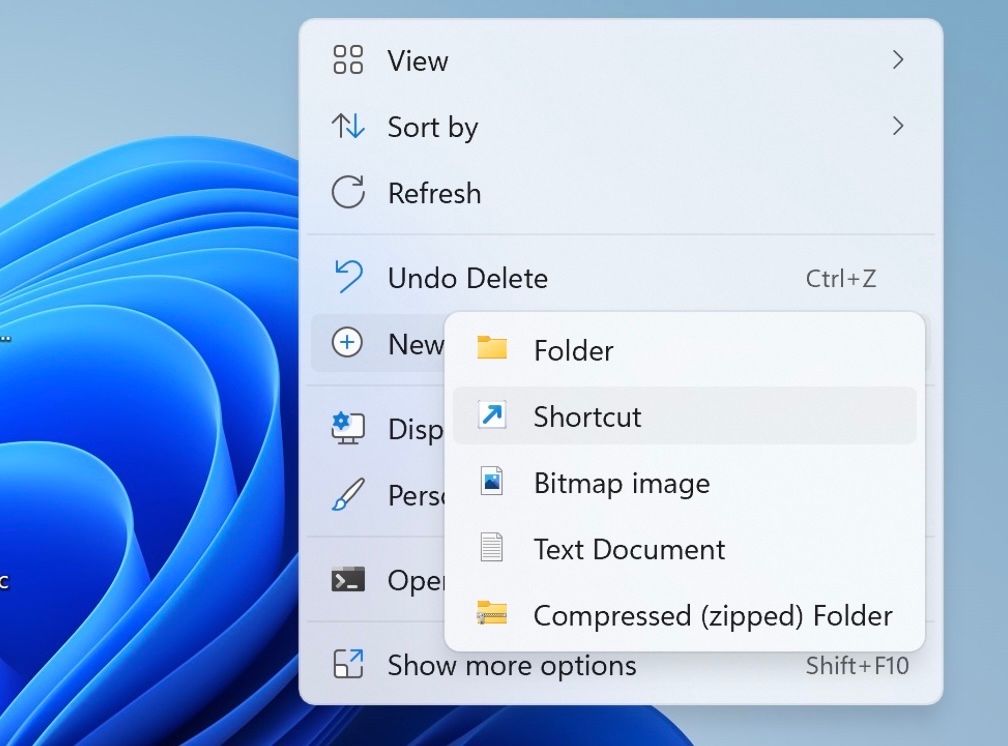
Чтобы всегда запускать ярлык с правами администратора: щёлкните правой кнопкой по ярлыку, выберите Свойства > Дополнительно и отметьте «Запуск от имени администратора».
5. Открыть через Проводник (File Explorer)
Проводник позволяет запустить CMD в текущей папке или найти исполняемый файл cmd.exe.
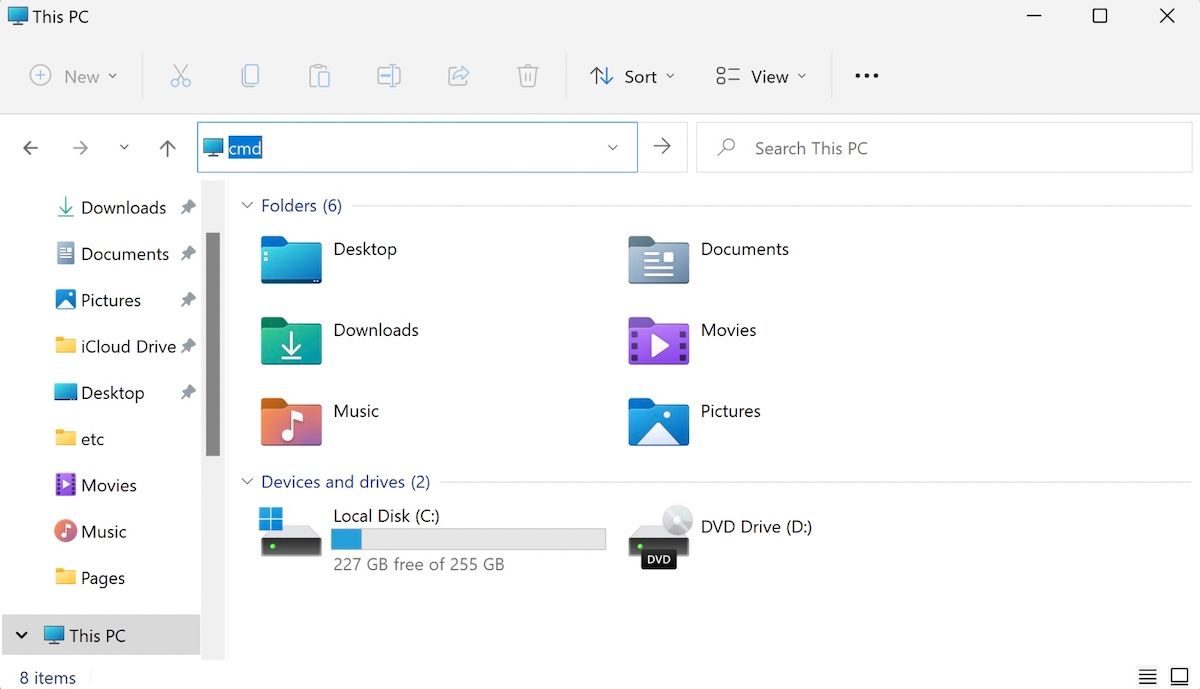
- Откройте «Этот компьютер» или любую папку в Проводнике.
- В адресной строке наберите cmd и нажмите Enter — откроется Командная строка, привязанная к этой папке.
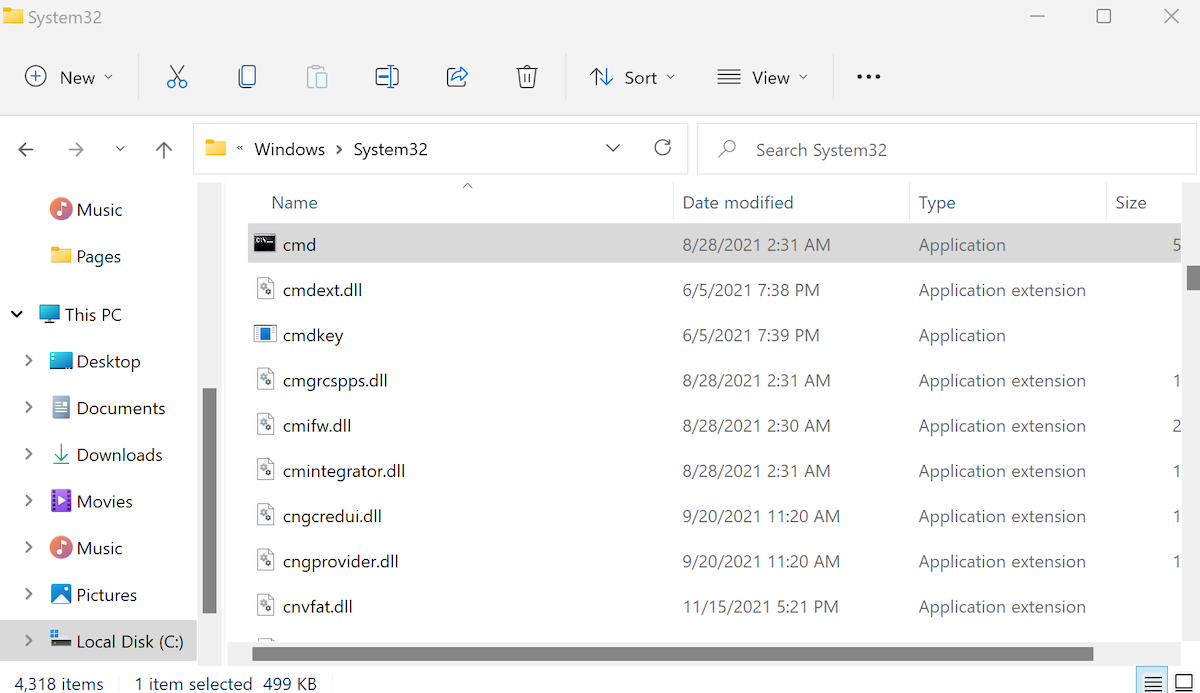
Альтернативно, можно перейти в системную папку:
C:\Windows\System32и запустить файл cmd.exe двойным кликом. Чтобы открыть с правами администратора, щёлкните cmd.exe правой кнопкой и выберите Показать дополнительные параметры > Запуск от имени администратора.
Что делать, если способ не работает
- Если CMD не открывается вовсе, перезагрузите систему и попробуйте Диспетчер задач для запуска новой задачи.
- Если права администратора не применимы к вашей учётной записи, обратитесь к администратору домена или владельцу компьютера.
- Если cmd.exe удалён или повреждён, используйте Windows Terminal или PowerShell как альтернативу, либо восстановление системы.
Альтернативы и когда их предпочесть
- PowerShell — современнойший, имеет расширенные объекты и скриптинг; лучше для автоматизации.
- Windows Terminal — удобный интерфейс для работы с несколькими терминалами (CMD, PowerShell, WSL) в одном окне.
- WSL (Windows Subsystem for Linux) — если нужны Linux-утилиты.
Выбирайте CMD для простых админских задач и совместимости со старым софтом; PowerShell и Terminal — для комплексной автоматизации и работы с современными инструментами.
Руководство для администратора: SOP для запуска CMD с правами
- Убедитесь, что у вас есть локальная учётная запись администратора или права через UAC.
- Выберите способ запуска (Пуск, Диспетчер задач, ярлык, Проводник).
- Запустите «Запуск от имени администратора». Если требуется — подтвердите UAC.
- Выполните команду и при необходимости сохраните вывод в файл: команду > C:\temp\output.txt.
- Закройте сеанс CMD и восстановите права, если вы временно повысили привилегии.
Короткая проверка безопасности: не выполняйте команды из неизвестных источников и не запускайте сторонние исполняемые файлы с правами администратора без проверки.
Чек-листы по ролям
Пользователь:
- Знает как открыть CMD через Пуск и Win + R.
- Не запускает команды с правами администратора без необходимости.
Администратор:
- Использует «Запуск от имени администратора» и ведёт журнал изменений.
- Возвращает права после операций и использует безопасные пути к исполняемым файлам.
Служба поддержки:
- Проверяет доступность cmd.exe в C:\Windows\System32.
- Рекомендует временный запуск через Диспетчер задач при проблемах с GUI.
Тест-кейсы и критерии приёмки
Критерии приёмки:
- Командная строка открывается из меню «Пуск» и Win + R.
- CMD запускается с правами администратора при выборе соответствующей опции.
- При запуске из Проводника текущая рабочая директория соответствует открытому пути.
Тест-кейсы:
- Открыть CMD через меню «Пуск» — ожидаемый результат: окно CMD появляется.
- Открыть CMD через Win + R — ожидаемый результат: окно CMD появляется.
- Запуск от имени администратора — ожидаемый результат: запрос UAC и затем окно с повышенными правами.
- Запуск из Проводника в папке C:\Temp — ожидаемый результат: prompt указывает C:\Temp.
Быстрые советы и приёмы
- Чтобы открыть CMD и сразу выполнить команду, используйте: cmd /c “ваша_команда”.
- Для сохранения вывода команды в файл: ipconfig > C:\temp\ip.txt.
- Если нужно отменить операцию, нажмите Ctrl + C.
Решение распространённых проблем
Проблема: CMD не открывается.
- Проверьте, существует ли C:\Windows\System32\cmd.exe.
- Попробуйте запустить PowerShell или Windows Terminal.
- Выполните проверку системных файлов: sfc /scannow (запуск от администратора).
Проблема: нет прав администратора.
- Обратитесь к владельцу компьютера или администратору домена.
- Используйте учётную запись с правами администратора.
Небольшой справочник (1‑строчный глоссарий)
CMD — классический командный интерпретатор Windows.
PowerShell — современная среда автоматизации с объектной моделью.
Windows Terminal — приложение-оболочка для нескольких терминалов.
UAC — Контроль учётных записей (User Account Control), система подтверждения повышения прав.
Диаграмма принятия решения
flowchart TD
  A[Нужно открыть CMD?] --> B{Интерфейс работает?}
  B -- Да --> C[Используйте меню «Пуск» или Win + R]
  B -- Нет --> D[Откройте Диспетчер задач и создайте новую задачу]
  C --> E{Нужны права администратора?}
  E -- Да --> F[Выберите Запуск от имени администратора]
  E -- Нет --> G[Обычный запуск]
  D --> F
Короткое резюме
Командная строка остаётся быстрым и надёжным инструментом для многих задач администрирования в Windows. Выбор способа открытия зависит от ситуации: стандартный поиск, быстрый диалог, аварийный доступ через Диспетчер задач, удобный ярлык или контекстный запуск из Проводника. Всегда учитывайте права администратора и безопасность при выполнении команд.
Ключевые команды для проверки:
- ipconfig — информация о сетевых интерфейсах.
- sfc /scannow — проверка целостности системных файлов (требует администратора).
- dir — список файлов в текущей папке.
Спасибо за внимание — пользуйтесь CMD осторожно и сохраняйте резервные копии перед критическими изменениями.

Похожие материалы

Несколько аккаунтов Skype: Multi Skype Launcher

Журнал для работы: повысить продуктивность

Персональные звуки уведомлений на Android

Скачивание шоу Hulu для офлайн‑просмотра

Microsoft Start: персонализированная новостная лента
