
Как открыть классическую панель «Система» в Windows 10
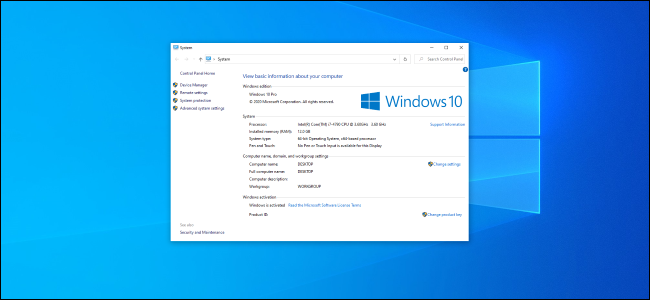
Что делает эта команда
Команда вызывает классическую панель управления «Система», которая отображает базовую информацию о компьютере: версию Windows, процессор, объём оперативной памяти и сведения о лицензии. Это просто ярлык на внутренний компонент оболочки Windows — ничего в системе не меняется, вы только открываете скрытый интерфейс.
Краткое определение: классическая панель «Система» — устаревшая страница панели управления, которая до перехода на приложение “Параметры” использовалась для просмотра базовой системы и параметров активации.
Как открыть классическую панель «Система» — быстрый метод
- Нажмите Windows+R, чтобы открыть окно “Выполнить”.
- Скопируйте и вставьте точную команду ниже в поле и нажмите Enter:
explorer.exe shell:::{BB06C0E4-D293-4f75-8A90-CB05B6477EEE}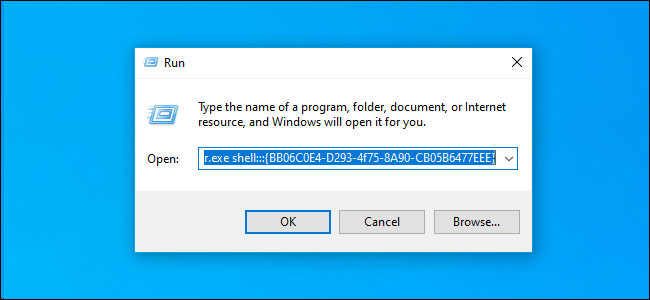
После этого классическая панель «Система» откроется в отдельном окне.
Как создать постоянный ярлык для быстрого доступа
Если вы часто используете эту страницу, удобнее создать ярлык:
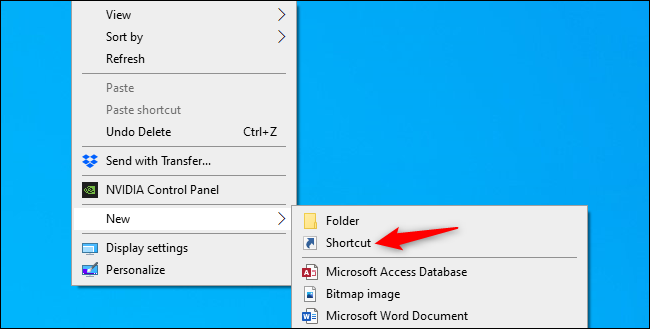
- Щёлкните правой кнопкой по рабочему столу или в нужной папке и выберите Создать > Ярлык.
- В поле “Укажите расположение объекта” вставьте ту же команду:
explorer.exe shell:::{BB06C0E4-D293-4f75-8A90-CB05B6477EEE}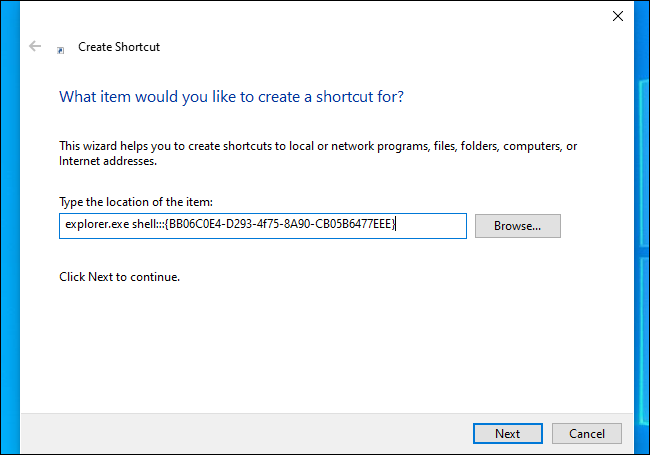
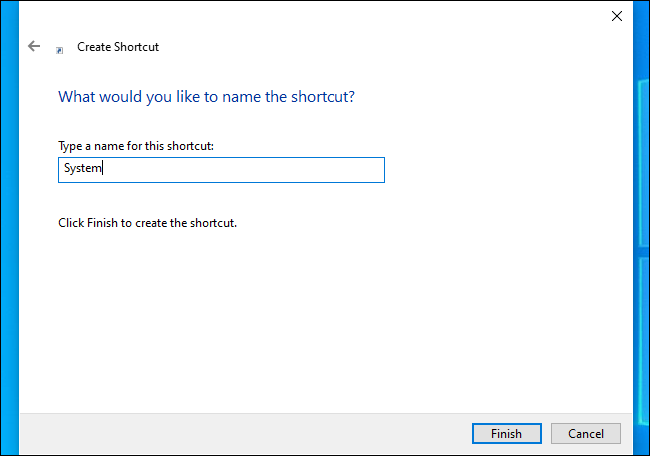
- Нажмите “Далее” и присвойте ярлыку имя (например, «Система»).
- При желании измените значок: правой кнопкой по ярлыку → Свойства → вкладка Ярлык → Сменить значок.
Когда этот способ может не сработать
Важно: Microsoft тестировала и подтверждала работу этого приёма в обновлении Windows 10 October 2020 Update (20H2). Компания может полностью удалить этот компонент в будущих версиях — тогда команда перестанет открывать панель.
Типичные ситуации, когда команда не работает:
- Компонент панели управления удалён или заменён в более позднем накопительном обновлении.
- У вас нет прав для запуска оболочки Explorer с этим параметром (редко для обычных пользователей).
- Системные политики администрирования (GPO) блокируют доступ к объектам оболочки.
Альтернативные способы получить ту же информацию
- Откройте Параметры → Система → О программе (Settings → System → About) — там есть похожая базовая информация.
- Выполните в командной строке: systeminfo — покажет подробные сведения о системе в текстовом виде.
- Для информации об оборудовании используйте Диспетчер устройств (devmgmt.msc).
Мини‑методика для ИТ‑администраторов (быстрая инструкция)
- Проверка: выполните команду в тестовой среде (виртуальная машина с 20H2 или аналогичной сборкой).
- Развёртывание: создайте .lnk или групповой скрипт PowerShell, который создаёт ярлык в профиле пользователя.
- Политики: если необходимо, добавьте ярлык в шаблон профиля или раздайте через GPO.
Краткий список ролей и действий
- Обычный пользователь: используйте Windows+R и команду или создайте ярлык на рабочем столе.
- Сисадмин: проверьте совместимость с корпоративными сборками и при необходимости разверните ярлыки через GPO.
- Техническая поддержка: предложите systeminfo или Параметры → Система → О программе, если команда не работает.
Советы по безопасности и приватности
Команда только открывает интерфейс панели управления; она не отправляет данные в сеть и не изменяет настройки по умолчанию. Тем не менее не давайте доступ к учетной записи администратора посторонним — через этот интерфейс видна базовая информация о системе и активации.
Частые проблемы и их решения
- Ничего не происходит: попробуйте запустить команду в сеансе с правами того же пользователя; перезапустите Explorer.
- Открывается другой интерфейс: убедитесь, что команда вставлена точно, включая фигурные скобки и двоеточие после shell.
Заключение
Команда explorer.exe shell:::{BB06C0E4-D293-4f75-8A90-CB05B6477EEE} даёт быстрый доступ к классической панели «Система» в Windows 10 и удобна для пользователей, привыкших к старому интерфейсу. Это временное решение: Microsoft может убрать компонент в будущих обновлениях, поэтому имейте под рукой альтернативы.
Related: Где исчезла панель «Система» в Windows 10?
Спасибо Spartan@HIDevolution на форуме NotebookReview за обнаружение этого приёма!

Похожие материалы

Несколько аккаунтов Skype: Multi Skype Launcher

Журнал для работы: повысить продуктивность

Персональные звуки уведомлений на Android

Скачивание шоу Hulu для офлайн‑просмотра

Microsoft Start: персонализированная новостная лента
