
Как открыть Калькулятор в Windows 11
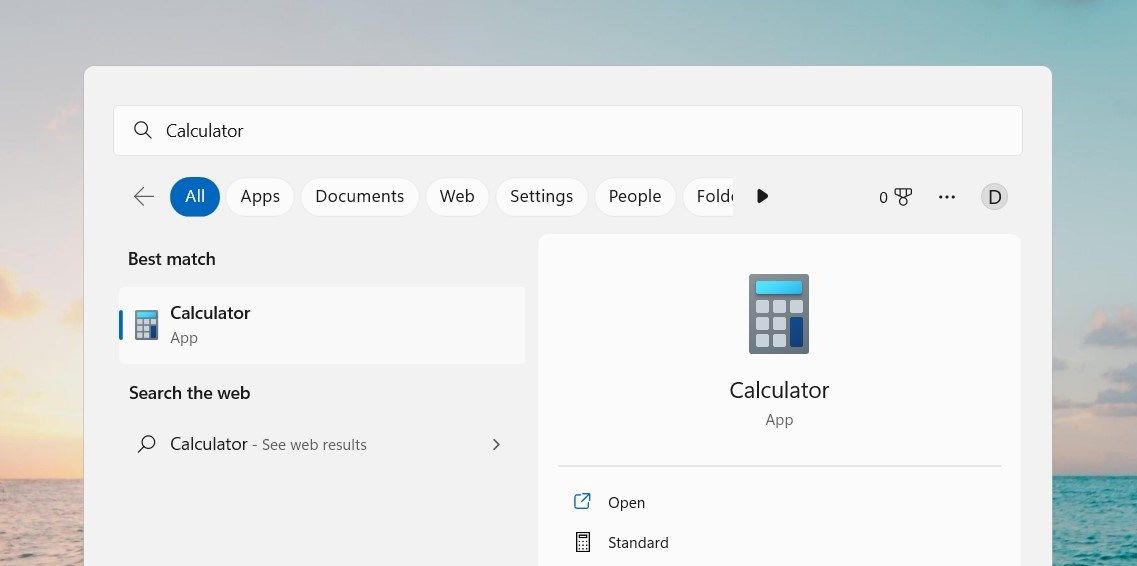
Калькулятор — простое, но часто нужное приложение в Windows 11. Ниже приведён пошаговый набор методов его запуска, рекомендации по выбору метода, частые ошибки и готовые чек-листы для пользователей и администраторов.
1. Открыть Калькулятор через Поиск Windows
Коротко: самый быстрый способ для повседневного использования.
Шаги:
- Нажмите клавишу Win на клавиатуре и начните печатать калькулятор.
- В результатах поиска нажмите на приложение Калькулятор.
Примечания:
- Если названия приложений на вашей системе локализованы, ищите «Калькулятор». Если поиск не показывает приложение, убедитесь, что приложение установлено и не удалено в системе (некоторые корпоративные сборки могут удалять стандартные UWP-приложения).
- Для переключения в научный или программерский режим нажмите кнопку меню в левом верхнем углу и выберите нужный режим.
Когда использовать: быстрое вычисление, открытие через клавишу Win при любой задаче.
2. Открыть Калькулятор через команду Выполнить
Коротко: удобно, когда вы предпочитаете ввод команд.
Шаги:
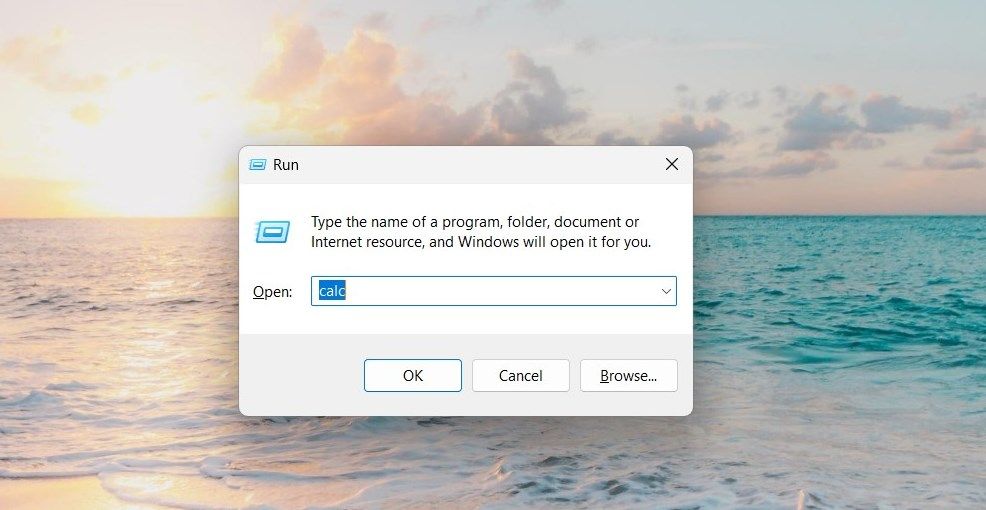
- Нажмите Win + R, чтобы открыть окно Выполнить.
- Введите команду
calcи нажмите Enter.
Примечания:
- Команда
calcработает моментально и не требует полного пути. - Полезно при автоматизации или создании сценариев.
3. Открыть Калькулятор из Проводника
Коротко: удобно, если вы уже работаете в Проводнике и не хотите менять фокус на поиск.
Шаги:
- Откройте Проводник Windows.
- В адресной строке введите
calcи нажмите Enter.
Когда использовать: быстрый запуск без переключения окон, при работе с файлами.
4. Открыть Калькулятор через Командную строку
Коротко: полезно для сценариев и администраторов.
Шаги:
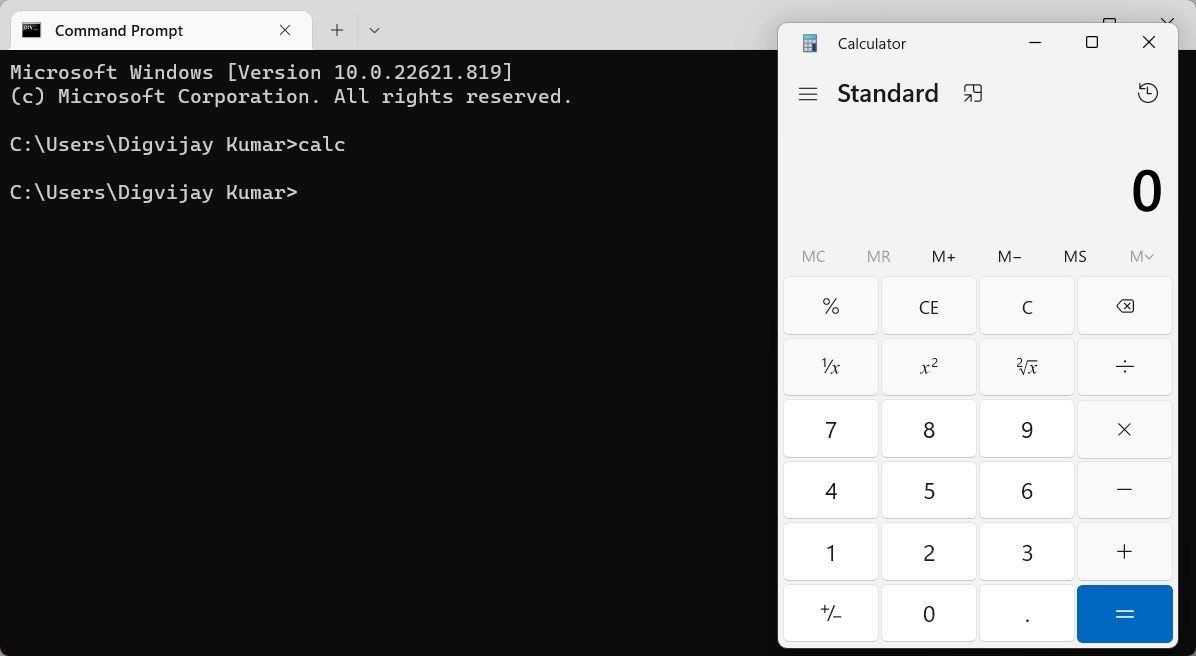
- Откройте Командную строку: нажмите Win + R, введите
cmdи нажмите Enter. - Введите
calcи нажмите Enter.
Советы:
- Если вы запускаете команду из сценария или пакетного файла, просто укажите
start calcдля запуска в новом окне.
5. Открыть Калькулятор через PowerShell
Коротко: альтернативный командный интерфейс с расширенными возможностями.
Шаги:
- Нажмите Пуск или клавишу Win и найдите Windows PowerShell.
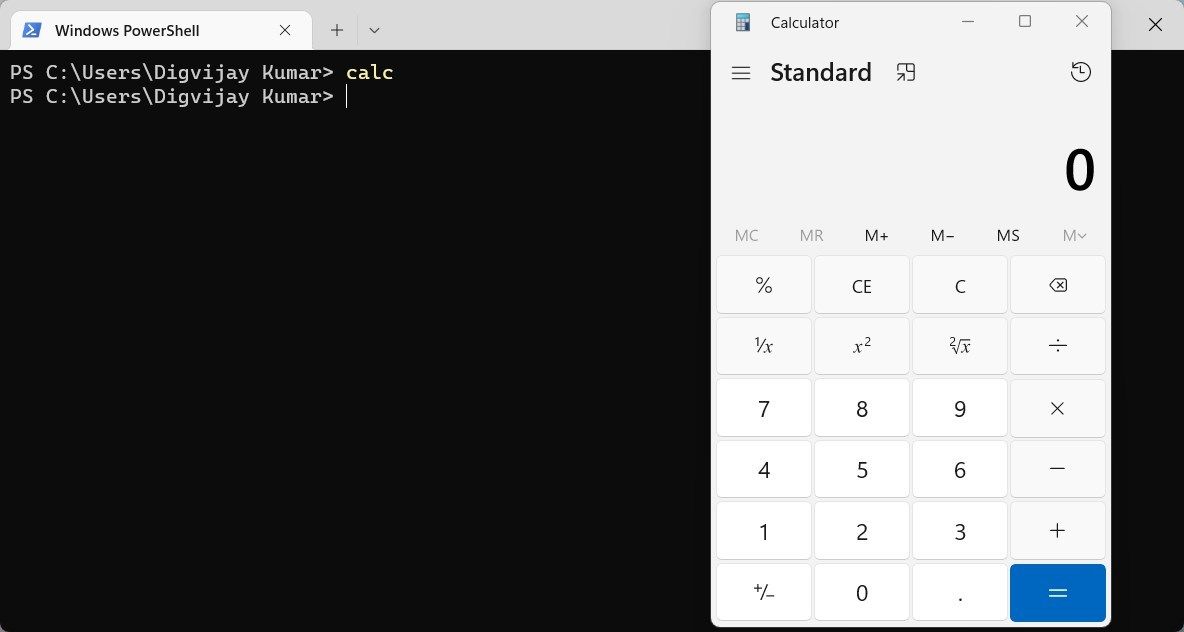
- Откройте PowerShell и введите
calc, затем Enter.
Примечание:
- PowerShell поддерживает те же самые команды для запуска приложений; подходит для сценариев автоматизации и администрирования.
6. Открыть Калькулятор через Диспетчер задач
Коротко: полезно, если интерфейс Windows не отвечает.
Шаги:
- Нажмите Ctrl + Shift + Esc, чтобы открыть Диспетчер задач.
- Нажмите Запустить новую задачу.
- Введите
calcи нажмите OK.
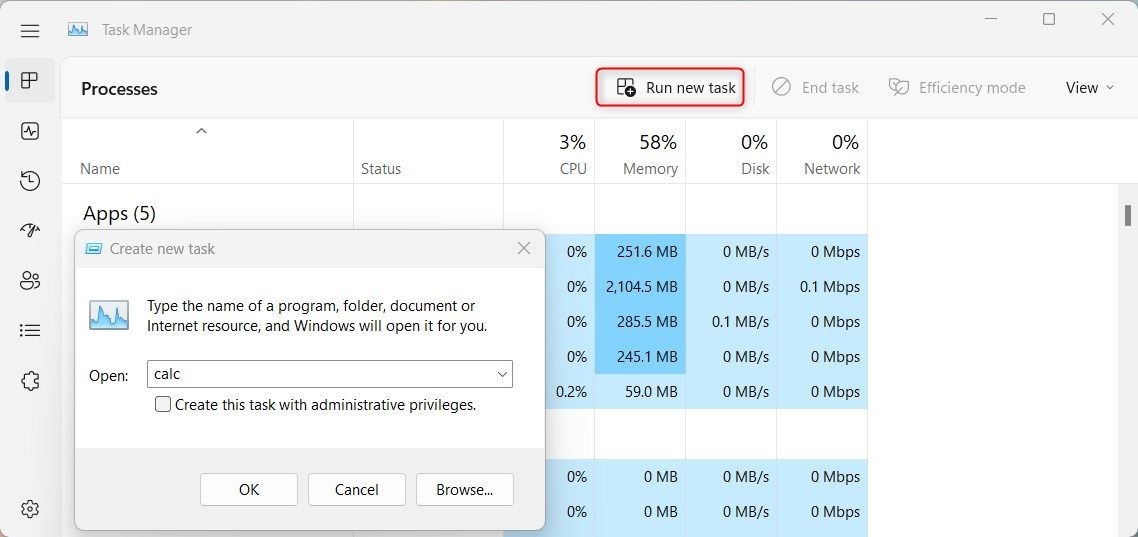
Когда использовать: если интерфейс не реагирует, но вы можете открыть Диспетчер задач.
7. Открыть Калькулятор из меню Пуск
Коротко: классический путь для пользователей, которые предпочитают меню.
Шаги:
- Нажмите Пуск.
- Выберите Все приложения и проскролльте до Калькулятора.
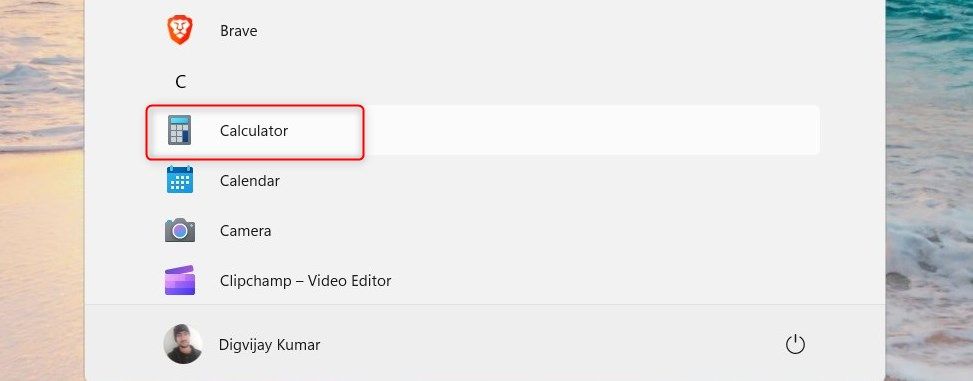
Примечание:
- Подходит, если вы предпочитаете навигацию по меню и хотите увидеть дополнительные настройки приложения.
8. Открыть Калькулятор через ярлык на рабочем столе
Коротко: самый удобный способ для частого запуска.
Шаги:
- Щёлкните правой кнопкой по пустому месту рабочего стола и выберите Новый > Ярлык.
- В поле укажите путь к приложению, например:
C:\WINDOWS\system32\calc.exe. - Нажмите Далее, задайте имя ярлыка и нажмите Готово.
- Дважды щёлкните по ярлыку, чтобы открыть Калькулятор.
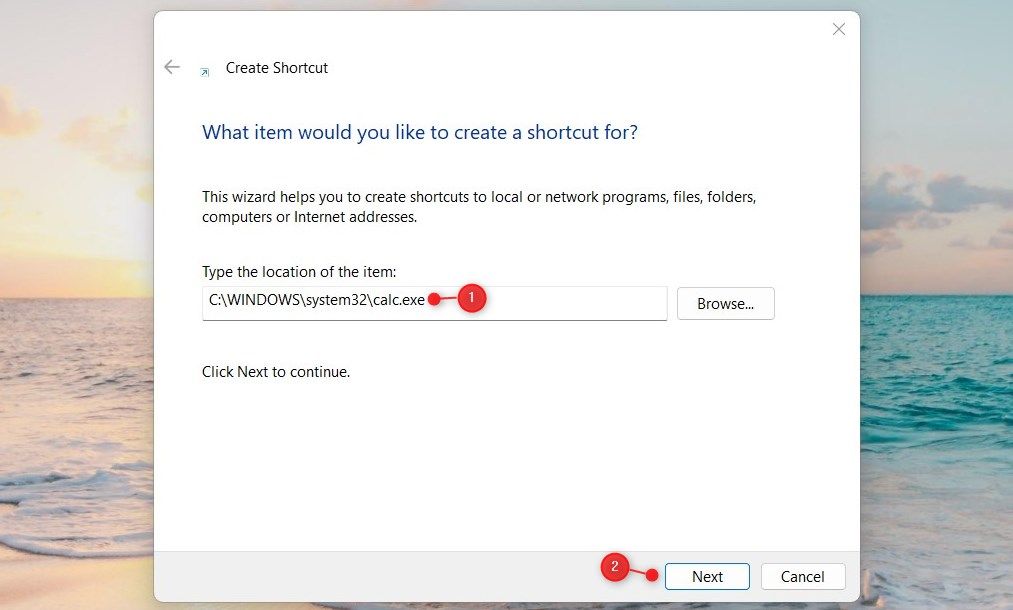
Подсказки:
- Если у вас версия Калькулятора как Store-приложения (UWP), прямой запуск exe может не применяться, и тогда используйте поиск или закрепление в меню Пуск.
9. Создать сочетание клавиш для запуска Калькулятора
Коротко: удобно для пользователей, которые предпочитают клавиатуру.
Шаги:
- Сначала создайте ярлык на рабочем столе (см. предыдущий раздел).
- Щёлкните правой кнопкой по ярлыку и выберите Свойства.
- На вкладке Ярлык в поле «Сочетание клавиш» укажите желаемую букву.
- Нажмите Применить и ОК.
Пример использования:
- Чтобы открыть Калькулятор, нажмите Ctrl + Alt + выбранная_буква (например, Ctrl + Alt + D).
Ограничения:
- Сочетания клавиш используют комбинацию Ctrl + Alt и букву; нельзя использовать только одну функциональную клавишу без Ctrl/Alt.
10. Закрепить Калькулятор на панели задач
Коротко: быстрый доступ одним кликом.
Шаги:
- Нажмите Пуск и найдите Калькулятор.
- Щёлкните правой кнопкой по результату и выберите Закрепить на панели задач.
Теперь значок Калькулятора доступен всегда на панели задач.
Частые проблемы и способы их решения
Калькулятор не открывается при вводе
calc:- Проверьте, не удалено ли приложение (администратор мог удалить UWP-приложение).
- Попробуйте восстановить Калькулятор через Microsoft Store.
- Запустите Проверку системных файлов: в PowerShell или cmd от имени администратора выполните
sfc /scannow.
Ярлык запускает другое приложение или не работает:
- Убедитесь, что путь в свойствах ярлыка корректен:
C:\WINDOWS\system32\calc.exe. - Если ярлык создан для UWP-версии, удалите ярлык и создайте новый через Пуск.
- Убедитесь, что путь в свойствах ярлыка корректен:
Отсутствуют режимы (научный, программист):
- Откройте меню в левом верхнем углу Калькулятора и выберите нужный режим. Если опция отсутствует — обновите приложение.
Когда метод не сработает
- Корпоративная политика блокирует стандартные приложения: обратитесь к администратору.
- Устройство в режиме «S mode»: могут быть ограничения на установку/обновление приложений.
- Повреждён профиль пользователя: попробуйте создать временную учётную запись и проверить запуск.
Быстрая шпаргалка команд и ярлыков
- Запуск через Run:
calc - Полный путь exe:
C:\WINDOWS\system32\calc.exe - Запуск из командной строки:
start calc - Создание сочетания клавиш: Свойства ярлыка → Сочетание клавиш
Руководство для техподдержки (короткий инцидентный план)
- Уточнить: пользователь видит значок Калькулятора в Пуске?
- Если нет — проверить, удалено ли приложение: PowerShell (от администратора)
Get-AppxPackage *WindowsCalculator*. - Попытаться переустановить: Microsoft Store или PowerShell командой переустановки (если политика разрешает).
- Если проблема системного уровня — запустить
sfc /scannowи проверку диска. - Документировать решение и, при необходимости, восстановить ярлык или закрепление на панели задач.
Критерии приёмки
- Калькулятор открывается любым из указанных способов за 5 секунд на стандартной рабочей станции.
- Доступны базовые режимы: стандартный, научный, программист.
- Пользователь может закрепить приложение на панели задач и создать сочетание клавиш.
Факт-бокс
- Приложение Калькулятор присутствует в Windows по умолчанию в большинстве потребительских и корпоративных сборок.
- Команды
calcиC:\WINDOWS\system32\calc.exeобеспечивают совместимость с большинством сценариев.
Короткий глоссарий
- UWP: унифицированная платформа приложений Windows.
- Пуск: главное меню Windows, доступ по клавише Win.
- Выполнить: диалог Win + R для ввода команд.
Таблица выбора способа (какой метод использовать)
- Нужен быстрый расчёт: Поиск или закреплённый значок на панели задач.
- При автоматизации/скриптах: Командная строка или PowerShell.
- Если интерфейс не отвечает: Диспетчер задач.
- Частый пользователь: Ярлык на рабочем столе + сочетание клавиш.
Советы по безопасности и приватности
- Сам по себе Калькулятор не отправляет ваши вычисления куда-либо. Тем не менее в корпоративной среде следуйте политике безопасности по установке и обновлению приложений.
Часто задаваемые вопросы
Q: Как восстановить Калькулятор, если он был удалён?
A: Переустановите из Microsoft Store или используйте PowerShell для восстановления пакета приложения.
Q: Можно ли запустить Калькулятор в безопасном режиме?
A: В безопасном режиме системные UWP-приложения могут быть ограничены; лучше перезагрузиться в обычный режим для нормальной работы.
Q: Почему calc не запускает приложение?
A: Возможные причины — удалённое приложение, повреждённый профиль или политики компании.
Краткая памятка для ролей
Для обычного пользователя:
- Используйте Поиск или закрепление на панели задач.
- Создайте ярлык и настройте сочетание клавиш, если часто пользуетесь.
Для администратора:
- Проверьте наличие пакета приложения через PowerShell.
- Предусмотрите политику восстановления приложений для пользователей.
Для техподдержки:
- Иметь чек-лист команд:
Get-AppxPackage,sfc /scannow, проверка ярлыков и прав доступа.
Надеюсь, этот набор способов и подсказок поможет вам быстро открыть Калькулятор в Windows 11 и решить возможные проблемы. Если нужно, могу составить готовый скрипт для автоматической проверки наличия и восстановления приложения на рабочей станции.

Похожие материалы

Несколько аккаунтов Skype: Multi Skype Launcher

Журнал для работы: повысить продуктивность

Персональные звуки уведомлений на Android

Скачивание шоу Hulu для офлайн‑просмотра

Microsoft Start: персонализированная новостная лента
