
Открыть SharePoint в Проводнике Windows
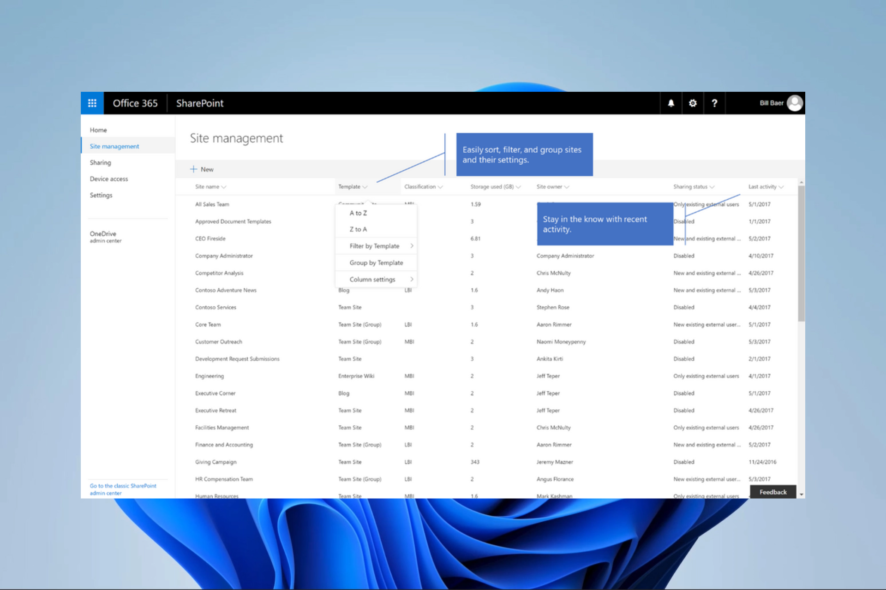
SharePoint — популярная платформа для совместной работы и хранения документов. Помимо веб-интерфейса, сайты SharePoint можно открыть из Проводника Windows, что удобно при привычной работе с файлами и папками.
В этой статье объяснено, как подключить SharePoint к Проводнику, какие есть альтернативы, типичные ошибки и рекомендации по безопасности.
Что такое связь между SharePoint и Проводником
- Проводник (File Explorer) — стандартное приложение Windows для работы с файлами на локальном диске и в сети.
- SharePoint — облачная платформа для хранения и совместной работы с документами.
- Связь реализуют двумя основными способами: монтирование как сетевого диска (WebDAV) и синхронизация через приложение OneDrive.
Коротко: монтирование даёт видимый диск в Проводнике; синхронизация держит копии локально и поддерживает офлайн-доступ.
Важно: команда «Просмотр в Проводнике» внутри классического веб-интерфейса SharePoint у некоторых конфигураций работает нестабильно. Рекомендуется монтировать сайт как сетевой диск или использовать синхронизацию OneDrive для стабильности и производительности.
Когда имеет смысл подключать SharePoint в Проводнике
- Когда пользователи привыкли к Проводнику и хотят работать с файлами напрямую.
- Для массовых операций (перемещение большого числа файлов или переименование целых папок).
- Когда нужна интеграция с десктопными приложениями, не поддерживающими облачные URL.
Когда лучше не подключать:
- При высоких требованиях к блокировке версий — лучше использовать веб-интерфейс и версионность SharePoint.
- Если у вас медленное или нестабильное соединение — используйте синхронизацию OneDrive с офлайн-режимом.
Как подключить SharePoint к Проводнику — пошаговая инструкция
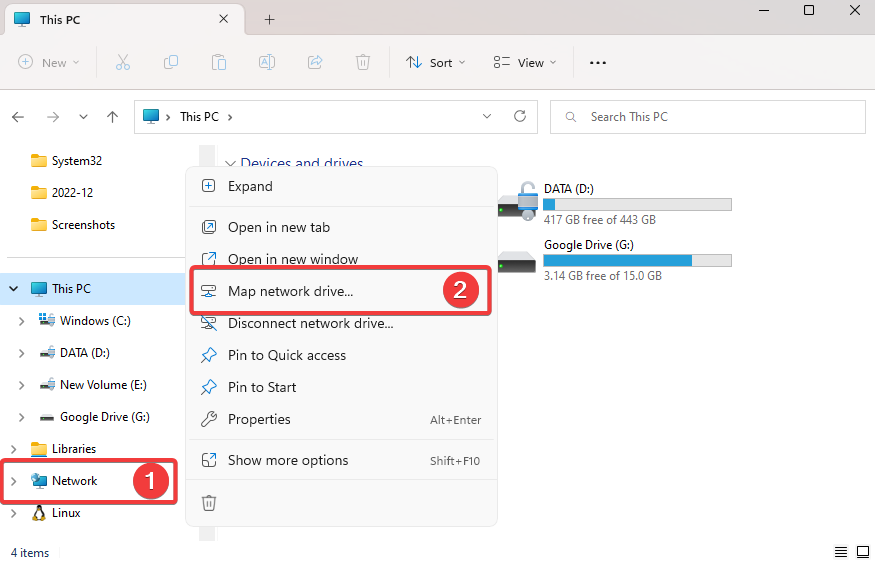
Откройте Проводник (Windows + E), правой кнопкой щёлкните по элементу Сеть в левой панели и выберите Подключить сетевой диск.
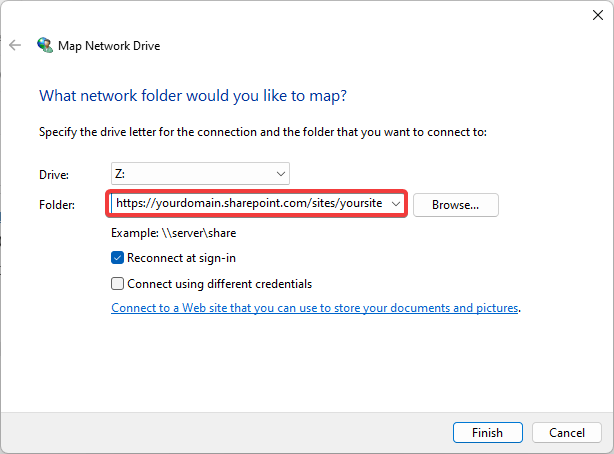
В поле Папка вставьте URL вашей библиотеки SharePoint (не домашней страницы сайта, а адрес библиотеки, например: https://contoso.sharepoint.com/sites/ИмяСайта/Shared%20Documents).
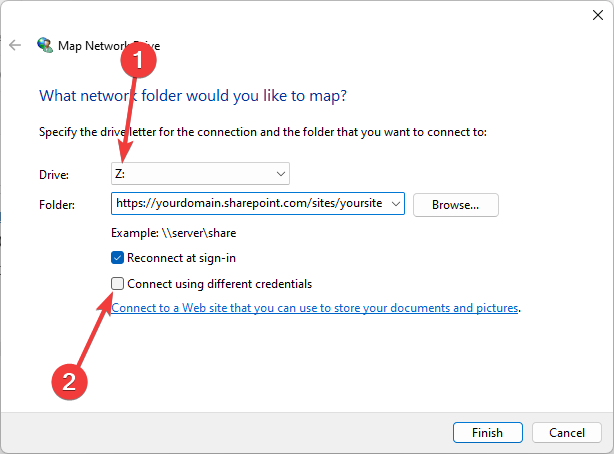
Выберите букву диска в выпадающем списке Диск, установите флажок Подключаться с другими учетными данными и нажмите «Готово». При запроса введите учётную запись SharePoint/Office 365.
После успешного подключения библиотека появится в Проводнике под выбранной буквой диска.
Советы по URL: используйте прямой путь к библиотеке документов (обычно содержит Shared%20Documents или Documents). Если URL ведёт на страницу сайта, монтирование не сработает.
Важные проверки и устранение проблем
- Проверьте, запущен ли сервис WebClient в Windows: откройте Службы → WebClient → тип запуска «Вручную» или «Автоматически», при необходимости запустите.
- Убедитесь, что у учётной записи есть доступ к библиотеке SharePoint.
- Для корпоративных сетей — проверьте параметры прокси/брандмауэра и политику AAD/Conditional Access.
- Если отображаются ошибки WebDAV, попробуйте использовать OneDrive для синхронизации как альтернативу.
Альтернативные подходы
- OneDrive синхронизация: нажмите «Синхронизировать» в веб-интерфейсе библиотеки SharePoint — это создаст локальную папку с функцией офлайн-доступа.
- Использовать SharePoint Online Management Shell или PowerShell для администрирования доступа и URL.
- Подключить через Microsoft Teams (файлы команды хранятся в SharePoint и доступны в Проводнике через синхронизацию).
Пошаговый план для администратора (Playbook)
- Подготовить шаблон URL-адреса библиотек и инструкции для пользователей.
- Проверить и настроить службу WebClient на клиентских машинах через GPO при необходимости.
- Обеспечить, чтобы у пользователей были современные версии OneDrive и обновлённый Windows.
- Предоставить шаги по откату: отключить сетевой диск и очистить кеш WebDAV.
- Документировать типичные ошибки и решения в базе знаний.
Роль‑ориентированные чек‑листы
Администратор:
- Проверить права доступа на уровне сайта/библиотеки.
- Настроить WebClient через GPO.
- Документировать подход и URL-шаблоны.
Пользователь:
- Скопировать правильный URL библиотеки.
- Подключить через Подключить сетевой диск и ввести учётные данные.
- Проверить, открываются ли файлы в приложениях Office.
Критерии приёмки
- Библиотека отображается в Проводнике под выбранной буквой диска.
- Файлы открываются и сохраняются без ошибок блокировки.
- Права доступа соответствуют политике (только авторизованные пользователи имеют доступ).
- При использовании OneDrive синхронизация не даёт конфликта версий.
Частые ошибки и как их исправить
- Ошибка входа или повторный запрос пароля: проверить учетные данные, использовать формат user@domain.com, убедиться в поддержке MFA и Conditional Access.
- «Не удаётся подключиться к сетевому ресурсу»: проверить правильность URL (убрать окончание «Default.aspx», использовать путь к библиотеке), включён ли WebClient.
- Низкая производительность при работе с большими папками: используйте синхронизацию OneDrive и работайте с подмножествами файлов.
Безопасность и приватность
- Подключение через сетевой диск использует ваши учётные данные — защищайте устройство и используйте MFA.
- Не сохраняйте локальные учётные данные в общедоступных компьютерах.
- Администраторы должны контролировать доступ на уровне групп и применять политики Conditional Access для ограничения по локации и устройствам.
Ментальная модель — как думать об этой интеграции
- Монтирование как сетевой диск = «прямой доступ» к файлам на сервере (нет локальной копии, операции зависят от сети).
- Синхронизация OneDrive = «локальная копия» с автоматической репликацией в облако (подходит для офлайн-работы и быстрой работы с файлами).
Короткий глоссарий
- SharePoint — облачная платформа для хранения и совместной работы с документами.
- Проводник — стандартный файловый менеджер Windows.
- WebDAV — протокол для доступа к файлам через HTTP/HTTPS, используется при монтировании как сетевого диска.
Краткое резюме
Подключение SharePoint в Проводнике полезно для пользователей, привыкших к файловому интерфейсу Windows. Для стабильности рекомендуется монтировать библиотеку как сетевой диск или настроить синхронизацию через OneDrive; обязательно проверьте URL, права доступа и сервис WebClient.
Важно: если подключение нестабильно или возникают ошибки WebDAV, переключитесь на синхронизацию OneDrive или обратитесь к администратору для проверки настроек сети.

Похожие материалы

Несколько аккаунтов Skype: Multi Skype Launcher

Журнал для работы: повысить продуктивность

Персональные звуки уведомлений на Android

Скачивание шоу Hulu для офлайн‑просмотра

Microsoft Start: персонализированная новостная лента
