
Как открывать общие файлы Office на Android анонимно
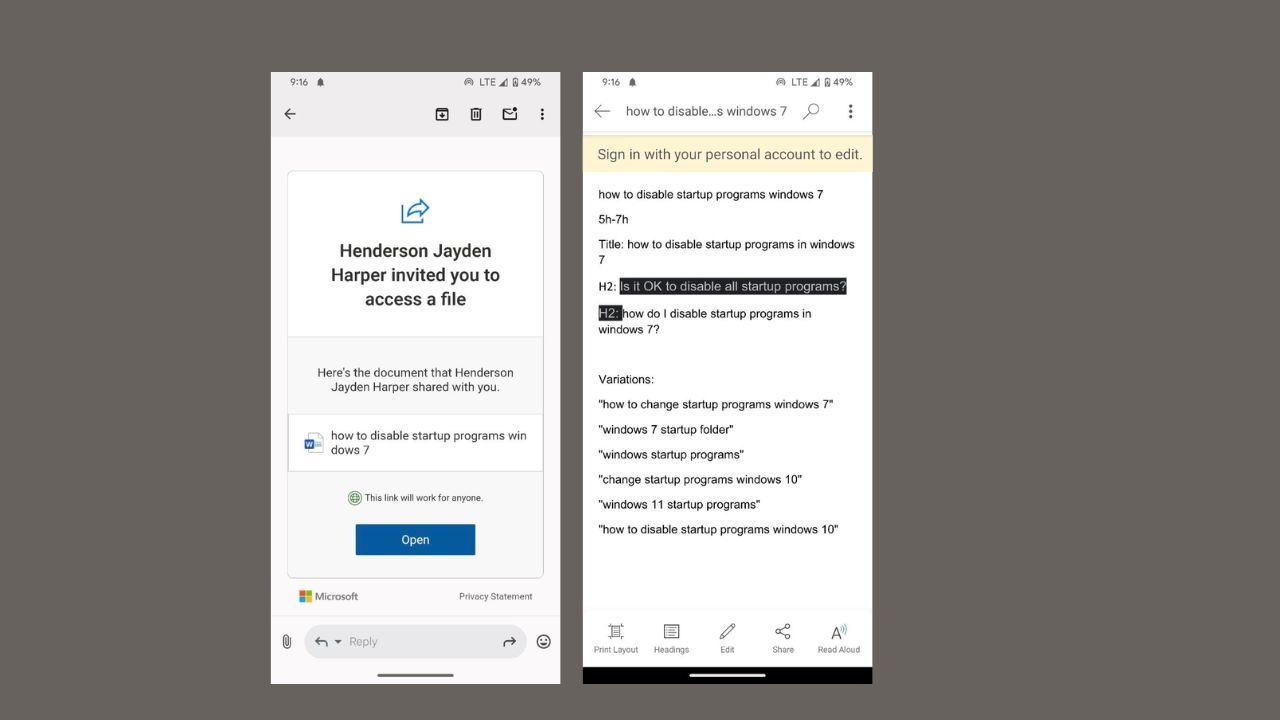
Вы можете открывать общие документы Word, Excel и PowerPoint на Android без входа в аккаунт Microsoft. Это работает через ссылки OneDrive/SharePoint с доступом «Любой, у кого есть ссылка». Ниже — пошаговые инструкции, советы по безопасности, альтернативы и чек‑листы для отправителя, получателя и IT‑администратора.
Microsoft добавила возможность открывать общие Office‑файлы на Android без необходимости входа в учётную запись. Это упрощает совместную работу: получатель может быстро просмотреть документ, таблицу или презентацию, не создавая аккаунт Microsoft. Функция уже доступна на iPhone и iPad и теперь распространяется на Android‑устройства.
Почему это полезно
- Быстрая проверка документов без создания учётной записи. Полезно при однократной или разовой передаче файлов.
- Уменьшение трения при совместной работе с внешними контрагентами, клиентами или неформальными командами.
- Совместимость с привычным механизмом ссылок OneDrive и SharePoint.
Важно: анонимный просмотр даёт ограниченные права — для редактирования обычно требуется вход в аккаунт.
Требования
- Установлено приложение Microsoft 365 или отдельные приложения Word, Excel, PowerPoint. Требуемая версия: 16.0.18827.20066 или новее.
- У вас есть ссылка на общий файл, хранящийся в OneDrive или SharePoint.
- Отправитель не должен быть в корпоративном пакете «Enterprise», иначе система может требовать вход для доступа.
Факт: если отправитель использует корпоративные настройки безопасности, способ приватов может ограничить анонимный доступ.
Как поделиться файлом в Microsoft 365 на Android — пошагово
- Откройте документ в приложении Word, Excel или PowerPoint.
- Нажмите кнопку «Поделиться» в правом верхнем углу.
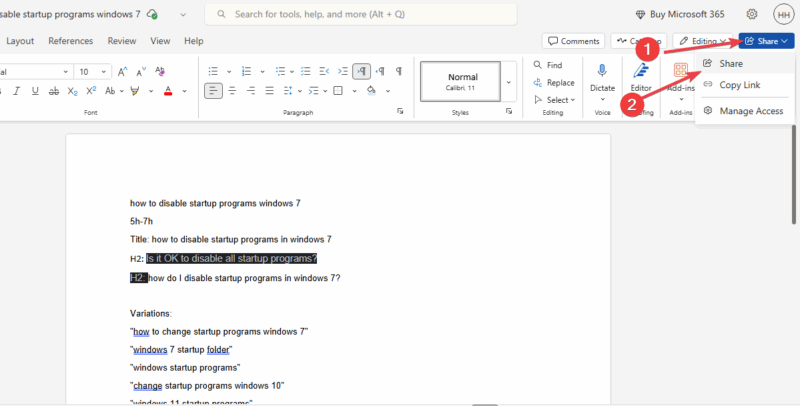
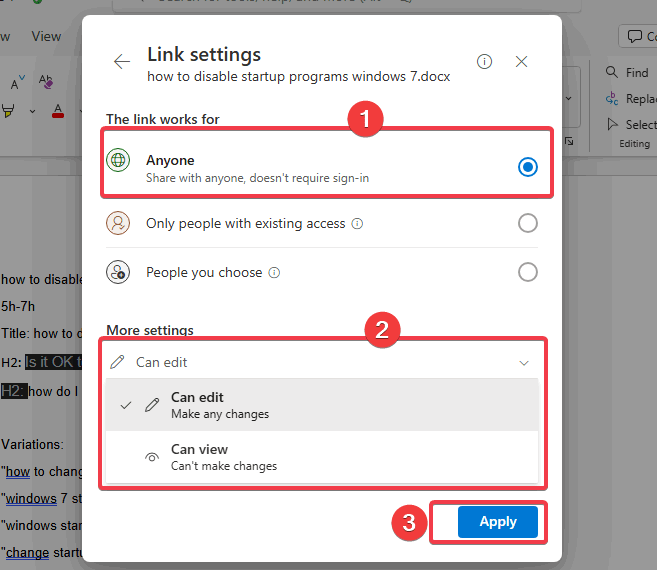
- Выберите «Параметры ссылки».

- Установите «Любой». В разделе «Дополнительные параметры» выберите «Любой с ссылкой может просматривать» или «Любой с ссылкой может редактировать» и нажмите «Применить».
- Введите адрес получателя и нажмите «Отправить», либо скопируйте ссылку и отправьте её через мессенджер или SMS.
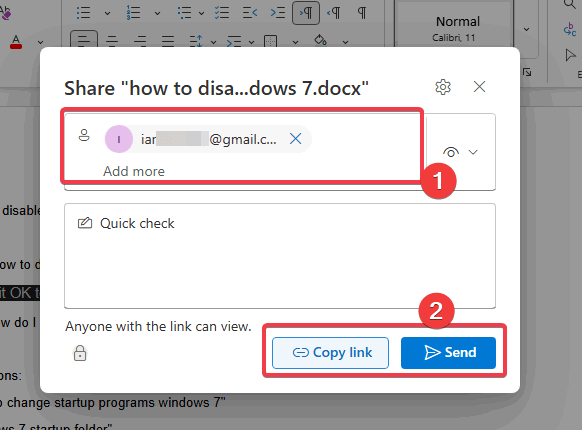
Совет: выбирайте «Только просмотр», если не хотите, чтобы документ изменяли посторонние.
Как открыть общий файл на Android анонимно — что делает получатель
- Получите ссылку через почту, мессенджер или SMS.
- Нажмите на ссылку. При корректных настройках она откроется в приложении Microsoft 365 или в соответствующем Office‑приложении.
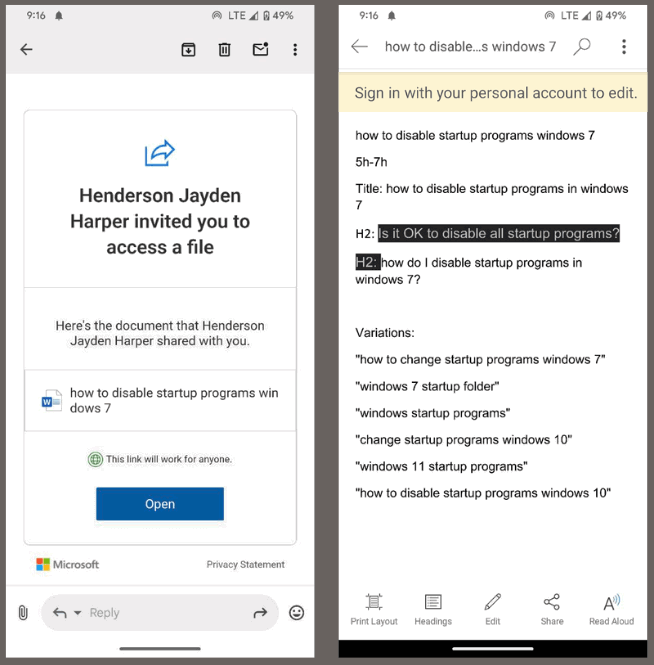
Результат зависит от прав, которые установил отправитель: вы получите просмотр или возможность редактирования.
Важно: если приложение запрашивает вход, это значит, что ссылка настроена в рамках корпоративной политики или использована другая конфигурация безопасности.
Быстрые советы для стабильной работы
- Скачайте файл для офлайн‑доступа, если отправитель разрешил загрузку.
- Используйте приложение Microsoft 365, если хотите экономить место и открывать все типы Office‑файлов в одном приложении.
- Если не открывается — попросите отправителя проверить параметры ссылки.
- Для редактирования и синхронизации лучше завести бесплатный аккаунт Microsoft.
Когда это может не сработать (контрпримеры)
- Отправитель использует корпоративный аккаунт с политикой «только для сотрудников» — доступ в анонимном режиме будет заблокирован.
- Ссылка создана на уровне SharePoint с дополнительными ограничениями (например, проверка домена или ограничение по IP).
- В приложении устаревшая версия — обновите до указанной версии или новее.
- Ссылка пришла в формате, который мессенджер обрезал (иногда долгие ссылки ломаются при пересылке SMS).
Альтернативные подходы
- Nearby Share (Android): быстрый обмен файлами по Bluetooth/Wi‑Fi‑Direct между устройствами Android.
- Отправка файла как вложения в почте или загрузка в Google Drive с доступом по ссылке.
- Использование ZIP‑архива с паролем для передачи конфиденциальной информации (пара пароль передать отдельно).
Чек‑лист по ролям
Отправитель
- Установить нужные параметры ссылки: «Любой с ссылкой» и уровень доступа.
- Ограничить срок действия ссылки, если нужно.
- Проверить, что файл хранится в OneDrive или SharePoint.
- Сообщить получателю, в каком приложении открывать ссылку.
Получатель
- Убедиться, что приложение Microsoft 365 или соответствующее Office‑приложение установлено и обновлено.
- Нажать на ссылку — приложение должно открыть файл.
- Если требуется редактирование и доступ запрещён — запросить у отправителя права или войти в аккаунт.
IT‑администратор
- Проверить корпоративные политики общего доступа в Azure/SharePoint.
- При необходимости настроить исключения для внешнего обмена или развёртывать инструкции для сотрудников.
Мини‑SOP для отправки и открытия файлов
- Отправитель: открыть документ → Поделиться → Параметры ссылки → Любой → выбрать права → Применить → Отправить ссылку.
- Получатель: получить ссылку → открыть на Android в приложении Microsoft 365 → просмотреть или отредактировать (если разрешено).
- Если не работает: проверить версию приложения и настройки ссылки; при корпоративных ограничениях связаться с отправителем или IT.
Решение проблем — инструкция для распространённых ошибок
- Приложение просит вход: проверьте, не установлен ли для файла параметр «Только сотрудники организации». Если да — отправитель должен изменить настройки.
- Ссылка не открывается в приложении: скопируйте ссылку и вставьте её в адресную строку браузера — браузер предложит открыть приложение или показать файл в веб‑версии.
- Длинная ссылка обрывается в сообщении: попросите отправителя сократить ссылку с помощью встроенной функции «копировать» и отправить через другой канал.
Дерево решений
flowchart TD
  A[Есть ссылка на файл?] -->|Нет| B[Попросите отправить ссылку]
  A -->|Да| C[Проверить права ссылки]
  C -->|Любой — просмотр| D[Открыть в приложении — просмотр]
  C -->|Любой — редактирование| E[Открыть и редактировать]
  C -->|Требуется вход| F[Запросить доступ или войти]
  C -->|Корп. ограничение| G[Связаться с отправителем/IT]
Критерии приёмки
- Получатель может открыть документ без запроса входа в учётную запись.
- Документ отображается корректно (текст, таблицы, изображения).
- Права доступа соответствуют намерению отправителя (только просмотр или редактирование).
Краткая энциклопедия терминов
- OneDrive — облачное хранилище Microsoft для личных и рабочих файлов.
- SharePoint — корпоративный сервис Microsoft для совместной работы и хранения документов.
- Microsoft 365 — набор приложений Office и сервисов по подписке.
Примечания по безопасности и конфиденциальности
- Не открывайте подозрительные ссылки и не загружайте файлы с ненадёжных источников.
- Для передачи конфиденциальных данных используйте шифрование, пароль или защищённые корпоративные каналы.
- Если ваша организация регулируется законами о защите данных (например, GDPR), согласуйте политику обмена с юридическим отделом.
Резюме
Открывать общие Office‑файлы на Android анонимно просто: важно, чтобы отправитель правильно настроил ссылку («Любой с ссылкой»), а у получателя было актуальное приложение Microsoft 365. Если доступ заблокирован, причина чаще всего в корпоративных настройках или устаревшей версии приложения.
Поделитесь опытом: удалось ли вам открыть файл без входа, и какие проблемы возникли?

Похожие материалы

Несколько аккаунтов Skype: Multi Skype Launcher

Журнал для работы: повысить продуктивность

Персональные звуки уведомлений на Android

Скачивание шоу Hulu для офлайн‑просмотра

Microsoft Start: персонализированная новостная лента
