
Как открыть файлы OFX в Windows и Excel

Что такое OFX
OFX (Open Financial Exchange) — это открытый формат финансовых данных, разработанный при участии Microsoft и Intuit. По сути это структурированный текст в формате XML с тегами, описывающими банковские выписки и транзакции. Краткое определение: OFX — XML-файл с финансовыми записями.
Важно понимать главное: OFX хранит чувствительные финансовые данные (транзакции, балансы), поэтому к файлам нужно подходить как к конфиденциальной информации.
ALT: Схематичное изображение раскрывающегося финансового файла OFX
Приложения, которые умеют открывать OFX
OFX не так широко поддерживается, как CSV или XLSX, но несколько популярных решений читают этот формат:
- Intuit Quicken — десктопный пакет для управления финансами (профильная поддержка OFX).
- GnuCash — бесплатное приложение для бухгалтерии (Windows, macOS, Linux). Поддерживает импорт OFX.
- Sage One — веб-сервис бухгалтерии, который может принимать файлы OFX.
Таблица совместимости
| Приложение | Поддержка OFX |
|---|---|
| GnuCash | Да (импорт/открытие) |
| Quicken | Да (родной формат) |
| Excel | Частично — через импорт XML/текст |
| Sage One | Да (веб-импорт) |
Как открыть OFX в GnuCash (пошагово)
- Перейдите на официальный сайт GnuCash и загрузите установщик для вашей ОС.
- Установите приложение, запустив мастер установки.
- В Проводнике Windows щёлкните правой кнопкой по файлу .ofx и выберите «Свойства».
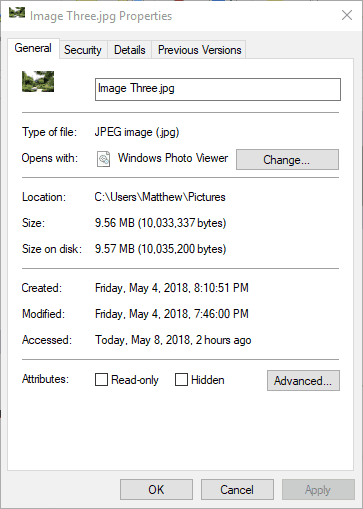
ALT: Окно свойств файла в Windows с выбранным файлом OFX
- Нажмите «Изменить» и укажите GnuCash как приложение по умолчанию для
.ofx.
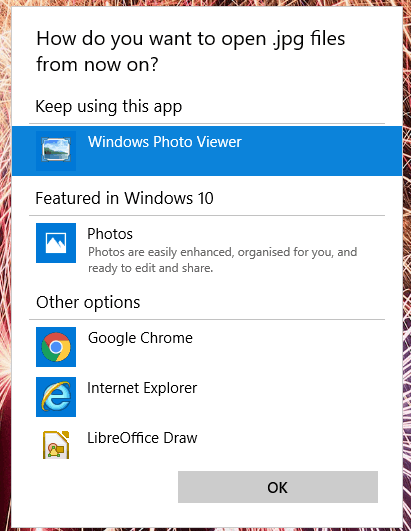
ALT: Окно выбора приложения по умолчанию в Windows
- После этого двойной клик по файлу OFX откроет его в GnuCash.
Примечание: в разных версиях Windows пункты меню называются «Изменить», «Открыть с помощью» или «Выбрать другое приложение».
Как импортировать OFX в Excel
Excel напрямую не показывает OFX в списке поддерживаемых форматов, но OFX — по сути XML, поэтому его можно импортировать в виде XML-таблицы.
Шаги:
- Откройте Excel.
- Файл → Открыть → выберите «Все файлы».
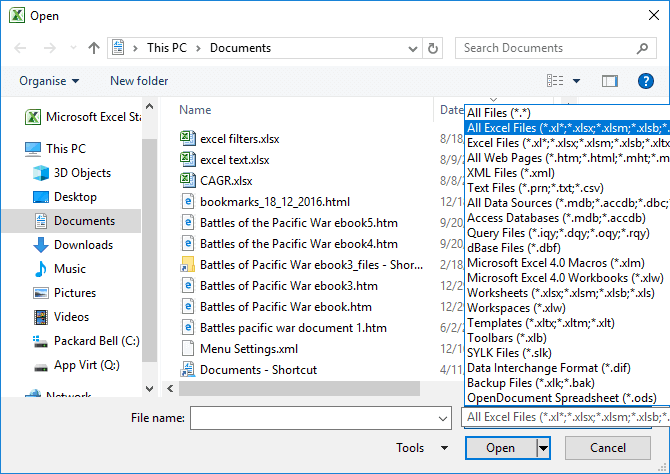
ALT: Диалог открытия файла в Excel с выбором «Все файлы»
- Выберите файл
.ofxи нажмите «Открыть». - В появившемся диалоговом окне подтвердите, что вы хотите открыть файл как XML.
- Выберите «Как XML-таблица» и нажмите «ОК». Excel предложит создать схему; подтвердите её.
- После импорта данные появятся в виде таблицы, которую можно обработать и сохранить в CSV/XLSX.
Ограничение: импорт зависит от структуры OFX. Некоторые теги банковских расширений могут не корректно отображаться в Excel.
Конвертация OFX в PDF и CSV
- OFX2PDF — коммерческий инструмент для конвертации OFX в PDF. Производитель предлагает пробную версию; полная лицензия стоит $19.99 на момент публикации. PDF-файл затем можно открывать в Adobe Acrobat, браузере или любом PDF-читалке.
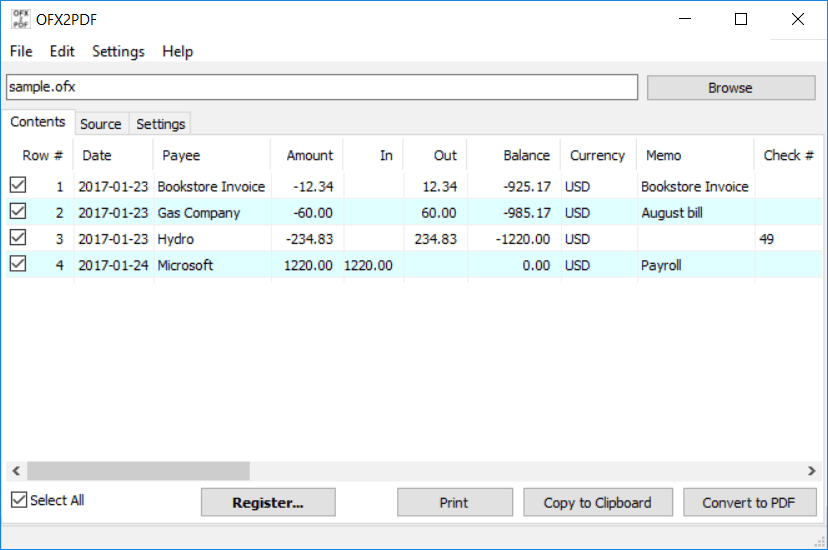
ALT: Значок программного обеспечения для конвертации OFX в PDF
- OFX → CSV: большинство программ для управления финансами могут экспортировать транзакции в CSV. CSV — универсальный вариант для последующей работы в Excel и BI-инструментах.
Альтернативы конвертации:
- Специализированные онлайн-конвертеры (проверяйте политику конфиденциальности перед загрузкой).
- Импорт в GnuCash/Quicken, затем экспорт в CSV/XLSX.
- Переименование
.ofx→.xmlи обработка средствами XML-парсера (требует навыков).
Проверка и устранение проблем при открытии
Если OFX не открывается, проделайте следующие шаги:
- Откройте файл в текстовом редакторе (Notepad++, VS Code). Если видно читаемый XML — файл валиден по структуре.
- Проверьте кодировку: OFX чаще всего в UTF-8; другие кодировки могут мешать импорту.
- Убедитесь в наличии XML-заголовка () и корректных закрывающих тегов. Ошибки парсинга приведут к отказу импорта.
- Если файл содержит банковские расширения (proprietary tags), попробуйте импортировать в GnuCash или Quicken — они более устойчивы к расширениям.
- При подозрении на повреждение: запросите повторный экспорт у банка или поставщика данных.
Важно: не загружайте файлы OFX с незнакомых сайтов: они могут содержать вредоносный код или подменённые данные.
Руководство по безопасности и конфиденциальности
- OFX содержит операции и остатки по счетам. Храните файлы в зашифрованных папках или удаляйте после использования.
- При конвертации через онлайн-сервисы проверяйте политику хранения и соответствие требованиям защиты данных вашей юрисдикции.
- Используйте локальные инструменты (GnuCash, Quicken) для снижения риска утечки.
Короткая методика: открыть и сохранить в CSV (быстро)
- Сделайте копию исходного
.ofxфайла. - Откройте копию в GnuCash или Quicken.
- Экспортируйте транзакции в CSV.
- Откройте CSV в Excel и сохраните как XLSX при необходимости.
Ролeвые контрольные списки
Бухгалтер:
- Убедиться в целостности данных после импорта.
- Сверить баланс и число транзакций с отчётом банка.
- Хранить исходный OFX в зашифрованном хранилище.
Частный пользователь:
- Открыть в GnuCash или Excel.
- Сохранить копию в CSV для резервного копирования.
- Удалить файлы с компьютера, если они больше не нужны.
Разработчик/инженер данных:
- Парсить OFX как XML, валидировать через XML-схему.
- Автоматизировать преобразование в целевой формат (CSV/JSON).
Критерии приёмки
- Файл OFX успешно импортирован и отображает все транзакции.
- Баланс в импортированном наборе совпадает с банковским отчётом.
- Экспорт в CSV/XLSX проходит без потери важных полей (дата, сумма, описание).
Когда способ не сработает
- Если OFX файл частично повреждён (неполный XML), автоматический импорт может завершиться ошибкой.
- При использовании нестандартных банковских тегов часть данных может не отображаться в Excel.
- Онлайн-конвертеры могут быть неприемлемы, если данные конфиденциальны.
Итог и рекомендации
OFX — удобный формат для обмена финансовыми данными, но его поддержка не повсеместна. Для домашних пользователей и бухгалтеров оптимальный путь: открыть в GnuCash или Quicken, затем экспортировать в CSV/XLSX для дальнейшей обработки. Для быстрого анализа в Excel используйте импорт как XML-таблицу. При конвертации через сторонние сервисы соблюдайте правила безопасности и политику конфиденциальности.
Важно: всегда делайте резервную копию исходного файла перед любыми преобразованиями.
Краткое резюме:
- OFX — XML-формат финансовых данных.
- Открывать можно в GnuCash, Quicken, Sage One; импортировать в Excel как XML.
- Для конвертации используйте локальные приложения или проверенные сервисы; следите за безопасностью.

Похожие материалы

Несколько аккаунтов Skype: Multi Skype Launcher

Журнал для работы: повысить продуктивность

Персональные звуки уведомлений на Android

Скачивание шоу Hulu для офлайн‑просмотра

Microsoft Start: персонализированная новостная лента
