
Как запускать несколько окон и экземпляров приложений в Windows 10
TL;DR
Обычно достаточно открывать новое окно приложения (Ctrl+N, Пуск или панель задач). Чтобы запустить полностью отдельный экземпляр с другими учётными данными и настройками, используйте «Запуск от имени другого пользователя» или веб-версию приложения. Некоторые приложения (особенно из Microsoft Store/UWP) могут не поддерживать несколько экземпляров.
Быстрые ссылки
New App Windows vs. New App Instances
How to Open Multiple Windows of an App
How to Open Multiple Instances of an App with Different Settings
Bonus: Try the App’s Web Version
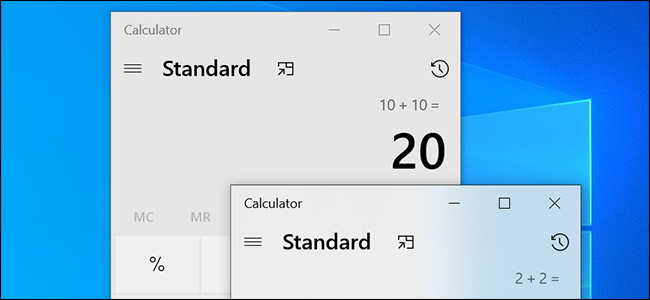
Почти все приложения в Windows 10 позволяют открывать несколько окон. Многие программы также поддерживают запуск нескольких отдельных экземпляров, причём каждый экземпляр может иметь свои настройки и учётные данные. Это удобно, если вам нужно одновременно работать с разными аккаунтами в одном приложении.
Новое окно приложения и новый экземпляр: в чём разница
Окно приложения — это визуальная сессия интерфейса. Можно открыть несколько окон одного приложения, чтобы смотреть разные документы или вкладки одновременно. Окна обычно разделяют одни и те же настройки и сессионные данные.
Экземпляр приложения (процесс, запущенный «с нуля») — это отдельный запуск программы. В новом экземпляре можно использовать другой пользовательский профиль, отдельные настройки и другие учётные данные. Это не просто новое окно — это независимый процесс.
Важно: некоторые приложения (например, браузеры Chrome и Firefox) предлагают встроенные профили пользователей. Тогда отдельные аккаунты можно использовать без запуска отдельных экземпляров.
Как открыть несколько окон приложения
Есть несколько простых способов открыть новое окно в приложении на ПК.
Используйте сочетание клавиш
Если хотя бы одно окно приложения уже открыто, нажмите Ctrl+N. Во многих приложениях это откроет новое окно. Не работает только в тех программах, где сочетание перехвачено или не реализовано.
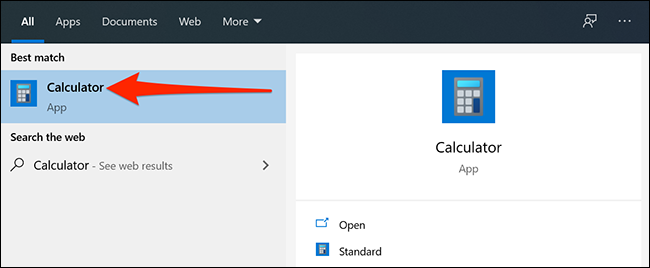
Через меню «Пуск»
Откройте меню Пуск, найдите приложение и кликните его в результатах поиска — это запустит ещё одно окно.
Через панель задач
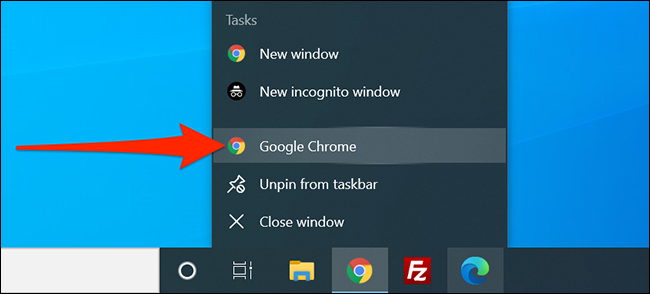
Правый клик по запущенному приложению в панели задач — в контекстном меню выберите имя приложения. Это откроет ещё одно окно.
Например, если щёлкнуть по значку Google Chrome и в контекстном меню выбрать «Google Chrome», откроется новое окно браузера.
Сочетание клавиш + панель задач
Чтобы быстро открыть новое окно из панели задач без правого клика, удерживайте Shift и кликните по значку приложения в панели задач. Откроется новый экземпляр окна.
Как запустить отдельный экземпляр приложения с другими настройками
Если нужно запустить приложение с другим аккаунтом или отдельными настройками, используйте запуск «от имени другого пользователя». Для этого нужен ещё один пользователь на компьютере. Если у вас его нет — создайте новую локальную учётную запись Windows.
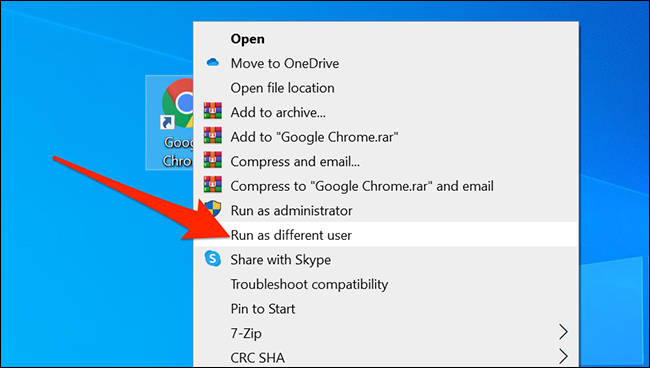
- Если ярлык приложения на рабочем столе — правый клик по ярлыку → Запуск от имени другого пользователя.
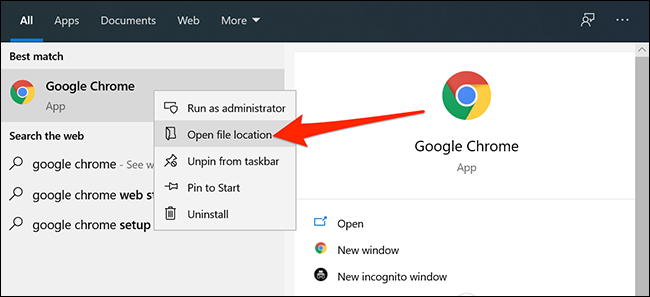
- Если ярлыка нет, откройте Пуск → найдите приложение → правый клик по результату → Открыть расположение файла. При необходимости повторите «Открыть расположение файла», пока не дойдёте до исполняемого файла (.exe).
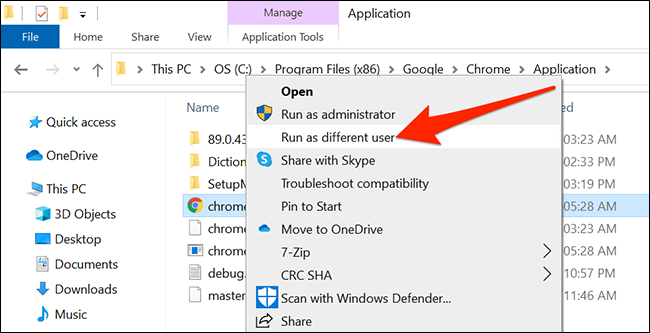
- На исполняемом файле правый клик → Запуск от имени другого пользователя.
- Введите логин и пароль второй учётной записи и нажмите ОК.
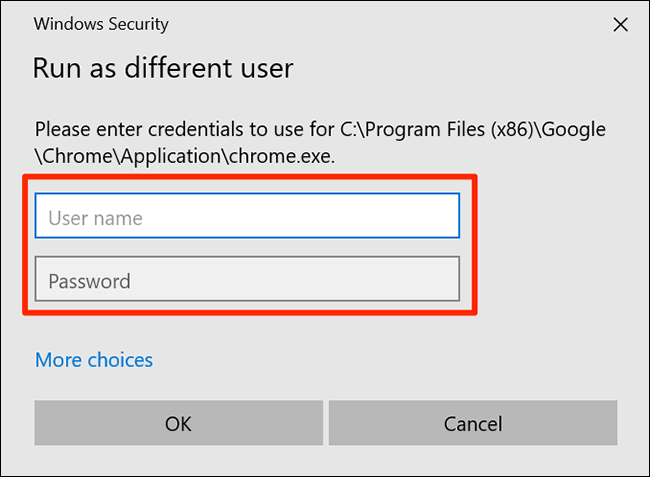
Этот экземпляр будет изолирован от основного. Изменения в нём не повлияют на основное окно.
Примечание: некоторые приложения, особенно UWP/Microsoft Store-приложения, могут игнорировать переключение пользователя и не запускаться как отдельный экземпляр.
Бонус: используйте веб‑версию приложения
Многие сервисы имеют веб‑версии, которые работают независимо от установленных настольных приложений. Это простой способ одновременно войти в разные аккаунты: один в десктопном приложении, другой — в браузере.
Например, Skype, Slack, Outlook и многие другие предлагают веб‑версии.
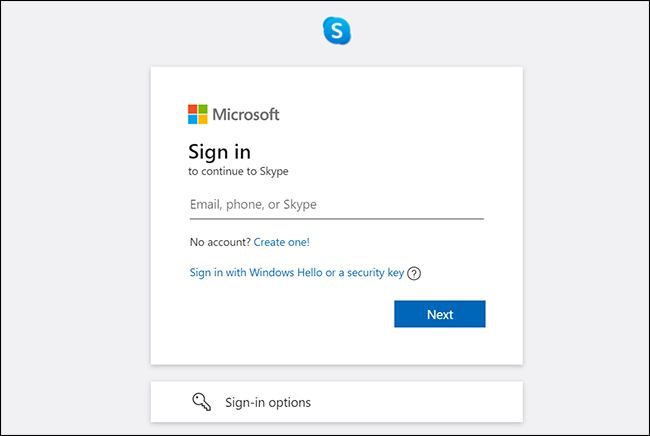
Важно: веб‑версии могут иметь ограниченный функционал по сравнению с нативными клиентами.
Когда это не сработает — типичные ограничения
- UWP/Microsoft Store-приложения часто проектируются как одноэкземплярные и не запускают полностью отдельные процессы для разных пользователей.
- Корпоративные приложения могут требовать единую сессию или использовать аппаратную привязку, что не позволяет параллельный вход.
- Некоторые программы сохраняют настройки и сеансы в общих каталогах, поэтому «Запуск от имени другого пользователя» может не изолировать всё до конца.
Альтернативные подходы
- Профили в браузерах (Chrome, Edge, Firefox): работают без отдельных экземпляров.
- Виртуальные машины (Hyper‑V, VirtualBox): полная изоляция, подходит для критичной безопасности.
- Windows Sandbox: быстро для однократных сессий (требует Pro/Enterprise и поддержки CPU‑виртуализации).
- Portable‑версии приложений: некоторые программы имеют портативные сборки, которые хранят настройки локально и могут запускаться отдельно.
- Быстрая смена учётной записи (Fast User Switching): одновременно работают разные сеансы Windows.
Ментальные модели и правила принятия решений
- Окно = визуальная сессия; Экземпляр = отдельный процесс/сессия.
- Нужна лишь параллельная работа с разными файлами → откройте новое окно.
- Нужен другой аккаунт/настройки → запускайте от имени другого пользователя или используйте профиль/веб‑версию.
- Нужна полная изоляция по безопасности → выбирайте виртуальную машину.
Критерии приёмки
- Пользователь может открыть второе окно приложения с теми же настройками (Ctrl+N или Пуск).
- При запуске «от имени другого пользователя» открывается отдельный процесс, и вход осуществляется в другую учётную запись.
- Для выбранного приложения проверено, что изменения в одном экземпляре не влияют на другой.
Роли и чек‑листы
Пользователь
- Наличие второй учётной записи (если нужен отдельный экземпляр).
- Способ открытия: Ctrl+N, Пуск, Shift+клик по панели задач.
- Проверить: отдельный вход, отдельные настройки.
Администратор
- Создать локальную учётную запись при необходимости.
- Проверить политики групп (GPO), которые могут блокировать «Запуск от имени другого пользователя».
- Оценить необходимость виртуализации для чувствительных данных.
SOP: шаги для запуска отдельного экземпляра (короткая пошаговая инструкция)
- Создайте локальную учётную запись в Параметрах → Учетные записи → Семья и другие пользователи.
- Найдите исполняемый файл приложения (Пуск → Правый клик → Открыть расположение файла).
- Правый клик по .exe → Запуск от имени другого пользователя.
- Введите логин/пароль второй учётной записи и нажмите ОК.
- Проверьте, что новый экземпляр работает независимо.
Решение проблем — краткий план восстановления
- Если опция «Запуск от имени другого пользователя» отсутствует: убедитесь, что вы нашли .exe, а не ссылку‑URI; проверьте политику безопасности.
- Если приложение не запускается отдельно: проверьте, не является ли оно UWP/Store‑приложением.
- Для корпоративных ограничений обратитесь к администратору домена.
Decision tree
flowchart TD
  A[Нужно два окна/аккаунта?] --> B{Требуется полная изоляция?}
  B -- Нет --> C{Поддерживает профили?}
  C -- Да --> D[Используйте профиль в приложении или браузере]
  C -- Нет --> E[Откройте новое окно 'Ctrl+N / Shift+клик / Пуск']
  B -- Да --> F{Подходит ли виртуализация?}
  F -- Да --> G[Запустите виртуальную машину]
  F -- Нет --> H[Используйте «Запуск от имени другого пользователя»]
Совместимость и советы по миграции
- Для приложений из Microsoft Store метод «Запуск от имени другого пользователя» может не работать. Для них используйте веб‑версию или отдельную виртуальную машину.
- Браузеры: создавайте профили вместо нескольких экземпляров — это проще и безопаснее.
- Убедитесь, что вторичная учётная запись имеет необходимые разрешения для доступа к требуемым ресурсам.
Безопасность и конфиденциальность
- Запуск от другого пользователя требует ввода пароля — храните эти учётные данные в надёжном месте.
- Удаляйте временные учётные записи после использования, если они были созданы для одноразового разделения сессий.
- Для работы с конфиденциальной информацией лучше использовать виртуальную среду или отдельный профиль с шифрованием диска.
Глоссарий
- Окно приложения — отдельная визуальная сессия интерфейса программы.
- Экземпляр приложения — отдельный запуск программы (процесс), изолированный от других.
- UWP — Universal Windows Platform, платформа приложений Microsoft Store.
Короткое объявление (100–200 слов)
Нужно работать сразу в нескольких аккаунтах одного приложения? В Windows 10 это просто. Откройте новое окно через Ctrl+N, Пуск или Shift+клик по панели задач — это быстро и удобно для параллельной работы с разными файлами. Если требуется полностью отдельная сессия с другими настройками и учётными данными, используйте «Запуск от имени другого пользователя» — для этого создайте вторую локальную учётную запись и запустите исполняемый файл приложения под ней. Альтернативы: профили браузера, веб‑версии сервисов, виртуальные машины или Windows Sandbox для полной изоляции. Помните: приложения из Microsoft Store и некоторые корпоративные клиенты могут не поддерживать отдельные экземпляры.
Если вы используете приватные приложения на ПК, знаете ли вы, что можно поставить пароль на приложения в Windows 10? Это простой способ защитить программы от других пользователей.
Связано: How to Password Protect Applications on Windows 10

Похожие материалы

Несколько аккаунтов Skype: Multi Skype Launcher

Журнал для работы: повысить продуктивность

Персональные звуки уведомлений на Android

Скачивание шоу Hulu для офлайн‑просмотра

Microsoft Start: персонализированная новостная лента
