
Просмотр и управление Pocket в Chrome с помощью Pickpocket
Что такое Pickpocket и зачем оно нужно
Pickpocket — небольшое расширение для браузера Chrome, которое интегрируется с сервисом Pocket. Pocket — это сервис «прочитать позже», где вы сохраняете статьи и ссылки для дальнейшего чтения. Pickpocket делает эти сохранённые материалы доступными прямо из панели инструментов браузера: не нужно переключаться на мобильное приложение или сайт Pocket.
Ключевые преимущества:
- Быстрый доступ к непрочитанным ссылкам в виде всплывающего списка.
- Управление статьями: открыть, отметить как избранное, архивировать или удалить.
- Добавление текущей страницы в Pocket прямо из контекстного меню.
Важно: Pickpocket загружает только непрочитанные элементы. Всё, что уже помечено как прочитанное или было открыто на другом устройстве, в список не попадёт.
Быстрая пошаговая инструкция
Установка и авторизация
- Установите расширение Pickpocket из Chrome Web Store.
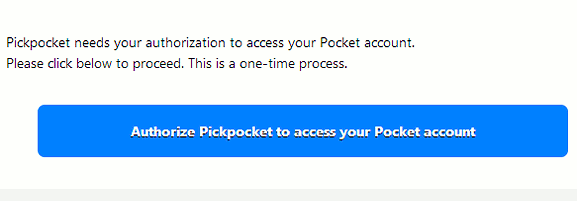
- После установки браузер предложит авторизовать доступ к вашему аккаунту Pocket. Нажмите кнопку «Авторизовать Pickpocket для доступа к вашему аккаунту Pocket».
- На странице входа введите имя пользователя и пароль Pocket, затем нажмите «Авторизовать».

- После успешной авторизации вы увидите подтверждение. В правом верхнем углу Chrome появится иконка Pocket — непрочитанные статьи будут помечены красным.
Работа с всплывающим окном Pickpocket
Нажмите на иконку Pickpocket в панели расширений — откроется список ссылок. Для каждой позиции доступны действия: открыть, добавить в «Избранное», архивировать или удалить. Наведение на правый нижний угол карточки статьи показывает соответствующие кнопки: «Избранное», «Архивировать», «Удалить».

Добавление новых ссылок
Вы можете добавлять текущую страницу в Pocket:
- Кнопкой «+» во всплывающем окне Pickpocket.
- Через контекстное меню: правый клик → «Добавить страницу в Pocket».

Настройки расширения
Нажмите на значок шестерёнки в правом верхнем углу всплывающего окна, чтобы открыть страницу Настройки. Здесь можно настроить поведение кнопки на панели и параметры синхронизации.
Основные опции:
- Открывать всплывающее окно со списком непрочитанных ссылок (по умолчанию).
- Открывать все непрочитанные ссылки сразу — отметьте «Открывать непрочитанные ссылки в вкладках».
- Открывать ссылки в новом окне — отметьте «Использовать новое окно».
- Ограничение числа ссылок (максимум 1000).
- Частота обновления и автоматическое архивирование из интерфейса.
Примечание: если вы архивируете ссылку из всплывающего окна, она автоматически помечается как прочитанная в вашем аккаунте Pocket.
Когда Pickpocket может не подойти (контрпримеры)
- Если вы используете Pocket преимущественно на десктопе через веб-интерфейс, встроенные функции сайта могут быть удобнее.
- Если у вас много прочитанных элементов и вы хотите искать по всей истории, Pickpocket не покажет уже прочитанные записи.
- Для коллективного использования Pocket с общими аккаунтами или командами Pickpocket не предоставляет дополнительных рабочих пространств или тегов — лучше использовать веб-интерфейс Pocket или сторонние инструменты для совместной работы.
Альтернативные подходы
- Официальное расширение Pocket для браузера — если вам нужна глубокая интеграция с веб-версиями и тегами.
- Сервисы-агрегаторы (например, RSS-ридеры), которые поддерживают импорт ссылок из Pocket.
- Автоматизация через IFTTT/Zapier — для синхронизации Pocket с другими инструментами и архивами.
Краткая методология настройки (мини-шаблон)
- Установите расширение → авторизуйте аккаунт.
- Проверьте, отображаются ли непрочитанные элементы.
- В настройках решите: открывать по клику одно окно со списком или сразу все ссылки.
- Установите лимит отображаемых ссылок и частоту обновления.
- Протестируйте добавление и архивирование нескольких страниц.
Контрольный чеклист для быстрой проверки
- Иконка Pickpocket видна в панели расширений.
- Вы авторизованы под своим аккаунтом Pocket.
- Всплывающее окно показывает непрочитанные элементы.
- Кнопки «Избранное», «Архивировать», «Удалить» работают.
- Контекстное меню добавляет страницу в Pocket.
Критерии приёмки
- Расширение открывает список непрочитанных ссылок по клику.
- Клики по ссылкам открывают страницы в новой вкладке или окне в соответствии с настройкой.
- Добавление и архивирование обновляют статус в аккаунте Pocket.
Безопасность и конфиденциальность
Pickpocket запрашивает доступ к вашему аккаунту Pocket для чтения и управления ссылками. Если вы используете публичный или рабочий компьютер, выходите из аккаунта Pocket и удаляйте расширение после использования. Для корпоративных данных лучше избегать сторонних расширений без утверждённых политикой ИТ разрешений.
Небольшой глоссарий (1 строка)
- Pocket: сервис «прочитать позже» для сохранения статей и ссылок; Pickpocket: расширение Chrome для быстрого доступа к Pocket.
Короткое резюме
Pickpocket — удобный способ держать Pocket под рукой прямо в браузере: быстрый просмотр непрочитанных статей, массовое открытие ссылок и простое управление элементами. Он подходит пользователям, которые ценят скорость и интеграцию с рабочим процессом в десктопе.

Похожие материалы

Несколько аккаунтов Skype: Multi Skype Launcher

Журнал для работы: повысить продуктивность

Персональные звуки уведомлений на Android

Скачивание шоу Hulu для офлайн‑просмотра

Microsoft Start: персонализированная новостная лента
