
Как открыть файлы KEY (Keynote) в Windows
Keynote — это приложение для презентаций от Apple, использующее файловый формат .key. По умолчанию Windows не поддерживает этот формат, поэтому прямое открытие .key в стандартных Windows‑приложениях обычно не работает. Тем не менее существует несколько надёжных способов просмотреть, отредактировать или конвертировать такие файлы на ПК.
Кому это нужно и что важно знать
- Если вам нужно просто просмотреть слайды — подойдёт просмотрщик или iCloud.
- Если нужно править макет, текст и переходы — предпочтительнее конвертировать в PPT(X) и отредактировать в PowerPoint или LibreOffice Impress, но ожидайте возможных потерь форматирования или анимаций.
- Если требуется извлечь изображения со слайдов — можно переименовать .key в .zip и разархивировать.
Важно: при пересылке файлов коллегам на Windows лучше заранее конвертировать .key в PPTX или PDF.
Как открыть файлы KEY на ПК
1. Использовать Microsoft PowerPoint или LibreOffice Impress
PowerPoint и LibreOffice Impress могут открывать многие .key файлы. Шаги просты:
- Откройте PowerPoint или LibreOffice Impress.
- Выберите «Открыть» и укажите файл .key.
- Просмотрите результат и при необходимости сохраните как PPT/PPTX (PowerPoint) или ODP/ODPX (LibreOffice).
Чего ожидать:
- Файлы обычно открываются, но анимации, шрифты и сложные переходы могут не сохраниться.
- Проверьте макеты и отформатированный текст перед отправкой презентации другим пользователям.
Важно: если в презентации используются нестандартные шрифты, установите аналогичные шрифты в Windows или замените их перед сохранением.
Критерии приёмки
- Слайды читаемы и порядок соблюдён.
- Текст не обрезан, основные изображения на месте.
- Если требуется — базовые переходы воспроизводятся.
Когда этот способ не сработает
- Сильные кастомные анимации и встроенные интерактивные элементы могут быть утрачены.
- Если файл зашифрован или защищён паролем — понадобится пароль или Mac с Keynote.
Роль‑база проверки
- Для докладчика: проверьте слайды и тайминг анимаций на репетиции.
- Для дизайнера: проверьте шрифты, выравнивание и визуальные эффекты.
- Для отправителя: экспортируйте в PDF для универсального просмотра.
2. Просмотр с помощью File Viewer Lite

File Viewer Lite — бесплатный просмотрщик, поддерживающий более 150 форматов, включая .key. Это быстрое решение, если нужна только возможность открыть и просмотреть презентацию без редактирования.
Как использовать:
- Скачайте и установите File Viewer Lite с официального сайта разработчика.
- Запустите программу и откройте файл .key (поддерживается drag & drop).
Ограничения и замечания:
- Нет встроенного редактирования — только просмотр.
- Подходит для быстрого доступа к содержимому презентации на Windows XP и выше.
Когда использовать:
- Для проверки, что именно прислали (содержимое и изображения), перед конвертированием.
3. Открыть файл в веб‑версии Keynote через iCloud
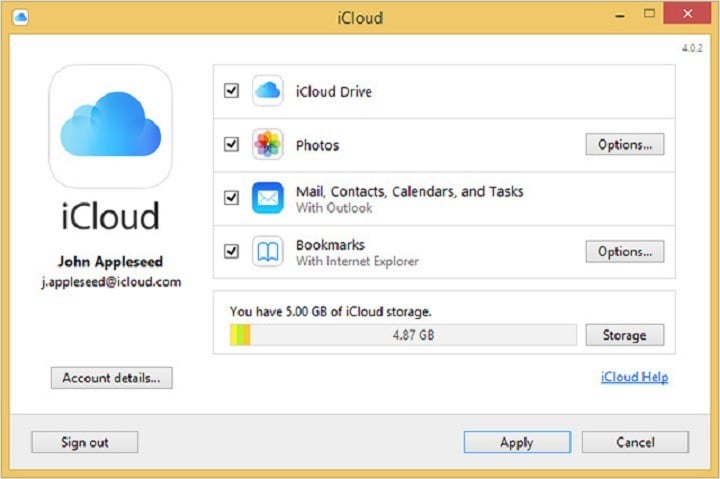
iCloud предоставляет веб‑версию Keynote, где можно открыть и править .key в браузере. Это самый точный способ сохранить оригинальное форматирование без использования Mac.
Пошагово:
- Зарегистрируйте Apple ID на iCloud.com, если у вас его нет.
- На Windows можно установить приложение iCloud для синхронизации файлов (не обязательно для работы в браузере).
- Перейдите на iCloud.com и войдите под Apple ID.
- Откройте приложение Keynote на iCloud и загрузите .key (через кнопку «Загрузить презентацию»).
- Редактируйте в браузере и при необходимости экспортируйте как PPTX или PDF.
Преимущества и ограничения:
- Сохраняет большинство оригинальных шрифтов и эффектов, которые доступны в веб‑версии.
- Нужен стабильный интернет и Apple ID.
Соображения по безопасности
- При загрузке презентаций в облако убедитесь, что файл не содержит конфиденциальных данных, если вы не контролируете аккаунт и доступ.
4. Онлайн‑конвертеры (например, Zamzar) — в PPT или PDF

Онлайн‑сервисы позволяют быстро конвертировать .key в форматы PPT, PPTX или PDF. Процесс обычно одинаков:
- Зайдите на сайт конвертера, например Zamzar.
- Загрузите файл .key и выберите целевой формат (PPTX или PDF).
- Нажмите «Конвертировать» и скачайте готовый файл по ссылке или получите его на почту.
Плюсы и минусы:
- Плюс: быстрый способ получить совместимый файл для отправки.
- Минус: возможны утраты сложных анимаций и форматирования; загрузка на сторонний сервер может представлять риски приватности.
Когда выбирать PPTX или PDF:
- Если нужно далее редактировать — выбирайте PPTX.
- Если нужен стабильный вид без правок — выбирайте PDF.
Альтернативы Zamzar
- CloudConvert, Convertio, OnlineConvertFree и другие. Сравните политику конфиденциальности перед загрузкой конфиденциальных данных.
5. Переименовать .key в .zip и извлечь содержимое
Файл .key по сути является пакетом, содержащим структуру презентации и ресурсы (изображения, метаданные). Переименование в .zip позволяет извлечь содержимое и получить доступ к изображениям и превью.
Шаги:
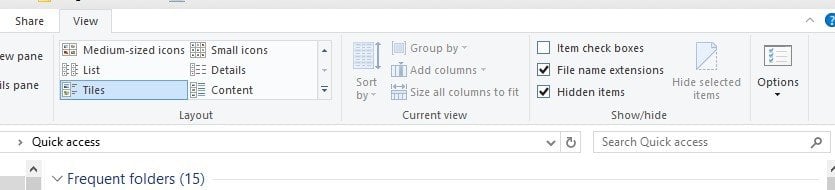
- В Проводнике включите отображение расширений файлов (Вид → Расширения имён файлов).
- Переименуйте имяфайла.key в имяфайла.zip и подтвердите изменение расширения.
- Откройте ZIP‑архив и посмотрите папку «QuickLook» или «Pictures» — в ней обычно находятся изображения слайдов.
- Извлеките нужные файлы и откройте в просмотрщике картинок.
Что вы получите:
- Отдельные изображения слайдов и иногда файл Preview с миниатюрой презентации.
- Это полезно, если нужно быстро извлечь контент или восстановить элементы без полной конвертации.
Ограничения:
- Нельзя редактировать текстовые блоки или анимации — только извлекать ресурсы.
Руководство: как выбрать метод в зависимости от задачи
Mermaid диаграмма для быстрого выбора:
flowchart TD
  A[Нужен быстрый просмотр?] -->|Да| B[File Viewer Lite]
  A -->|Нет| C[Нужно редактировать?]
  C -->|Да| D[iCloud или конвертация в PPTX]
  C -->|Нет, только извлечь картинки| E[Переименовать в ZIP]
  D --> F{Есть доступ к Интернету}
  F -->|Да| G[iCloud]
  F -->|Нет| H[PowerPoint/LibreOffice]
Дополнительные советы по сохранению форматирования
- Перед конвертацией или отправкой сохраните оригинальную .key копию.
- Установите в Windows те же или совместимые шрифты, которые использовались в Keynote, иначе текст может сместиться.
- После конвертации откройте PPTX в PowerPoint и проверьте каждую страницу; при необходимости поправьте макет.
- Для презентаций с важной анимацией рассмотрите запись экрана презентации на Mac и отправку видео как резервный вариант.
Когда ни один способ не помогает
- Если .key файл повреждён или открыт с ошибками, восстановление может потребовать Mac с установленным Keynote.
- Если файл защищён паролем и вы не знаете пароль — необходимо получить пароль у автора.
Риски и рекомендации по безопасности
- Не загружайте конфиденциальные презентации в сторонние конвертеры без проверки политики конфиденциальности.
- При использовании iCloud убедитесь, что вход выполнен в надёжном окружении и двухфакторная аутентификация включена для Apple ID.
Быстрые роли‑ориентированные чек‑листы
Для докладчика
- Убедиться, что все слайды читаемы на экране Windows.
- Проверить тайминг и ключевые переходы.
- Экспортировать в PPTX и PDF на всякий случай.
Для дизайнера
- Проверить шрифты и отступы после конвертации.
- Сравнить исходный и конвертированный файлы на предмет смещений.
Для отправителя
- Выбрать формат: PDF для просмотра, PPTX для редактирования.
- Сообщить получателю о возможных потерях форматирования.
Краткая методика конвертации и проверки (SOP)
- Скопируйте оригинальный .key файл и работайте с копией.
- Если есть доступ к Mac — откройте Keynote и экспортируйте в PPTX и PDF.
- Если Mac недоступен, используйте iCloud или надежный онлайн‑конвертер.
- Откройте полученный PPTX в PowerPoint/LibreOffice и выполните визуальную проверку.
- Исправьте шрифты и выравнивания; сохраните финальную версию.
- Отправьте PDF для просмотра и PPTX для совместной работы.
Краткое резюме
- Существует несколько способов открыть .key в Windows: PowerPoint/LibreOffice, File Viewer Lite, iCloud, онлайн‑конвертеры и разархивация .key как .zip.
- Самый точный результат даёт iCloud (веб‑Keynote); самый безопасный для пересылки — PDF; для правки — PPTX.
- Всегда сохраняйте оригинал и проверяйте результат после конвертации.
Важно: если презентация содержит конфиденциальную информацию, избегайте загрузки в сторонние сервисы без подтверждённой политики конфиденциальности.
Summary:
- Выбирайте способ по задаче: просмотр, правка или извлечение ресурсов.
- Для правки и совместной работы лучше конвертировать в PPTX и проверить в PowerPoint.
- Для быстрого просмотра используйте File Viewer Lite или извлеките изображения через .zip.

Похожие материалы

Несколько аккаунтов Skype: Multi Skype Launcher

Журнал для работы: повысить продуктивность

Персональные звуки уведомлений на Android

Скачивание шоу Hulu для офлайн‑просмотра

Microsoft Start: персонализированная новостная лента
