
Как открыть JAR-файл в Windows 10

JAR-файлы часто вызывают вопросы: как их запускать, как увидеть содержимое и что делать при ошибках. Это подробное руководство объясняет структуру JAR, способы запуска и извлечения, типичные ошибки и пошаговые решения.
Что такое JAR-файл?
JAR расшифровывается как Java ARchive. Это архивный файл (по сути ZIP), в котором пакуются файлы классов Java, ресурсы, изображения и специальный файл манифеста (MANIFEST.MF). Манифест указывает, какие классы являются точкой входа, версии и другие метаданные.
Короткое определение: JAR — это архив для доставки Java-приложений и библиотек.
Почему JAR отличается от ZIP
- Формат архива тот же (ZIP), но JAR содержит соглашения для Java (манифест, структура пакетов).
- JAR-файл может быть исполняемым, если в манифесте прописан Main-Class.
Примеры содержимого JAR: .class (скомпилированный Java-код), .properties, изображения, аудио, подписи.
Важно: JAR-файл сам по себе — просто контейнер; запуск зависит от установленной Java и правильных записей в манифесте.
Нужные инструменты и термины
- JRE (Java Runtime Environment): исполняет Java-приложения.
- JDK (Java Development Kit): включает утилиту jar для работы с архивами.
- Jarx: маленькая утилита, которая помогает Windows распознавать JAR как исполняемый файл.
- 7‑Zip/WinRAR: программы для просмотра и извлечения содержимого архива.
Как запустить JAR в Windows 10
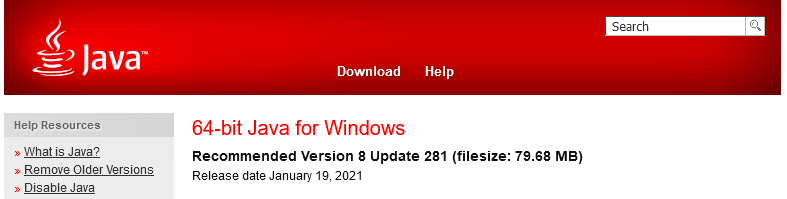
- Установите JRE (или JDK). Скачайте свежую версию с официального сайта Oracle или из сборки OpenJDK. Лучше использовать актуальную стабильную версию.
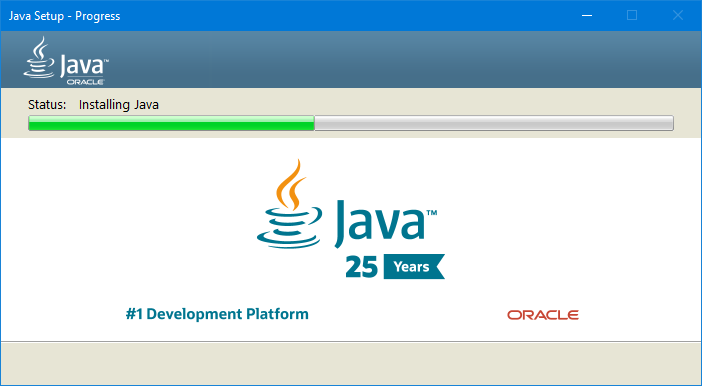
Установите Jarx, если хотите, чтобы JAR открывался как обычная программа (опционально).
Через графический интерфейс: правый клик по .jar → Открыть с помощью → Выберите java или Jarx.
Через командную строку (быстрый и контролируемый способ):
java -jar "C:\путь\к\sample.jar"Замените путь на полный путь к файлу. Если Java установлена корректно и JAR исполняемый, приложение запустится.
Если у вас установлен JDK, вы можете использовать встроенный инструмент jar для диагностики и извлечения (см. раздел ниже).
Если JAR запускается двойным кликом, но ничего не происходит
- Проверьте, запускается ли графический интерфейс (GUI) приложения: некоторые JAR-файлы — консольные. В таком случае запускайте через командную строку, чтобы увидеть вывод и ошибки.
- Убедитесь, что версия Java соответствует требованиям приложения.
Как распаковать JAR (просмотр содержимого)
Если вам нужно просто посмотреть или извлечь файлы, используйте любой архиватор:
- 7‑Zip: правый клик → 7‑Zip → Открыть архив.
- WinRAR: правый клик → Открыть в WinRAR.
- Встроенный проводник Windows: переименуйте .jar → .zip и откройте (работает в большинстве случаев).
Командные примеры (при наличии JDK):
jar tf sample.jar   # показать список файлов внутри
jar xf sample.jar   # извлечь весь архив в текущую папку
Пример через 7‑Zip в командной строке (если 7z в PATH):
7z l "C:\путь\к\sample.jar"    # показать содержимое
7z x "C:\путь\к\sample.jar"    # извлечь файлы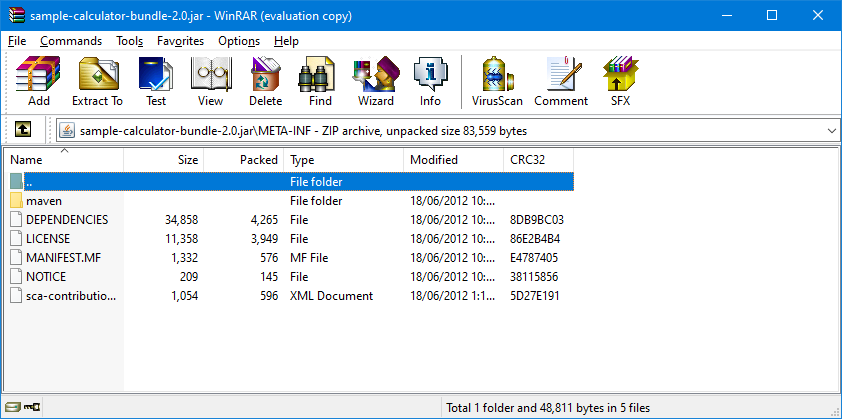
Если вы не хотите ничего устанавливать, можно использовать онлайн‑экстрактор (например, Archive Extractor). Загружаете файл — видите дерево вложений — скачиваете отдельные файлы.
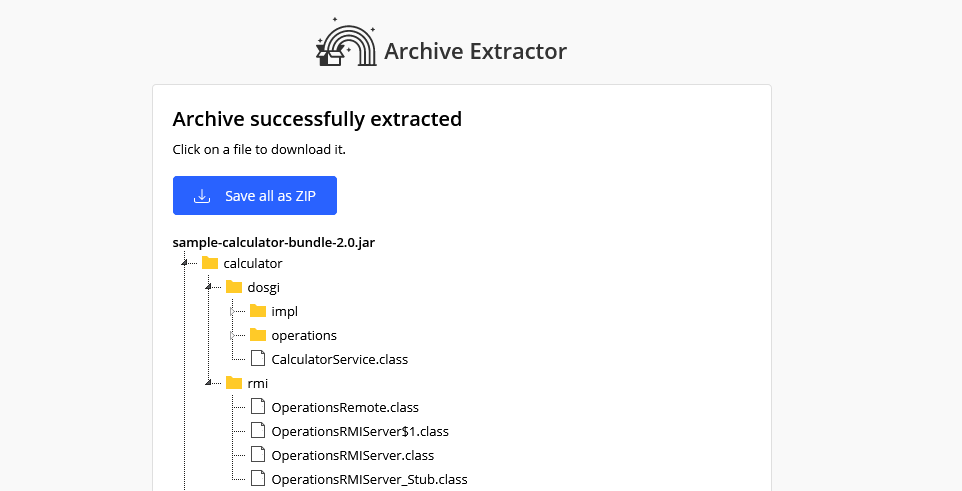
Совет: не загружайте в онлайн‑сервисы конфиденциальные JAR‑файлы без соответствующих разрешений.
Как создать JAR-файл
Если вам нужно собрать собственный JAR:
- Скомпилируйте .java в .class (javac).
- Создайте файл манифеста MANIFEST.MF с Main-Class: com.example.Main.
- Используйте jar из JDK:
jar cfm myapp.jar MANIFEST.MF -C output_folder/ .Документация Oracle по упаковке JAR содержит полное руководство по параметрам, подписи и безопасности.
Распространённые ошибки и способы их устранения
Ниже — самые частые проблемы и как их решать.
1) JAR не запускается — “Не найден java” или команда не распознана
- Убедитесь, что Java установлена.
- Проверьте PATH: java.exe должен быть доступен из командной строки.
- Откройте Пуск, введите «configure java» (или «Настройка Java» в русской версии), чтобы увидеть версию.
2) JAR открывается не в той программе
Windows может попытаться открыть .jar любым связанным приложением (например, архиватором). Чтобы принудительно запускать через Java:
- Правый клик → Открыть с помощью → Выбрать другое приложение.
- Укажите путь к java.exe (обычно C:\Program Files\Java\jre1.8.0_xxx\bin\java.exe).
- Поставьте галочку «Всегда использовать это приложение для .jar».
Путь к java.exe:
- Откройте папку: Program Files\Java\<ваша версия>\bin\java.exe
3) Ошибки безопасности или предупреждения
Java может блокировать выполнение JAR по соображениям безопасности (особенно старые или неподписанные JAR). Как действовать:
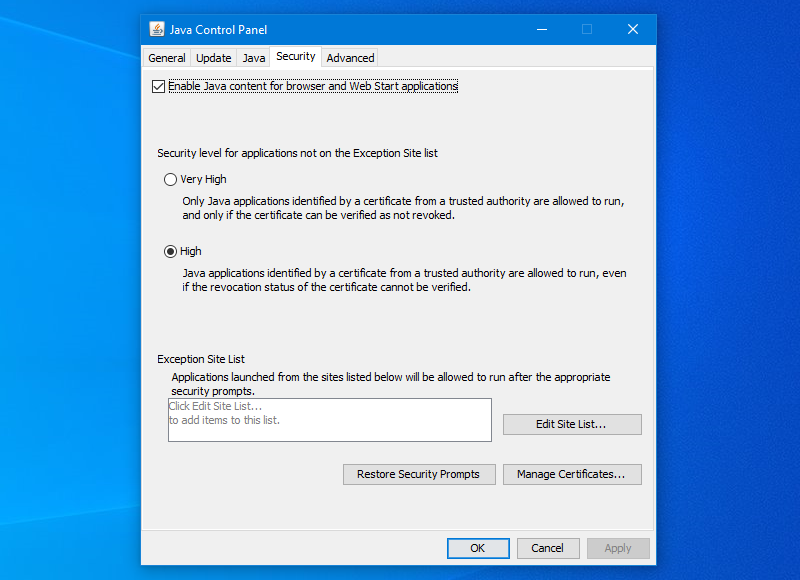
- Откройте «Настройка Java» → вкладка «Безопасность».
- Убедитесь, что включено «Enable Java content for browser and Web Start applications» (или «Включить Java-контент для браузера и Web Start» в русской версии).
- Установите уровень безопасности на High.
- Если доверяете источнику, добавьте сайт или путь в «Exception Site List».
Важно: добавляйте в исключения только доверенные приложения и URL.
4) “Could not find or load main class” или другие исключения
- Проверьте, что в MANIFEST.MF правильно указан Main-Class.
- Убедитесь, что все зависимости включены в JAR или доступны в classpath.
- Если приложение использует свои библиотеки, возможно, нужен «fat JAR» (shaded JAR) — объединённый JAR со всеми зависимостями.
Проверочный чеклист (быстрая диагностика)
- Java установлена и доступна в PATH.
- Версия Java соответствует требованиям приложения.
- JAR не повреждён (попробуйте распаковать).
- MANIFEST.MF содержит Main-Class (для исполняемых JAR).
- Приложение не блокируется политиками безопасности Windows/Java.
Роль‑ориентированные рекомендации
Для пользователя (не разработчика):
- Установите JRE и попробуйте двойной щелчок или java -jar.
- Если не получается, распакуйте архив и передайте файл разработчику.
Для разработчика:
- Проверьте MANIFEST, зависимости и настройки подписи.
- Соберите «fat JAR» или используйте систему сборки (Maven/Gradle) для управления зависимостями.
Для администратора / служба поддержки:
- Проверяйте политики безопасности Java и группы локальной политики, если много машин в домене.
- Настройте централизованное обновление Java.
Мини‑методология: быстрое принятие решения
- Определите цель: запустить или распаковать?
- Если запуск — проверьте Java и исполняемость JAR.
- Если распаковка — используйте 7‑Zip/WinRAR или jar xf.
- При ошибках — смотрите лог/консоль и сопоставляйте с чеклистом.
Decision flow (дерево принятия решений)
flowchart TD
  A[Начало: есть файл .jar?] --> B{Цель}
  B -->|Запустить| C[Проверить, установлена ли Java]
  C --> D{Java установлена?}
  D -->|Да| E[Запустить: java -jar file.jar]
  D -->|Нет| F[Установить JRE/JDK]
  B -->|Извлечь| G[Открыть через 7‑Zip/WinRAR или jar xf]
  E --> H{Ошибка при запуске?}
  H -->|Да| I[Проверить MANIFEST, зависимости, логи]
  H -->|Нет| Z[Готово]
  I --> Z
  F --> C
Краткий справочник команд (cheat sheet)
- java -jar “C:\path\to\app.jar” — запустить JAR.
- jar tf app.jar — показать список файлов внутри (JDK).
- jar xf app.jar — извлечь содержимое (JDK).
- 7z l app.jar — посмотреть содержимое через 7‑Zip.
- 7z x app.jar — извлечь файлы через 7‑Zip.
Критерии приёмки (если задача — обеспечить работоспособность JAR в среде пользователя)
- JAR запускается двойным щелчком на машине с чистой установкой Windows 10.
- Все требуемые зависимости включены или доступны через classpath.
- Приложение не запрашивает отключённых прав и не вызывает предупреждений безопасности у доверенного источника.
- Документация содержит инструкции по запуску и требованиям к Java.
Когда JAR не подходит (примеры и альтернативы)
- Нужен нативный установщик: предпочтительнее собрать инсталлятор (MSI/EXE) с включённой Java.
- Требуется изоляция и управление зависимостями: рассмотрите контейнеризацию (Docker) или пакетирование через jlink (для модульной Java).
- Если приложение не Java — JAR бесполезен.
Глоссарий (1‑строчные определения)
- JAR: архив Java-приложения, основанный на ZIP.
- MANIFEST.MF: мета‑файл в JAR с указанием точки входа и других свойств.
- JRE: среда выполнения Java; запускает приложения.
- JDK: комплект разработчика Java; содержит утилиты для сборки и анализа.
Безопасность и приватность
- Не запускайте JAR от неизвестных источников.
- Не загружайте конфиденциальные JAR в сторонние онлайн‑сервисы без согласия владельца данных.
Резюме
JAR — удобный формат для доставки Java‑приложений. Для запуска на Windows 10 установите Java и используйте java -jar. Для просмотра содержимого подойдёт 7‑Zip или утилита jar из JDK. При ошибках следуйте чеклисту: версия Java, MANIFEST, зависимости и политика безопасности.
Итоговые действия: установите JRE, попробуйте java -jar, распакуйте JAR для диагностики и применяйте рекомендации по безопасности.
Image Credit: mmaxer / Depositphotos

Похожие материалы

Несколько аккаунтов Skype: Multi Skype Launcher

Журнал для работы: повысить продуктивность

Персональные звуки уведомлений на Android

Скачивание шоу Hulu для офлайн‑просмотра

Microsoft Start: персонализированная новостная лента
