
Как открыть Google Chrome через Командную строку в Windows 10

Быстрые ссылки
- Открыть Chrome через Командную строку
- Открыть Chrome от имени администратора
- Открыть Chrome в режиме инкогнито
- Открыть Chrome сразу на конкретном сайте
Краткое описание
Запустите Командную строку и введите start chrome, чтобы открыть Google Chrome. Чтобы открыть инкогнито, используйте start chrome /incognito. Чтобы открыть конкретный сайт — добавьте адрес, например start chrome www.example.com. Набор команд работает и из окна «Выполнить» (Windows+R).
Важно: режим инкогнито скрывает локальную историю и куки, но не делает вас анонимным в интернете.
Открыть Chrome через Командную строку
Первым шагом откройте Командную строку. Нажмите Пуск и начните вводить «Командная строка» или «command», затем выберите приложение «Командная строка».
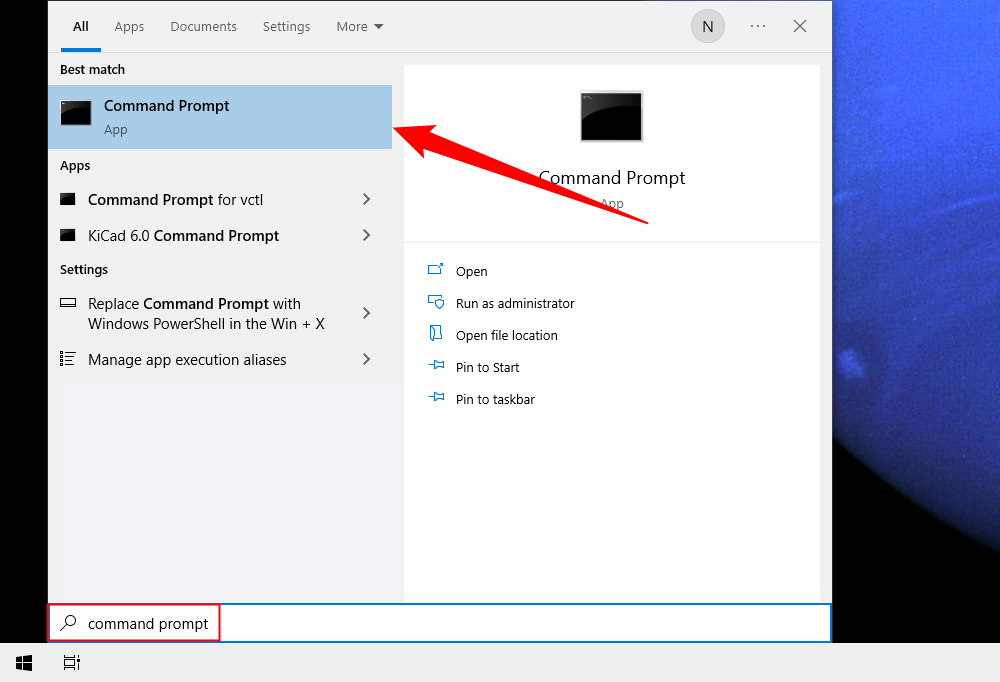
В окне Командной строки выполните команду:
start chrome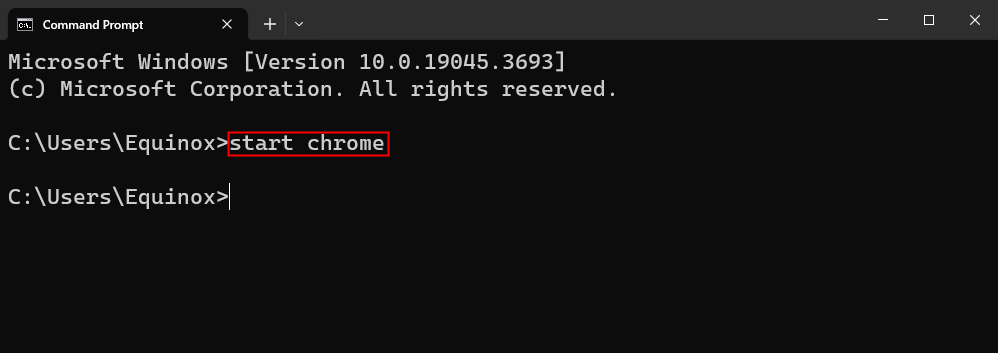
Браузер откроется. Ту же команду можно использовать в окне «Выполнить».
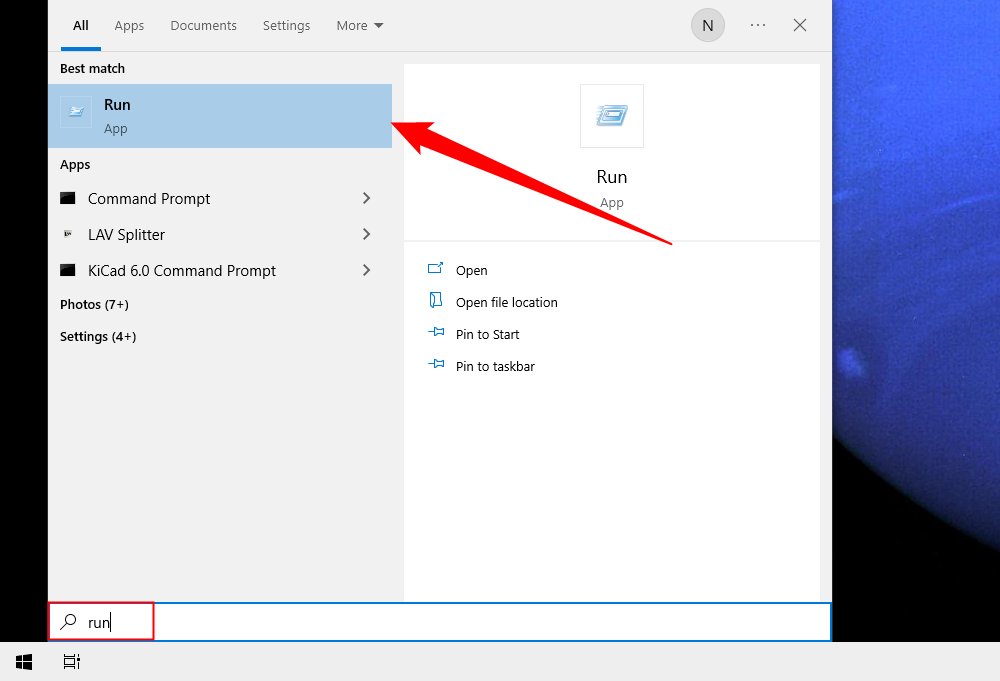
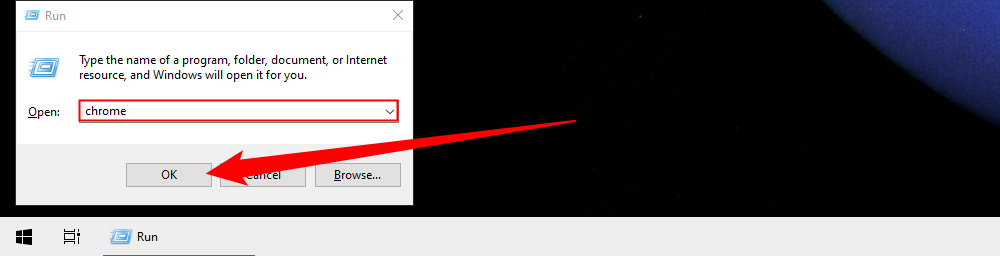
Откройте «Выполнить», введя Windows+R или набрав «Выполнить» в поиске. Введите chrome и нажмите «OK».
Открыть Chrome от имени администратора
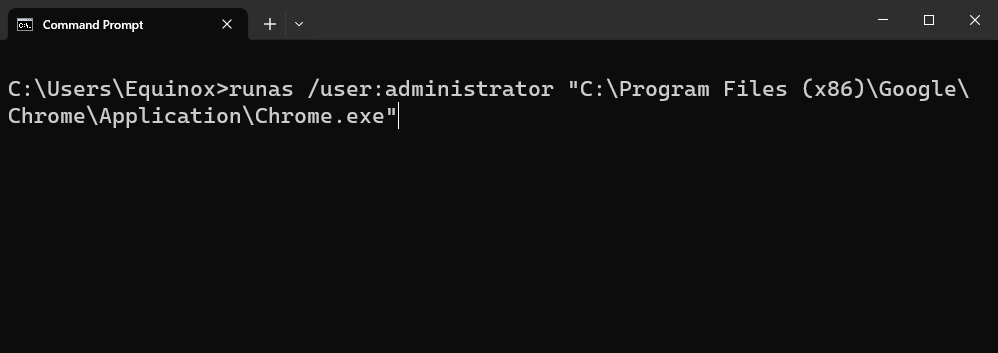
Если нужно запустить Chrome с правами администратора, используйте runas и полный путь к исполняемому файлу Chrome. В Командной строке выполните:
runas /user:administrator "C:\Program Files (x86)\Google\Chrome\Application\Chrome.exe"Система запросит пароль администратора. Введите пароль и нажмите Enter. После успешной аутентификации Chrome запустится с повышенными правами.
Важно: запуск браузера с правами администратора увеличивает риск безопасности. Делайте это только при необходимости и понимая последствия.
Открыть Chrome в режиме инкогнито
Чтобы открыть новую вкладку инкогнито через Командную строку, выполните:
start chrome /incognito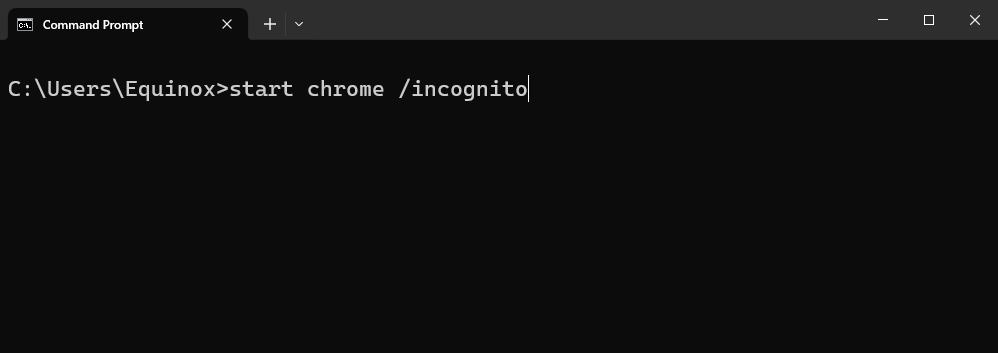
Из окна «Выполнить» используйте:
chrome /incognito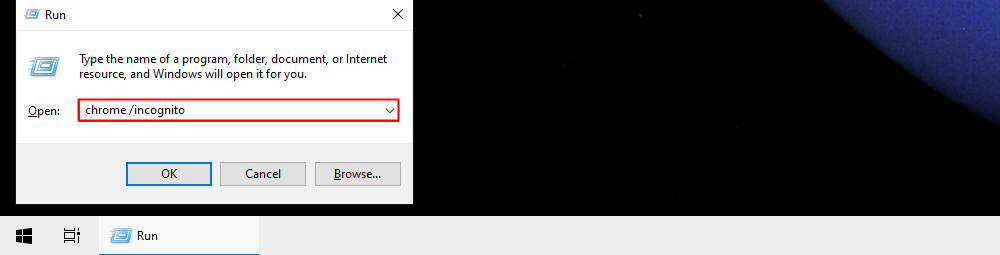
Режим инкогнито не сохраняет историю, но плагины и расширения могут вести себя по-разному — некоторые отключены по умолчанию.
Открыть Chrome сразу на конкретном сайте
Чтобы сразу перейти на нужный сайт, добавьте адрес после команды. Пример:
start chrome www.howtogeek.com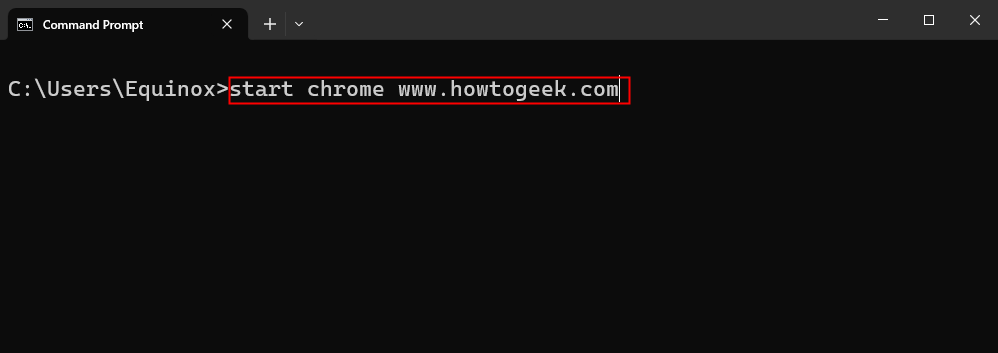
Если у вас несколько профилей в Chrome, команда откроет сайт в последнем активном профиле. Чтобы сочетать сайт и инкогнито, используйте:
start chrome /incognito www.howtogeek.com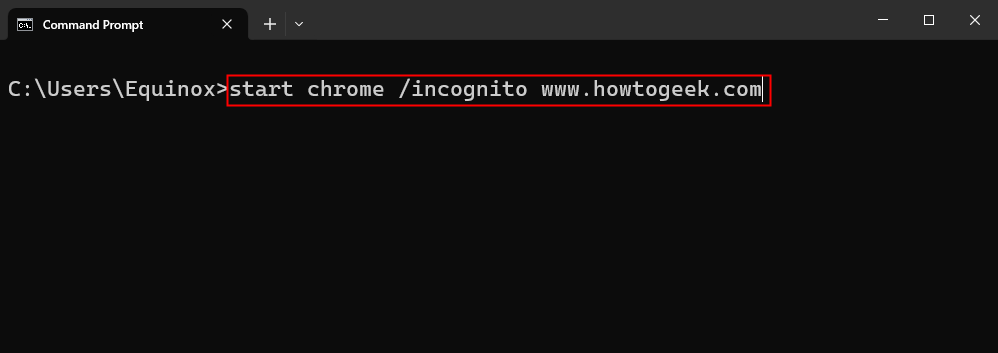
Альтернатива для окна «Выполнить»:
chrome www.howtogeek.com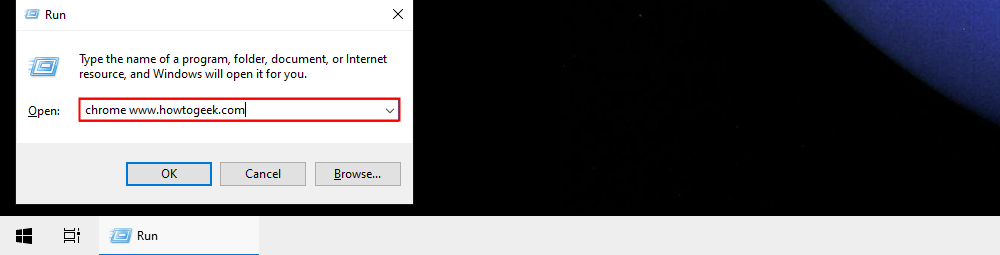
Или для инкогнито:
chrome /incognito www.howtogeek.com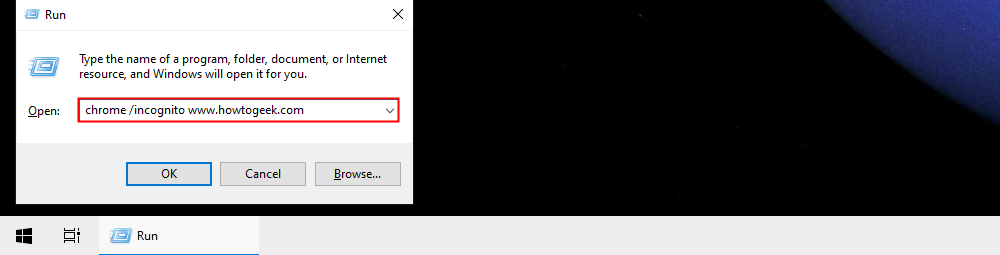
Командная шпаргалка
Ниже — краткий список команд и назначение каждой.
start chrome— открыть Chrome в обычном режиме.start chrome /incognito— открыть Chrome в режиме инкогнито.start chrome— открыть Chrome и перейти на указанный адрес.start chrome /incognito— открыть инкогнито и перейти на адрес.runas /user:administrator "<путь>\Chrome.exe"— запустить Chrome от имени администратора.
Примеры:
start chrome
start chrome /incognito
start chrome https://www.example.com
runas /user:administrator "C:\Program Files (x86)\Google\Chrome\Application\chrome.exe"
Альтернативные подходы
- PowerShell: в PowerShell можно запускать те же команды, добавив
Start-Processпри необходимости, напримерStart-Process chrome. - Ярлык: создайте ярлык с параметрами запуска (
--incognitoили URL) и закрепите его в меню Пуск. - Диспетчер задач: нажмите Ctrl+Shift+Esc → Файл → Запустить новую задачу → введите
chromeи опцию.
Когда команды могут не работать и как исправить
- Chrome не установлен: командная строка вернёт ошибку «Не удаётся найти указанный файл». Установите Chrome или укажите полный путь к chrome.exe.
- Неправильный путь при runas: проверьте правильность кавычек и экранирование обратного слеша
\. - Политики безопасности или сторонние антивирусы блокируют запуск с повышенными правами — проверьте групповые политики и настройки антивируса.
- Команды не выполняются в PowerShell без
Start-Process— используйте нативный синтаксис PowerShell.
Чеклист по ролям
- Пользователь: открыть Chrome обычной командой или через «Выполнить».
- Пользователь, желающий конфиденциальности: использовать
/incognitoи помнить ограничения режима. - Администратор: запускать через
runasтолько при необходимости и только для доверенных задач. - Системный администратор: если нужно массово развернуть ярлыки с параметрами — используйте скрипты развертывания и политики групп.
Мини‑методология тестирования
- Проверьте, что Chrome установлен и доступен в PATH или найдите полный путь к chrome.exe. 2. Выполните
start chromeи убедитесь, что открывается окно браузера. 3. Проверьтеstart chrome /incognito— должна открыться приватная вкладка. 4. Тестируйте запуск с URL и с runas, фиксируя ошибки и сообщения системы.
Безопасность и приватность
Режим инкогнито убирает локальную историю, временные файлы и куки после закрытия сессии. Он не шифрует трафик и не скрывает вас от сайтов, работодателя или провайдера. Для большей приватности используйте VPN и расширения с учётом рисков.
Краткая сводка и советы
- Используйте
start chromeдля быстрого запуска. - Добавляйте
/incognitoдля приватных сессий. - Указывайте URL, чтобы сразу открыть нужный сайт.
- Применяйте
runasтолько с пониманием рисков безопасности.
Важно: комбинировать аргументы можно свободно — большинство флагов Chrome поддерживаются при запуске из Командной строки.
Ключевые пункты:
- Простые команды подходят для пользователей и сценариев автоматизации.
- Для массовых или административных задач используйте скрипты и политики.
- Проверяйте права и политики безопасности при запуске с повышенными привилегиями.
Критерии приёмки
- Команда
start chromeуспешно открывает новое окно Chrome. - Команда
start chrome /incognitoоткрывает окно инкогнито. - Команда с URL открывает указанный сайт.
runasзапускает Chrome от имени администратора при вводе корректного пароля.
Заключение
Запуск Chrome через Командную строку или окно «Выполнить» — быстрый способ автоматизировать открытие браузера, тестировать профили и запускать приватные сессии. Держите под рукой набор команд и простую проверку работоспособности для отладки.

Похожие материалы

Несколько аккаунтов Skype: Multi Skype Launcher

Журнал для работы: повысить продуктивность

Персональные звуки уведомлений на Android

Скачивание шоу Hulu для офлайн‑просмотра

Microsoft Start: персонализированная новостная лента
