
Открыть Проводник через Командную строку Windows
Быстрые ссылки
Открыть Проводник из Командной строки
Открыть конкретную папку в Проводнике через Командную строку
Краткое описание
Запустите start . в окне Командной строки, чтобы открыть Проводник в текущей директории. Вместо . можно указать любую папку: start Documents или абсолютный путь start C:\Users\Имя\Documents.
Important: Команда
startзапускает программу или открывает папку в отдельном окне Проводника. Если путь содержит пробелы, заключите его в кавычки:start "C:\Мои документы".
Как открыть Проводник из Командной строки
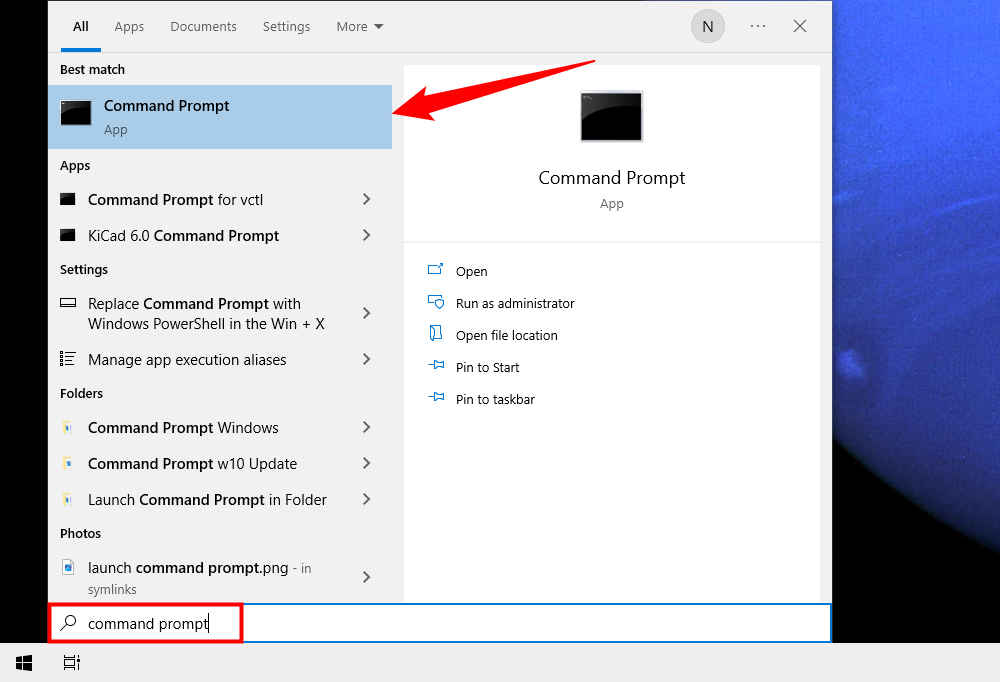
Сначала откройте Командную строку: откройте меню «Пуск», введите cmd в поиске и выберите «Командная строка».
В окне командной строки выполните:
start .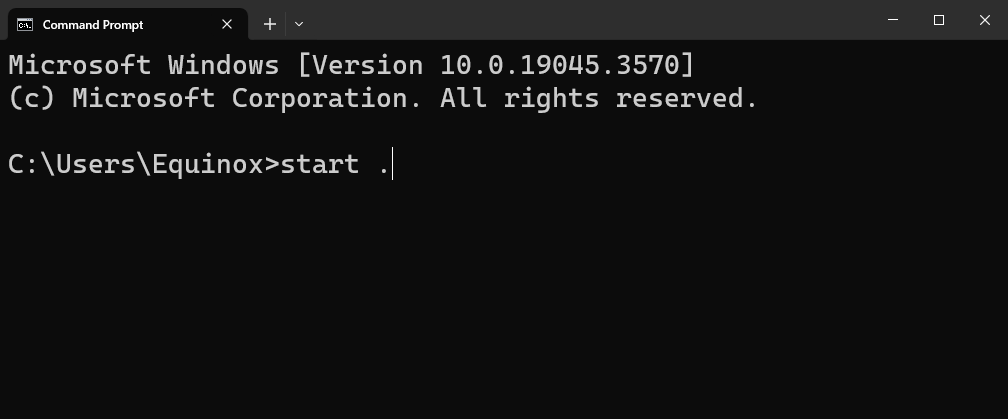
Точка (.) обозначает текущую директорию. Команда откроет эту папку в Проводнике.
Чтобы открыть папку-родителя выполните:
start ..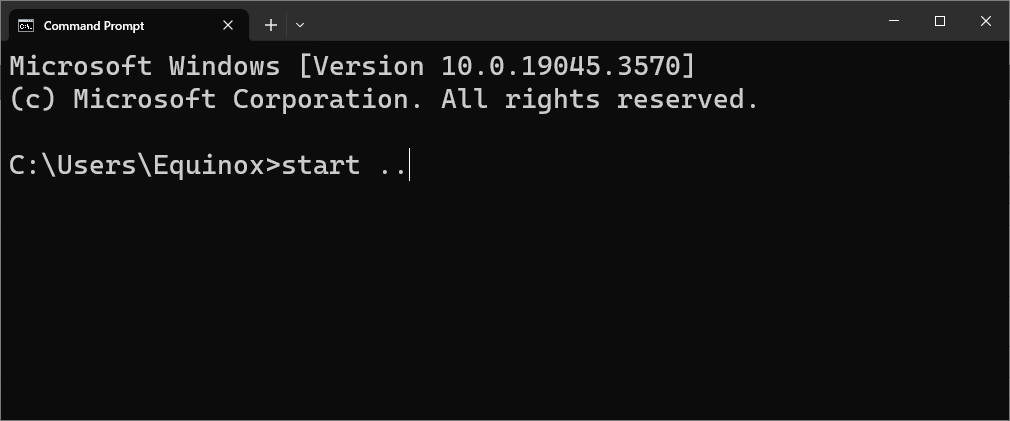
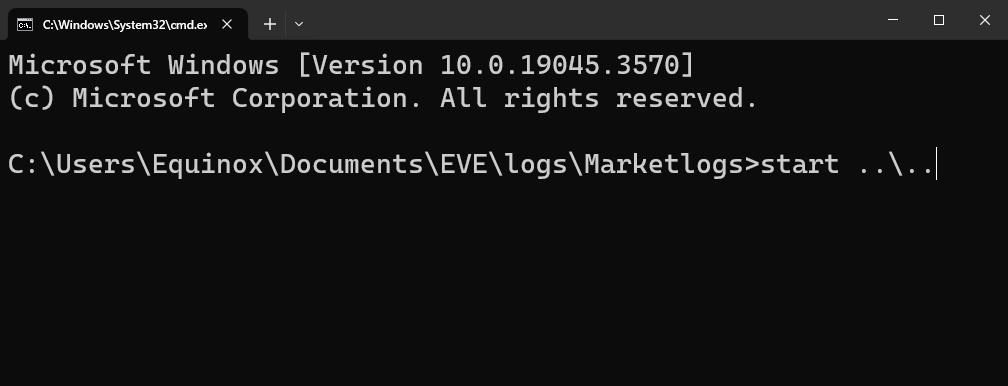
Можно подняться на несколько уровней выше, комбинируя .. через \, например:
start ..\..Это откроет папку на два уровня выше.
Открыть конкретную папку из Командной строки
Вы можете перейти в нужную директорию с помощью cd, а затем выполнить start ., или сразу запустить start, указав путь. Примеры:
start Documents

start Documents\Invoices

start C:\Users\marsh\Documents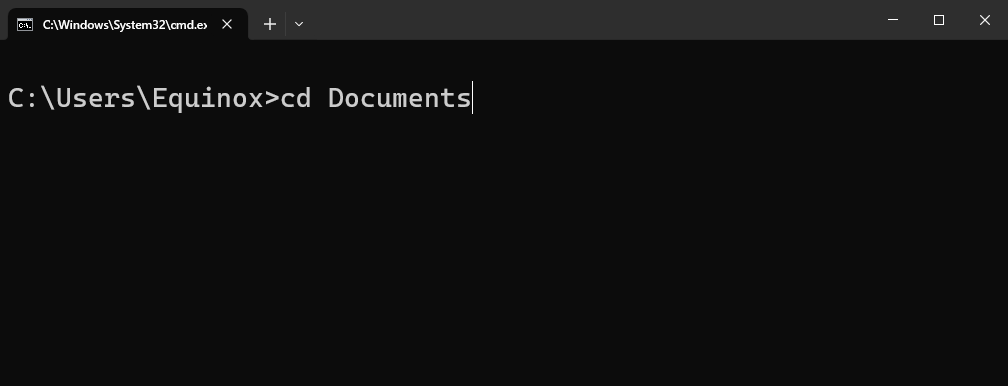
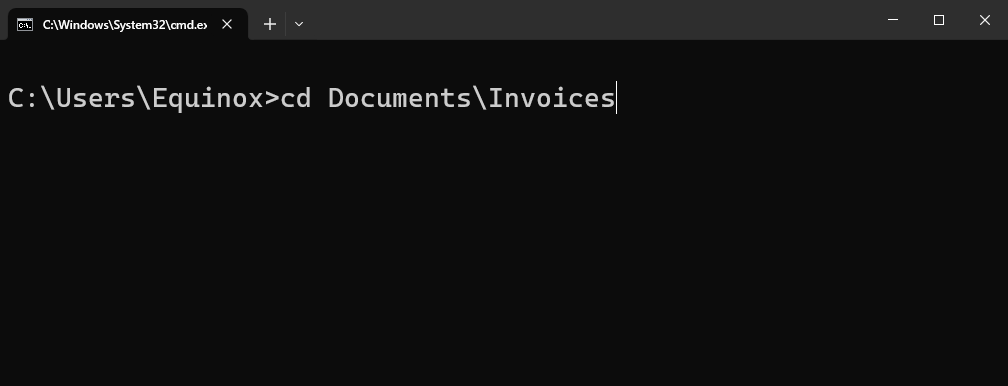
Команда откроет указанную папку в Проводнике без смены текущей директории в уже открытом окне командной строки.
Относительные и абсолютные пути — простая модель
.— текущая папка...— родительская папка (на уровень выше).папка\подпапка— относительный путь от текущей директории.C:\Полный\Путь— абсолютный путь от корня диска.
Хорошая эвристика: если путь начинается с буквы диска и двоеточия — это абсолютный путь; иначе — относительный.
Альтернативные способы открыть Проводник
- Клавиша Windows + E — самый быстрый способ.
- Окно Выполнить (Win + R): введите
.для открытия текущей папки вашего профиля пользователя, либо введите конкретный путь. - PowerShell: те же команды (
start .работают и в PowerShell). Также можно использоватьii .(alias для Invoke-Item). - Через контекстное меню в Проводнике: «Открыть окно PowerShell здесь» (в новых версиях — «Открыть в Windows Terminal»).
Когда это может не сработать
- Неправильный путь: если указана несуществующая папка, откроется новое окно Пуск или появится сообщение об ошибке.
- Недостаточно прав: при попытке открыть папку в защищённом каталоге (например, другой профиль или системная папка) могут потребоваться права администратора.
- Путь с пробелами без кавычек вызовет ошибочное поведение: используйте кавычки.
- Сетевые шаринки: для UNC-путей (
\\server\share) используйте кавычки и проверьте доступность сети.
Чек‑лист по ролям
- Для начинающего пользователя:
- Откройте Пуск → введите
cmd→ Enter. - Выполните
start ..
- Откройте Пуск → введите
- Для продвинутого пользователя:
- Используйте
startс относительным или абсолютным путём. - Для автоматизации вставляйте команды в батник (
.bat) или скрипт PowerShell.
- Используйте
- Для администратора:
- Проверьте права доступа перед запуском из скриптов.
- Используйте полные пути и логируйте ошибки открытия.
Шпаргалка команд
start .                # открыть текущую папку
start ..               # открыть папку-родителя
start ..\..           # подняться на два уровня
start "C:\Path With Space"  # путь в кавычках для пробелов
Критерии приёмки
- Команда
start .открывает Проводник в ожидаемой директории. - Для относительных путей Проводник открывает соответствующую подпапку.
- Путь с пробелами открывается при использовании кавычек.
Советы и безопасность
Не храните пароли или чувствительные данные в именах папок. Если вы автоматизируете открытие папок в скриптах, проверяйте существование пути перед вызовом start, чтобы избежать непредвиденных ошибок.
Краткое резюме
Используйте start . для быстрого открытия текущей папки через Командную строку. Для более сложных сценариев указывайте относительные или абсолютные пути, не забывайте про кавычки для путей с пробелами и учитывайте права доступа.
Дополнительные вопросы: если нужно — я подготовлю готовый .bat скрипт или набор примеров для автоматизации.

Похожие материалы

Несколько аккаунтов Skype: Multi Skype Launcher

Журнал для работы: повысить продуктивность

Персональные звуки уведомлений на Android

Скачивание шоу Hulu для офлайн‑просмотра

Microsoft Start: персонализированная новостная лента
