
Как открыть полную версию Facebook на мобильном
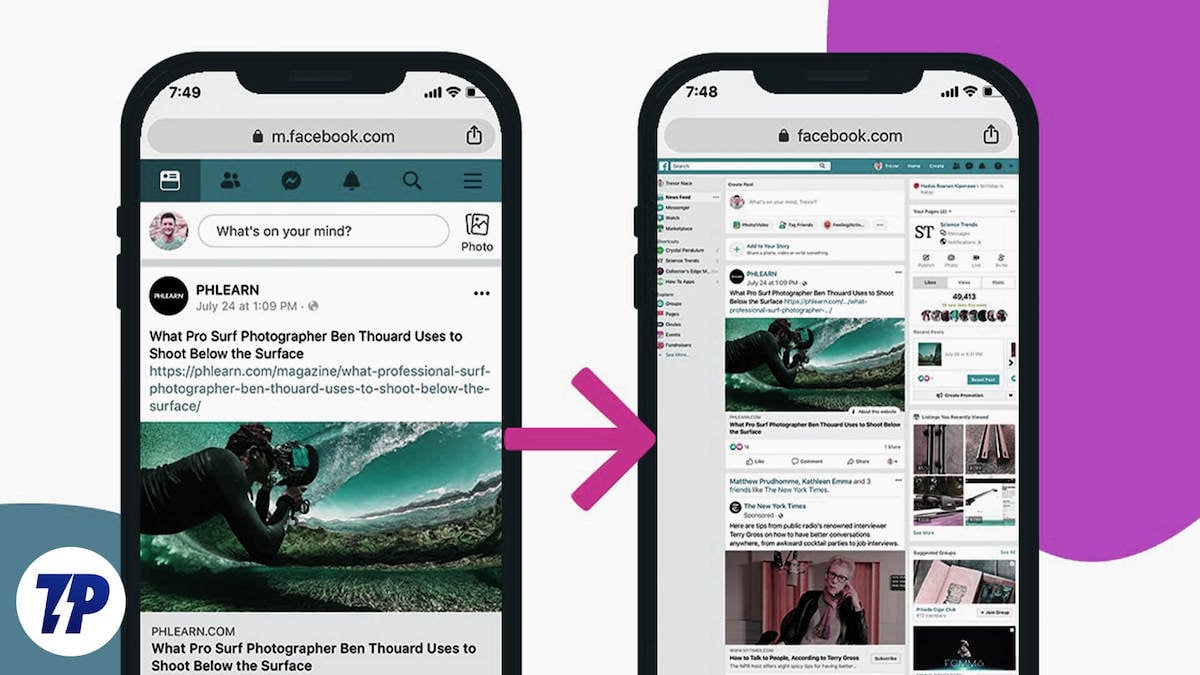
Зачем открывать десктопную версию Facebook на телефоне
Мобильная версия Facebook удобна, но у неё могут отсутствовать некоторые функции интерфейса, макеты разделов или инструменты для администраторов сообществ и страниц. Открывая полную (десктопную) версию в браузере телефона, вы получаете доступ ко всем элементам интерфейса — меню, настройкам и инструментам публикации, которые иногда недоступны в приложении или мобильной версии.
Важно: десктопная версия оптимизирована для больших экранов — на смартфоне элементы будут уменьшены, возможны затруднения в навигации и повышенное потребление трафика.
Быстрое содержание
- Как открыть десктопную версию на Android
- Как открыть десктопную версию на iOS через Safari и Chrome
- Альтернативные способы (user-agent, удалённый рабочий стол и др.)
- Устранение проблем и когда это не сработает
- Чек‑листы для пользователей и администраторов
- Краткий глоссарий и FAQ
Как открыть десктопную версию Facebook на Android
Ниже — универсальная последовательность для большинства браузеров на Android (Chrome, Edge, Kiwi и др.). Шаги сохранятся, если у вас другой Chromium‑браузер.
- Откройте браузер на телефоне (например, Google Chrome).
- Перейдите на https://www.facebook.com.
- Войдите в аккаунт, если ещё не выполнили вход.
- На странице Facebook откройте меню браузера: нажмите кнопку с тремя точками (обычно справа в адресной строке).
- Выберите опцию “Desktop site” или “Запросить версию для компьютера” (название зависит от языка и браузера). Это перезагрузит страницу в режиме «для ПК».
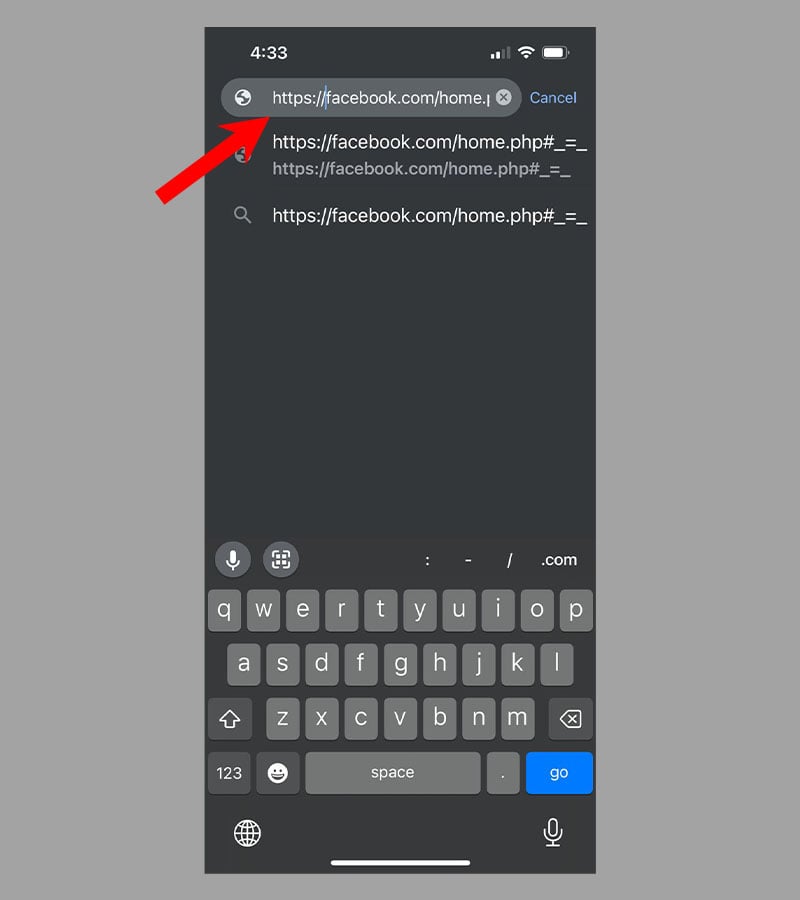
- Если загружена мобильная поддоменная версия (www.m.facebook.com), отредактируйте адрес в строке: замените “www.m.facebook.com” на “www.facebook.com” и нажмите Enter.
После этого браузер загрузит полную десктопную разметку Facebook. На небольших экранах элементы интерфейса могут быть мелкими — используйте масштабирование, чтобы работать удобнее.
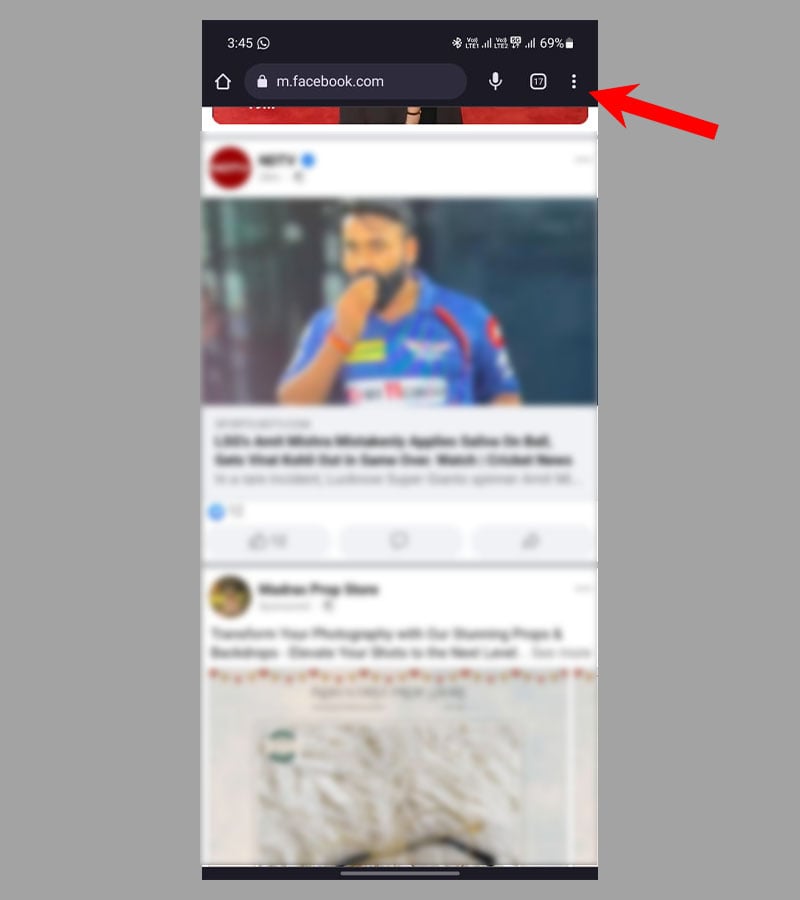
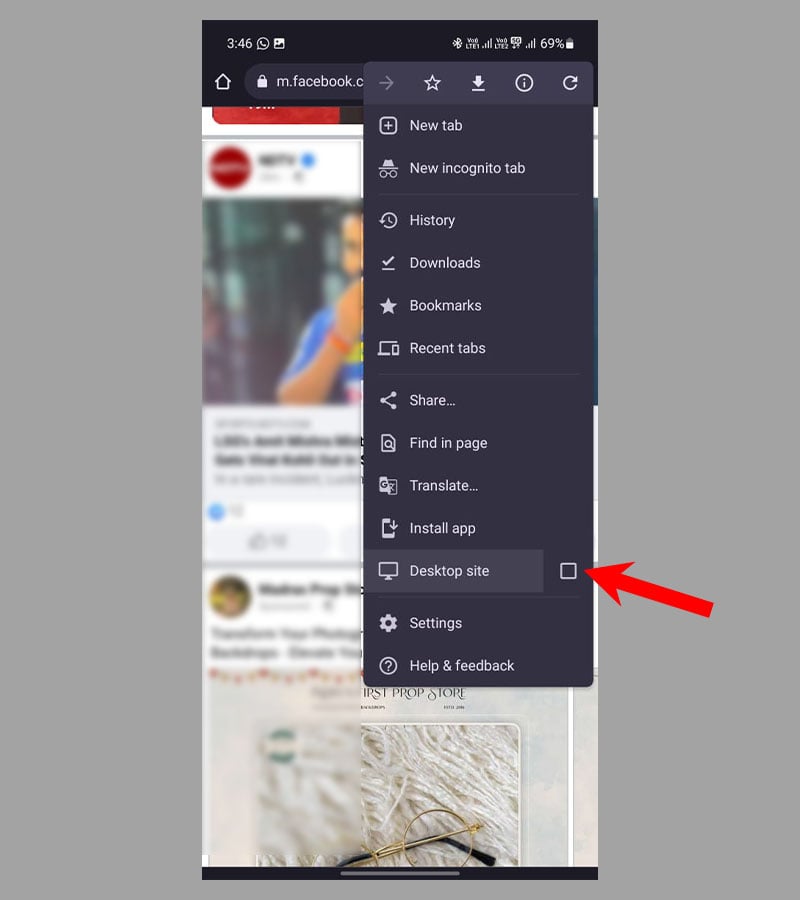
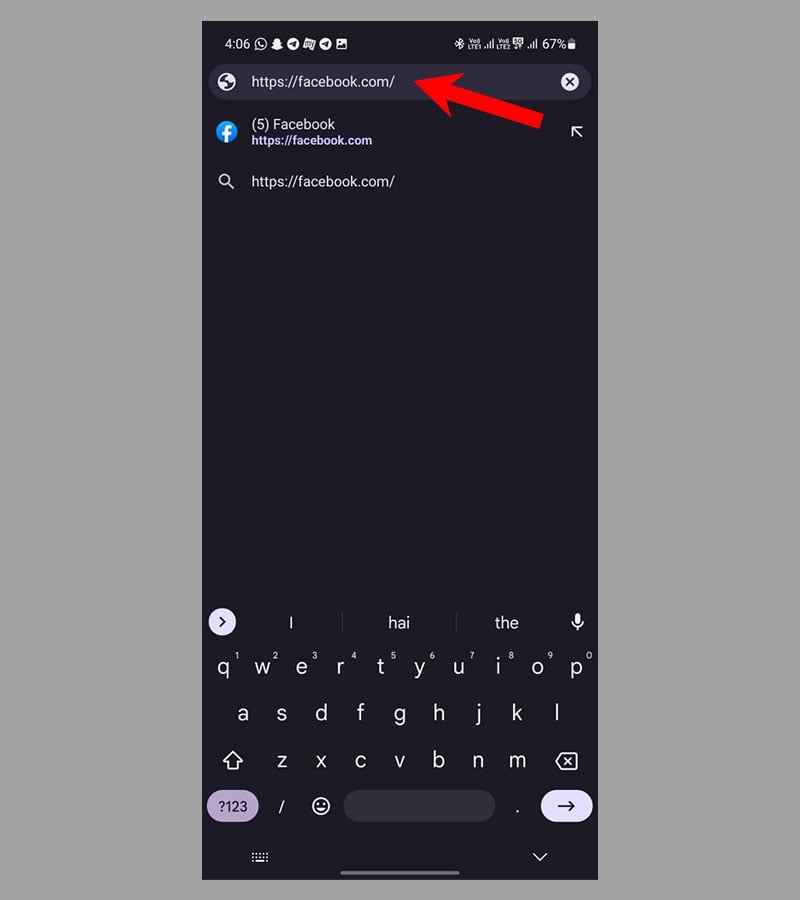
Совет: если браузер автоматически перенаправляет на мобильный поддомен, отключите кэш или откройте новую анонимную вкладку и повторите шаги.
Как открыть десктопную версию Facebook на iPhone
На iOS процесс зависит от браузера: Safari и Chrome работают немного по‑разному. Ниже — подробные инструкции.
iOS — Safari
- Откройте Safari и перейдите на https://www.facebook.com.
- Войдите в аккаунт, если необходимо.
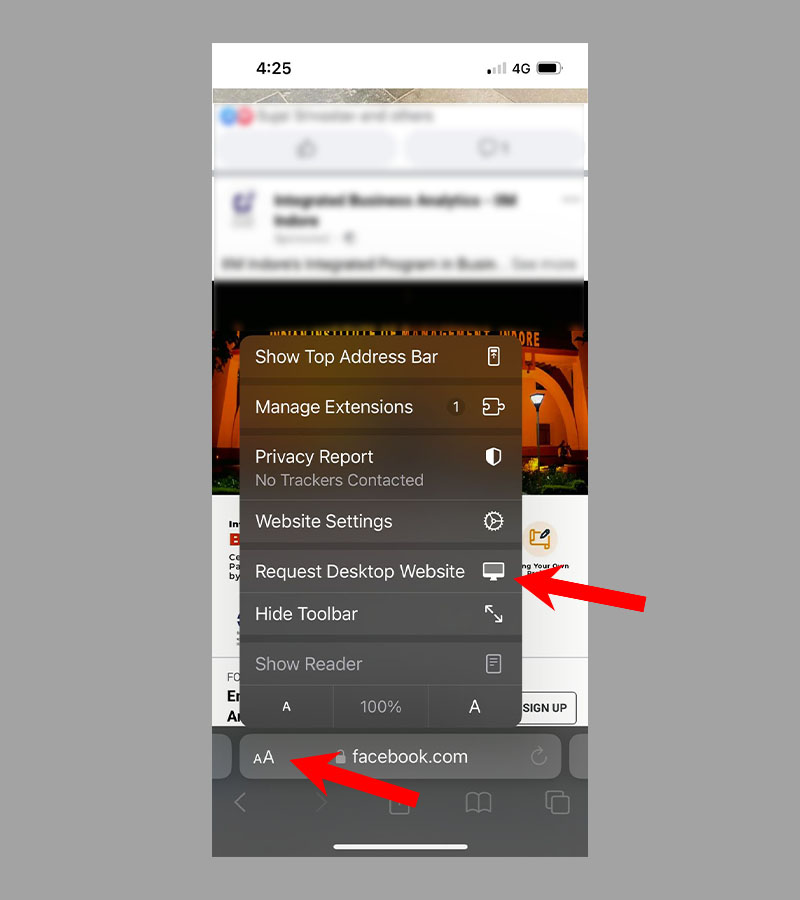
- На панели адреса найдите кнопку с меткой “aA” (в левом углу строки адреса).
- Нажмите “aA” и в появившемся меню выберите “Запросить версию для компьютера”.
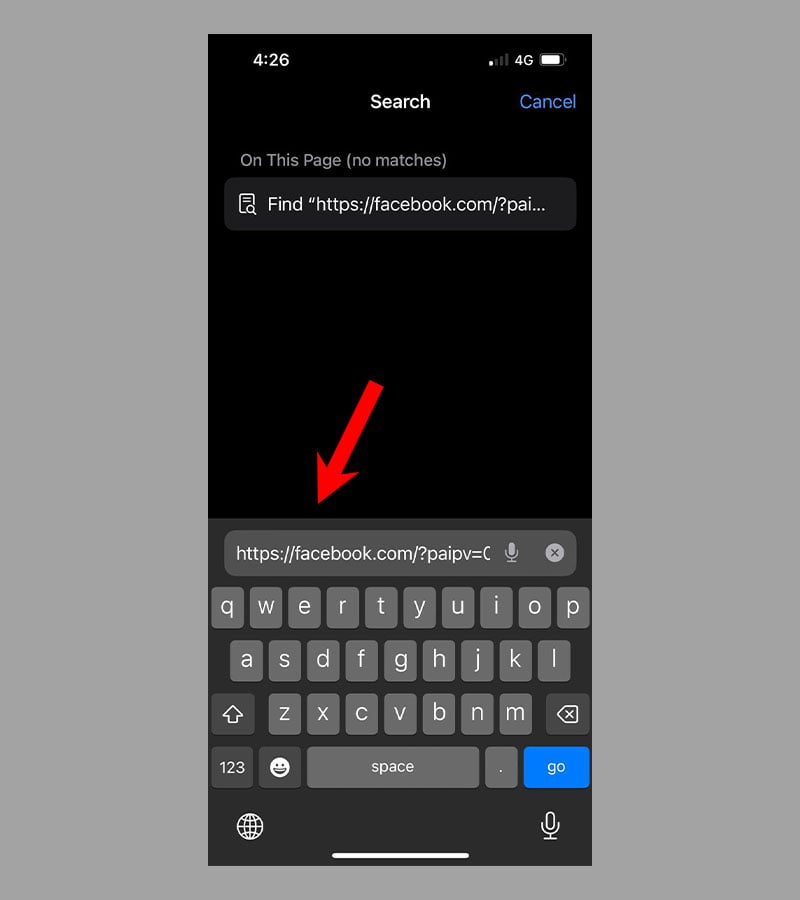
- Если сайт всё ещё на www.m.facebook.com, отредактируйте URL в адресной строке: замените “www.m.facebook.com” на “www.facebook.com” и нажмите “Перейти”.
Safari часто требует, чтобы пользователь был уже авторизован; если вы не видите переключение — войдите в аккаунт и повторите попытку.
iOS — Google Chrome
- Откройте Google Chrome и перейдите на https://www.facebook.com.
- Авторизуйтесь (рекомендуется, но необязательно).
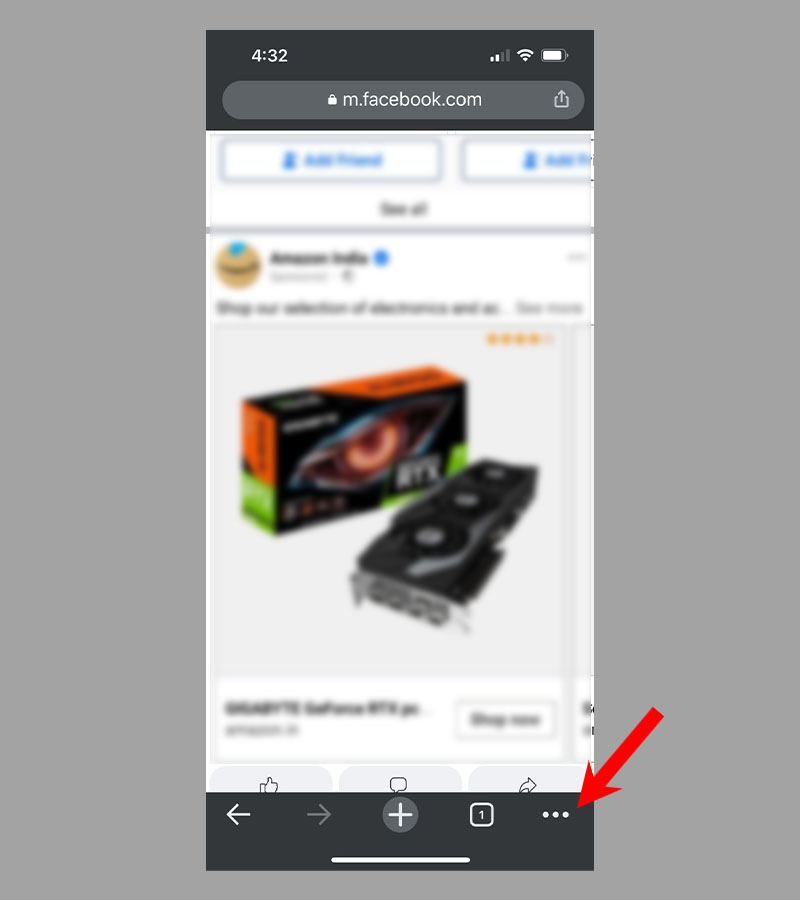
- Нажмите кнопку с тремя точками внизу экрана, чтобы открыть меню.
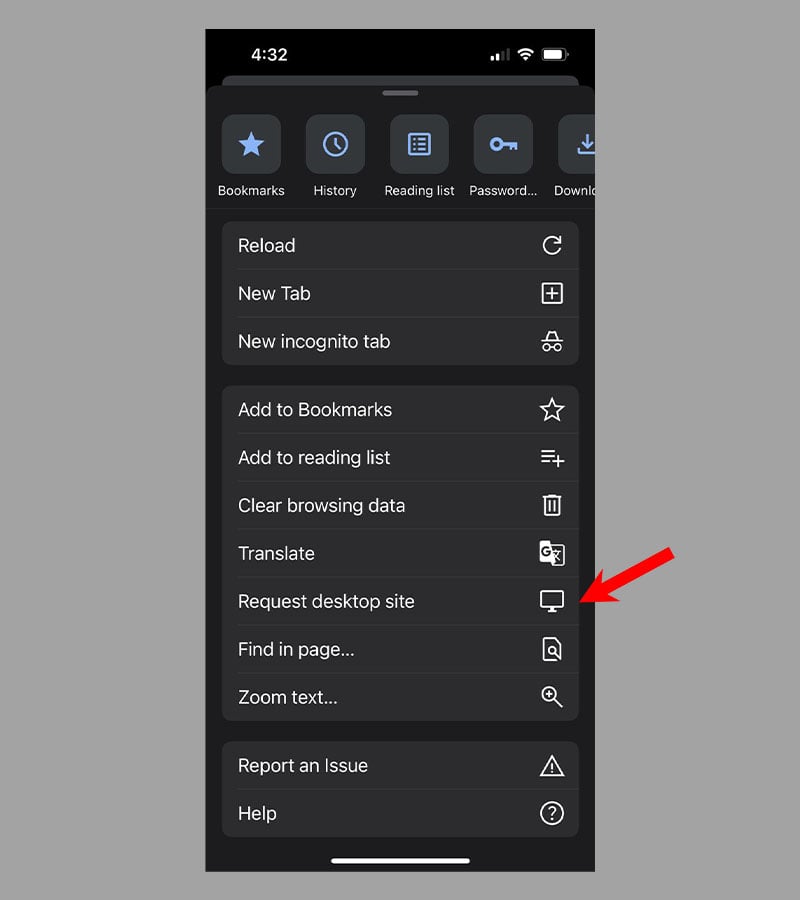
- Выберите “Request desktop site” (Запросить версию для компьютера).
- При необходимости отредактируйте адрес и замените “www.m.facebook.com” на “www.facebook.com”.
Chrome на iOS иногда позволяет увидеть десктопную вёрстку без обязательного логина, но функциональность может быть ограничена.
Альтернативные подходы и когда они полезны
User‑agent switcher (переключатель агента пользователя)
- Установите расширение или приложение, которое меняет user‑agent браузера на десктопный (например, Chrome → “Windows Chrome”). Это заставит сервер выдавать десктопную версию без изменения URL.
- Минусы: расширения доступны не на всех мобильных браузерах; может потребоваться сторонний браузер.
Использование удалённого рабочего стола или виртуальной машины
- Подключитесь к компьютеру с помощью удалённого доступа (Chrome Remote Desktop, VNC, TeamViewer) и откройте Facebook «по‑взрослому» на реальном десктопе.
- Полезно для администраторов и тех, кто часто работает с десктопной панелью.
Приложение Facebook Desktop (если доступно)
- На некоторых устройствах и в некоторых регионах есть приложения, которые эмулируют десктопный интерфейс. Это редкий кейс, но стоит проверить магазин приложений.
Мобильные браузеры с опцией «Запросить сайт для компьютера» по умолчанию
- Некоторые альтернативные браузеры (Kiwi, Firefox с настройками developer) упрощают постоянный режим десктопа.
Устранение проблем: что делать, если не получается
Возможные причины и шаги по диагностике:
- Браузер автоматически перенаправляет на мобильный поддомен
- Очистите кэш, откройте приватную вкладку и повторите шаги.
- Опция “Запросить версию для компьютера” отсутствует
- Обновите браузер или установите другой (Chrome/Firefox).
- Элементы интерфейса не отображаются или ломают вёрстку
- Попробуйте отключить блокировщик контента или расширения, которые меняют страницу.
- Страница не позволяет выполнить некоторые действия (например, публикацию)
- Выполните вход заново, иногда требуется подтверждение через мобильное приложение.
Важно: некоторые функции Facebook (особенно новые или экспериментальные) всё равно могут быть недоступны в мобильном браузере даже в десктопном режиме.
Когда этот метод не сработает
- Сервер Facebook применяет адаптивную логику, игнорирующую user‑agent — в таком случае редактирование URL может не помочь.
- Если ваш аккаунт защищён дополнительной проверкой или Facebook требует двухфакторную авторизацию через приложение, часть действий может быть заблокирована.
- Ограничения региона или устройства — в отдельных регионах Facebook может выдавать урезанную версию сайта.
Безопасность и конфиденциальность
- Вход в аккаунт через публичные или чужие устройства несёт риск компрометации. При использовании десктопного режима не сохраняйте пароль в чужом браузере.
- Если вы используете расширения для смены user‑agent, проверяйте репутацию приложения и его права.
- Удалённый доступ (remote desktop) безопасен, только если вы используете проверенное ПО и защищённый канал.
Роль‑ориентированные чек‑листы
Пользователь (обычное использование):
- Откройте браузер → перейдите на www.facebook.com
- Включите “Запросить версию для компьютера”
- Проверьте, доступны ли нужные функции
- Если всё работает, при необходимости сохранить в закладки
Администратор страницы/сообщества:
- Авторизуйтесь под нужным аккаунтом заранее
- Включите режим для компьютера и переключитесь на www.facebook.com
- Проверьте Инструменты для создания публикаций и Управления страницей
- При работе с фото/видео проверяйте воспроизведение и загрузку
Разработчик/техспециалист:
- Используйте инструменты разработчика браузера (если доступны)
- Пробуйте менять user‑agent для тестов
- Фиксируйте шаги и поведение для воспроизведения багов
Мини‑методология: быстрый чек‑лист для повторяемости
- Закройте все вкладки Facebook в браузере.
- Откройте приватную вкладку (инкогнито) для чистого состояния.
- Перейдите на https://www.facebook.com и выполните вход.
- Включите “Запросить версию для компьютера”.
- Если загружается m.facebook.com — отредактируйте URL на www.facebook.com.
- Проверьте требуемый функционал, сделайте скриншоты для отчёта.
Дерево решений (что делать дальше)
flowchart TD
  A[Нужна десктопная версия Facebook?] -->|Да| B{Браузер}
  B -->|Android| C[Откройте Chrome/Edge -> Меню -> Desktop Site]
  B -->|iOS Safari| D[Откройте Safari -> aA -> Request Desktop Site]
  B -->|iOS Chrome| E[Откройте Chrome -> Меню -> Request Desktop Site]
  C --> F{Загружен www.m.facebook.com?}
  D --> F
  E --> F
  F -->|Да| G[Отредактировать URL на www.facebook.com]
  F -->|Нет| H[Проверить функционал]
  G --> H
  H --> I{Все работает?}
  I -->|Да| J[Готово]
  I -->|Нет| K[Очистить кэш или использовать другой браузер]
  K --> L{Проблема решена?}
  L -->|Да| J
  L -->|Нет| M[Попробовать user-agent или remote desktop]
Критерии приёмки
- Десктопная разметка загружается и видна в браузере смартфона.
- Необходимые функции (например, настройки страницы, продвинутые опции публикации) доступны и работают.
- Навигация и ввод текста возможны без критических проблем.
Глоссарий — 1 строка для каждого термина
- User‑agent: строка, которую браузер отправляет серверу, обозначая тип устройства и браузера.
- m.facebook.com: мобильная поддоменная версия сайта Facebook.
- www.facebook.com: основная (десктопная) версия сайта Facebook.
Часто задаваемые вопросы
Можно ли открыть полную версию Facebook на мобильном?
Да. Большинство мобильных браузеров поддерживают опцию “Запросить версию для компьютера”. После переключения возможно потребуется заменить URL www.m.facebook.com на www.facebook.com.
Почему я не вижу полную версию после запроса?
Частые причины: кэш браузера, перенаправление со стороны Facebook, активные блокировщики контента или проблемы с авторизацией. Попробуйте очистить кэш, открыть приватную вкладку или другой браузер.
Зачем открывать десктопную версию на телефоне?
Чтобы получить доступ к инструментам и настройкам, которые могут отсутствовать в мобильной версии или в приложении — часто это полезно администраторам и создателям контента.
Будет ли расходоваться больше мобильного трафика?
Да. Десктопная версия обычно весит больше и загружает дополнительные ресурсы, поэтому трафик возрастёт.
Изменит ли это настройки моего аккаунта?
Нет, переключение режима просмотра не меняет настройки аккаунта. Но интерфейс может отображать дополнительные параметры.
Можно ли всегда использовать десктопную версию?
Можно, если настроить браузер на постоянное использование Desktop Site. Учитывайте повышенный трафик и возможные неудобства интерфейса на маленьком экране.
Практические советы и рекомендации
- Если вы часто работаете с десктопной версией, создайте закладку с окончательным URL — https://www.facebook.com — и используйте приватные вкладки для тестов.
- Для публикации длинных текстов или управления рекламой удобнее подключиться к реальному компьютеру через удалённый рабочий стол.
- Если вы — администратор сообщества и часто взаимодействуете с расширенными настройками, рассмотрите использование планшета: экран больше, но мобильная гибкость сохраняется.
Заключение
Открыть полную версию Facebook на мобильном устройстве довольно просто: используйте опцию “Запросить версию для компьютера” в браузере и при необходимости вручную замените URL на www.facebook.com. Если стандартный путь не работает, доступны альтернативы — смена user‑agent, удалённый рабочий стол или другой браузер. Всегда учитывайте вопросы безопасности и повышенное потребление трафика.
Важно: десктопная версия не гарантирует корректную работу всех функций на маленьком экране. Для регулярной работы с функционалом, рассчитанным на ПК, лучше использовать полноценный компьютер.
Дополнительные ресурсы
- Профильная справка Facebook — разделы по управлению страницами и безопасности (поиск через сайт Facebook).

Похожие материалы

Несколько аккаунтов Skype: Multi Skype Launcher

Журнал для работы: повысить продуктивность

Персональные звуки уведомлений на Android

Скачивание шоу Hulu для офлайн‑просмотра

Microsoft Start: персонализированная новостная лента
