
Лучшие приложения для открытия таблиц на мобильном
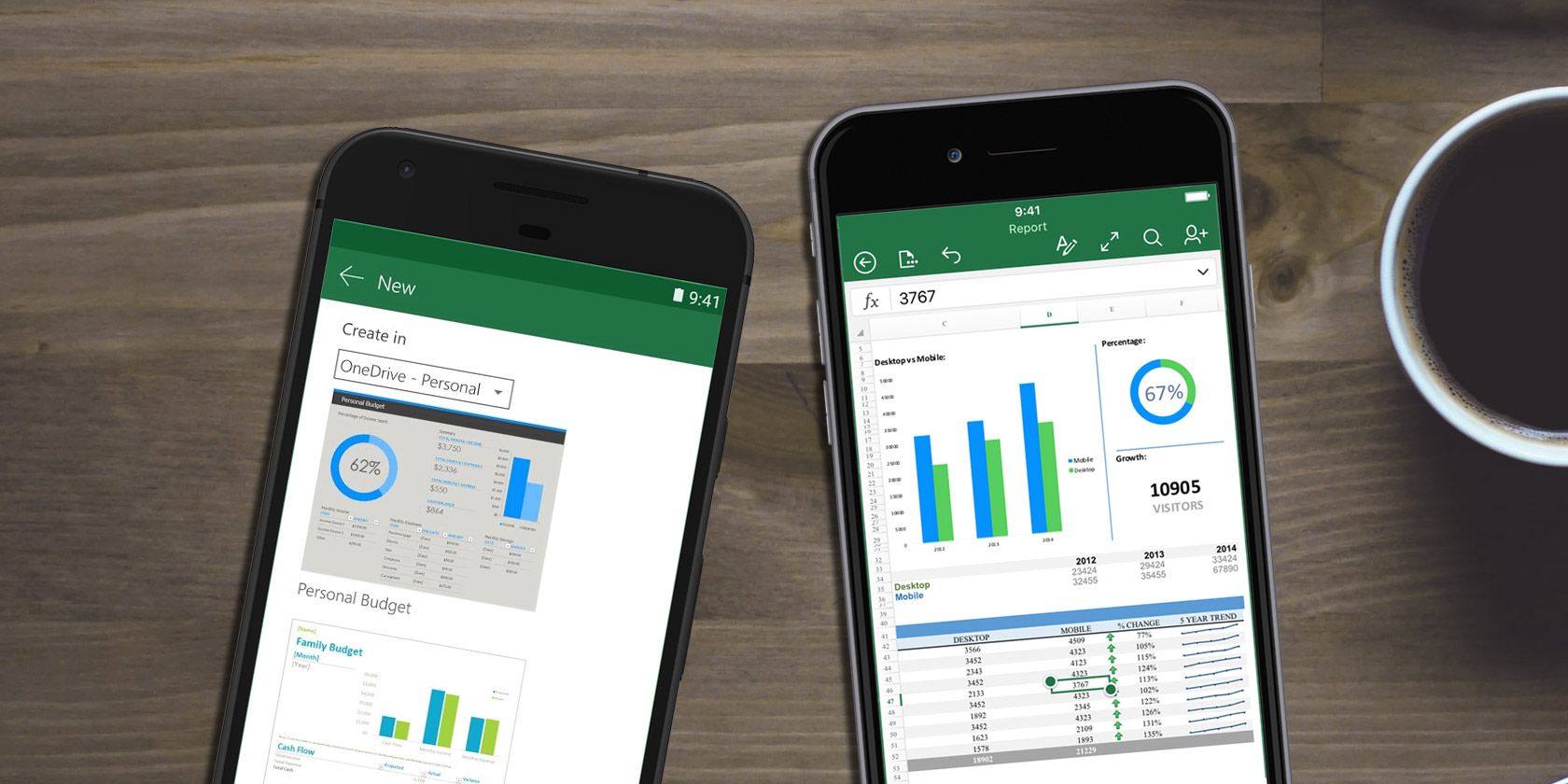
Кратко: Мобильные устройства сейчас умеют просматривать таблицы, но не всегда сохраняют точное форматирование. Этот материал объясняет, как открывать и редактировать таблицы на Android и iOS, какие приложения выбрать — Microsoft Excel, Google Sheets, Citrix QuickEdit — и когда стоит искать альтернативы. В конце — чек-листы, рекомендации по совместимости и алгоритм выбора приложения.
Качественный просмотр и правка таблиц на смартфоне часто требуют специального софта. Иногда встроенные средства достаточно, но для точной совместимости с настольной версией лучше использовать приложения, которые поддерживают тот же формат и функции. Ниже — пошаговые рекомендации, обзор лучших приложений и практические советы по совместимости, хранению и работе в команде.
Как открывать таблицы нативно
Если вы хотите не только просмотреть, но и отредактировать таблицу, скачайте одно из приложений, описанных ниже. Для простого просмотра иногда хватает встроенных инструментов в системе или в почтовом клиенте.
Открытие таблицы через Google Drive на Android
На большинстве современных Android-устройств предустановлены сервисы Google Play, включая Google Drive. С помощью Drive можно просматривать и в ряде случаев редактировать файлы Excel напрямую. Если встроенная поддержка отсутствует, используйте одно из приложений из этого обзора.
Совет: при открытии большого файла сначала проверьте, что файл полностью скачан, а не загружается по сети. Это уменьшит вероятность ошибок отображения.
Открытие вложения почты на iOS
На iOS перенос файлов между приложениями ограничен системой, но открыть вложение из Mail довольно просто. Откройте вложение в почтовом приложении, нажмите кнопку в правом нижнем углу экрана, затем в появившейся панели выберите приложение, в которое хотите импортировать документ.
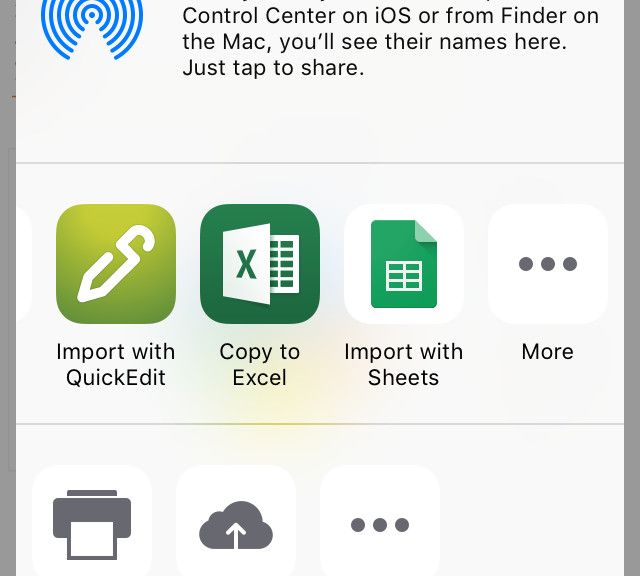
Важно: приложения могут предлагать разные варианты импорта — «Открыть в», «Копировать в», «Сохранить в Файлы». Выбирайте то, которое сохраняет исходный формат документа.
Microsoft Excel
Если документ был создан в Excel, разумно открыть его тем же приложением. Мобильное приложение Microsoft Excel для iOS и Android стало близким к десктопной версии по функциональности и совместимости, однако есть нюансы.
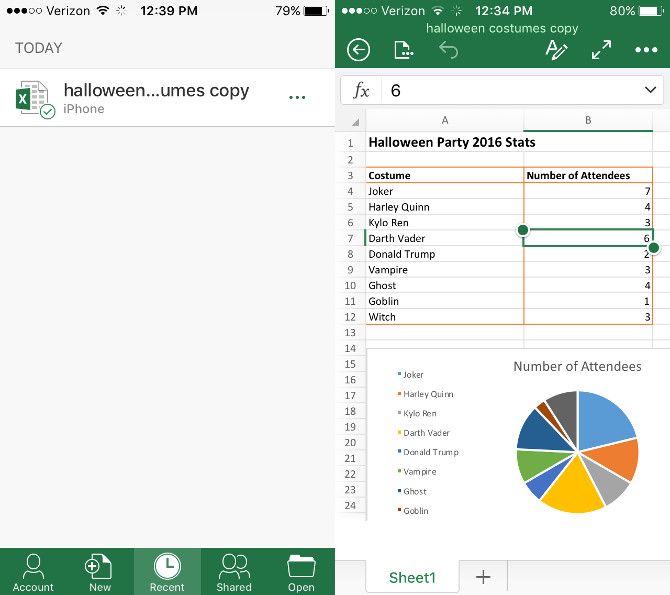
Преимущества:
- Высокая совместимость с форматами .xlsx и .xlsm.
- Поддержка сложных формул, сводных таблиц и многих надстроек (в ограниченном виде).
- Хорошая интеграция с OneDrive и корпоративными аккаунтами Office 365.
Ограничения и практические замечания:
- Приложение бесплатное, но ряд продвинутых функций доступен только при активной подписке Microsoft 365.
- Размер установки часто превышает 400 МБ, что важно при ограниченном хранилище.
- Некоторые макросы и надстройки не будут работать на мобильных платформах.
Когда выбирать Excel:
- Вам важна точность отображения сложного форматирования.
- В документе используются формулы и структуры, специфичные для Excel.
- Вы работаете с корпоративными файлами в OneDrive или SharePoint.
Скачать: Microsoft Excel для Android (Бесплатно, есть покупки внутри приложения), Microsoft Excel для iOS (Бесплатно, есть покупки внутри приложения)
Google Sheets
Google Sheets — это легковесный и бесплатный вариант с сильной интеграцией в экосистему Google. Приложение хорошо работает на мобильных устройствах и особенно удобно для совместной работы в реальном времени.
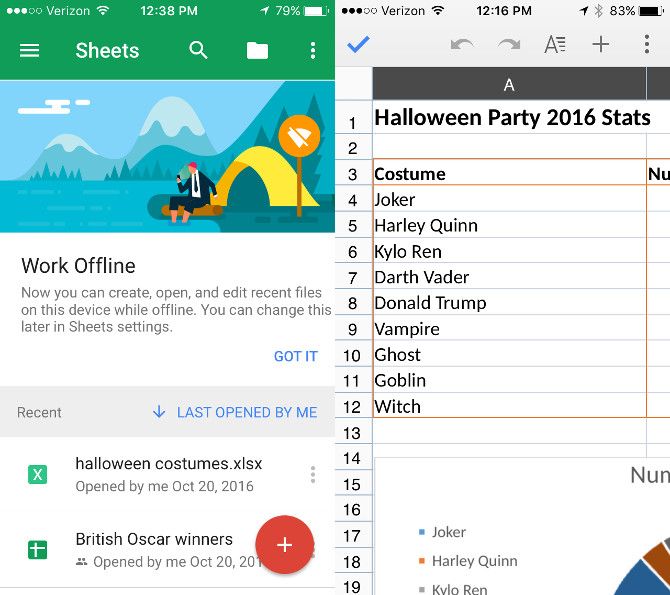
Преимущества:
- Бесплатно и доступно на всех платформах.
- Отличная многопользовательская работа: одновременные правки, комментарии, история изменений.
- Простой обмен через Google Drive.
Ограничения:
- Полная совместимость с Excel не гарантирована: сложные формулы, макросы и некоторые форматирования могут быть искажены.
- Для офлайн-работы нужно заранее пометить документ как доступный офлайн.
Когда выбирать Google Sheets:
- Нужна совместная работа и быстрый обмен.
- Файл не содержит критичных Excel-специфичных функций (например, макросов VBA).
Скачать: Google Sheets для Android (Бесплатно), Google Sheets для iOS (Бесплатно)
Citrix QuickEdit
Citrix QuickEdit — хорошо спроектированное приложение для просмотра и редактирования таблиц, ориентированное на бизнес-пользователей. Оно уделяет много места самой сетке таблицы, уменьшая количество визуального шума.
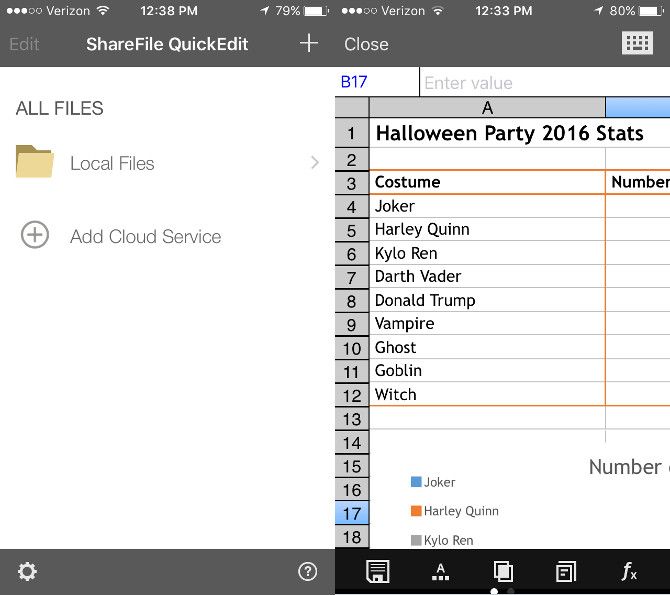
Преимущества:
- Минималистичный интерфейс, оптимизированный для маленьких экранов.
- Быстрый доступ к клавиатуре и часто используемым инструментам через нижнюю панель.
- Бесплатное решение для базовой редактуры Excel-файлов.
Ограничения:
- Визуально приложение выглядит устаревшим по сравнению с конкурентами.
- Менее широкая экосистема облачных сервисов по сравнению с Google и Microsoft.
Скачать: Citrix QuickEdit для iOS (Бесплатно)
Когда встроенные средства не подходят — признаки и примеры
Примеры ситуаций, когда стандартные средства просмотра недостаточны:
- Таблица содержит макросы VBA, которые нельзя выполнить на мобильном.
- Сверстка файла сложна: точное позиционирование объектов, условное форматирование или сложные диаграммы отображаются неверно.
- Большой размер файла (>10 МБ) приводит к долгой загрузке или падению приложения.
Противоположные примеры, когда встроенного просмотра достаточно:
- Требуется только просмотр значений и простых формул.
- Документ был экспортирован в PDF для просмотра без правки.
Как выбрать приложение: алгоритм действий
- Определите цель: только просмотр или редактирование.
- Если файл создан в Excel и важна точность — сначала попробуйте Excel.
- Если важна совместная работа и быстрый обмен — попробуйте Google Sheets.
- Если нужен минималистичный и быстрый интерфейс — попробуйте QuickEdit.
- Если приложение не открывает файл корректно, сохраните копию в облаке (OneDrive/Drive) и попробуйте импортировать снова.
flowchart TD
  A[Нужно только просмотреть?] -->|Да| B[Открыть в встроенной программе или превью]
  A -->|Нет| C[Нужно редактировать]
  C --> D{Создано в Excel и важна точность}
  D -->|Да| E[Microsoft Excel]
  D -->|Нет| F{Нужна совместная правка}
  F -->|Да| G[Google Sheets]
  F -->|Нет| H[Citrix QuickEdit или другие легковесные редакторы]
  B --> I[PDF как альтернативный способ просмотра]
Советы по совместимости и миграции
- Всегда сохраняйте исходный файл перед массовыми правками на мобильном устройстве.
- При работе с критичными документами сначала откройте файл в приложении на ноутбуке, чтобы оценить, используются ли макросы или сложные формулы.
- При переносе между Excel и Google Sheets проверяйте ключевые формулы и сводные таблицы вручную. Некоторые функции Excel не имеют аналогов в Sheets.
Примечание: при экспорте в CSV потеряется форматирование и формулы, сохранятся только сырые данные.
Роли и чек-листы: что нужно разным пользователям
Чек-лист — обычный пользователь, который просматривает таблицы:
- Убедиться, что файл полностью скачан.
- Открыть вложение через почту или «Сохранить в Файлы».
- Использовать встроенный просмотр или Google Sheets для простых правок.
Чек-лист — офисный сотрудник, который редактирует таблицы:
- Выбрать Excel при наличии сложных формул.
- Включить синхронизацию с OneDrive.
- Проверить видимость и корректность форматирования после редактирования.
Чек-лист — аналитик / power user:
- Работать на планшете с внешней клавиатурой при длительной правке.
- Тестировать макросы и сложные вычисления на десктопе.
- Держать резервную копию версии документа.
Критерии приёмки
Перед тем как считать задачу «открыть и отредактировать таблицу» выполненной, убедитесь:
- Все критические формулы сохраняют прежние результаты.
- Визуальное представление ключевых таблиц и диаграмм совпадает с оригиналом в приемлемой степени.
- Файл можно сохранить и переоткрыть без ошибок.
Примеры типичных проблем и как их решать
Проблема: файл не открывается или приложение падает
- Попробуйте открыть файл в другом приложении.
- Скопируйте файл в облачное хранилище и откройте оттуда.
- Если файл очень большой, перенесите часть данных в новый файл.
Проблема: формулы показывают ошибки
- Проверьте, не были ли формулы автоматически преобразованы при импорте между форматами.
- Сравните результаты с десктопной версией.
Проблема: отсутствуют макросы
- Макросы VBA не поддерживаются в мобильных приложениях.
- Выполняйте макросы на десктопе или перепишите логику в виде скриптов на стороне сервера, если необходима автоматизация.
Факто-бокс: ключевые числа и соображения
- Размер приложения Excel на мобильных может превышать 400 МБ.
- Для корректной совместной работы нужны стабильные интернет и синхронизация через облако.
- Большие файлы (десятки мегабайт) чаще вызывают ошибки при открытии на слабых устройствах.
Альтернативные подходы
- Экспорт в PDF для точного просмотра без редактирования.
- Экспорт в CSV для быстрой обработки данных в аналитических приложениях (теряется форматирование).
- Использование удаленного рабочего стола или облачного десктопа, чтобы работать с полной десктопной версией Excel на мобильном устройстве.
Безопасность и конфиденциальность
- Работайте с корпоративными файлами через защищенные хранилища (OneDrive for Business, Google Workspace).
- Не пересылайте конфиденциальные таблицы через открытые почтовые сервисы без шифрования.
- При использовании общих устройств всегда выходите из аккаунтов и удаляйте локальные копии.
Важно: при работе с персональными данными соблюдайте внутренние правила компании и законодательство о защите данных.
Совместимость: матрица простого выбора
- Если нужен максимальный уровень совместимости и вы используете Excel-функции — Microsoft Excel.
- Если важна бесплатность и совместная правка — Google Sheets.
- Если нужен минималистичный интерфейс и быстрый доступ — Citrix QuickEdit.
Тесты и критерии приёмки для мобильного просмотра
- Откройте документ на мобильном и сравните ключевые листы с десктопной версией.
- Проверьте работу основных формул и корректность итоговых значений.
- Сохраните изменения и откройте файл на другом устройстве.
Короткое резюме
- Мобильные приложения для таблиц улучшились, но у каждого варианта есть свои ограничения.
- Выбор зависит от целей: совместимость (Excel), совместная работа (Sheets) или компактность интерфейса (QuickEdit).
- Всегда имейте резервную копию и проверяйте критичные расчёты на десктопе.
Есть вопрос или рекомендация? Оставьте комментарий внизу статьи, если хотите посоветоваться с другими пользователями или поделиться опытом.
Оригинал: статья написана Simon Slangen 17 сентября 2012 года.

Похожие материалы

Несколько аккаунтов Skype: Multi Skype Launcher

Журнал для работы: повысить продуктивность

Персональные звуки уведомлений на Android

Скачивание шоу Hulu для офлайн‑просмотра

Microsoft Start: персонализированная новостная лента
