
Как открыть EMZ-файл в Windows 10
EMZ — это расширение для сжатого графического файла, часто используемого Microsoft Office и Visio. Фактически EMZ обычно содержит EMF (Enhanced Metafile) внутри архива GZIP: это компактный векторный/растровый контейнер, удобный для вставки в документы.
Если вы получили EMZ-файл и система его не распознаёт, ниже — практическое руководство: от простых кликов до разархивации и конвертации.
Что такое EMZ
- Формат: сжатый (GZIP) файл, содержащий EMF (Enhanced Metafile).
- Применение: диаграммы, векторные графики и изображения в документах Office и Visio.
- Характер: чаще всего векторно-растровый контейнер; качество при конвертации обычно сохраняется.
Важно: если EMZ повреждён или частично перезаписан, никакое ПО не сможет корректно восстановить изображение.
Как открыть EMZ в Windows 10 — быстрые способы
1. Открыть через Microsoft Office (PowerPoint / Word / Excel)
- Откройте PowerPoint (или Word/Excel).
- Вставка → Рисунок → «Этот компьютер» и выберите ваш .emz. В PowerPoint EMZ чаще всего вставляется как изображение.
- После вставки можно правой кнопкой сохранить изображение как JPG/PNG через «Сохранить как рисунок».
Преимущества: не требует установки дополнительных утилит, простая конвертация.
2. Открыть в Microsoft Visio
Visio поддерживает EMZ как часть импорта диаграмм и изображений. Откройте Visio и вставьте файл через меню Вставка → Рисунок.
3. Adobe Photoshop

Некоторые версии Photoshop на Windows умеют импортировать EMF/WMF; если Photoshop открывает EMZ напрямую — отлично. Но надёжнее сначала извлечь EMF (см. пункт «Разархивация .emz»), а затем открыть EMF в Photoshop для растеризации и редактирования.
Преимущества: мощное редактирование, экспорт в нужный растр (JPG, PNG, TIFF и т. д.).
4. Универсальные просмотровщики и конвертеры
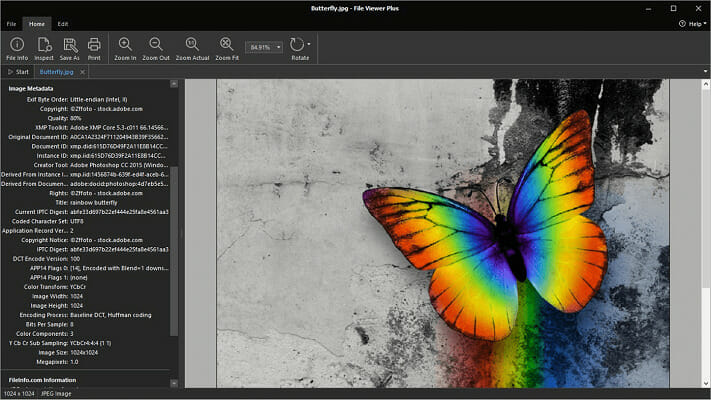
- File Viewer Plus — универсальный просмотрщик и конвертер множества форматов, часто поддерживает EMZ.
- XnView MP — удобный просмотрщик с пакетной конвертацией и изменением размера.
- Другие просмотровщики файлов также могут открыть EMZ, но функционал зависит от утилиты.
Если программа не открывает EMZ — вручную разархивируйте EMZ в EMF
Мини‑метод: переименуйте .emz в .gz и распакуйте архив. Далее откройте полученный .emf в поддерживаемой программе.
Пошагово:
- Сделайте копию исходного файла (на всякий случай).
- Переименуйте example.emz → example.gz (включите расширения в проводнике, если они скрыты).
- Откройте example.gz в архиваторе (7‑Zip, WinRAR, встроенный распаковщик) и извлеките файл example.emf.
- Откройте извлечённый .emf в любой программе, поддерживающей EMF (Visio, Inkscape, некоторые версии Photoshop, просмотрщик Windows).
Примечание: не все архиваторы видят .emz как .gz по умолчанию; переименование гарантирует корректное распознавание формата GZIP.
Когда этот способ не сработает
- Если EMZ повреждён или обрезан — распаковка и открытие могут завершиться ошибкой.
- Если внутри EMZ хранится не EMF, а проприетарный поток данных — стандартные методы не помогут.
- Старые версии некоторых программ могут не поддерживать EMF/EMZ корректно.
Рекомендации по выбору подхода (дерево решений)
flowchart TD
  A[У вас есть EMZ] --> B{Есть Microsoft Office/Visio?}
  B -- Да --> C[Откройте через PowerPoint/Word/Visio]
  B -- Нет --> D{Хотите редактировать в растровом формате?}
  D -- Да --> E[Разархивировать в EMF → открыть в Photoshop/конвертировать в PNG/JPG]
  D -- Нет --> F[Попробовать File Viewer Plus или XnView MP]
  E --> G[Сохранить в нужный формат]
  F --> G
Практические чек‑листы
Чеклист для обычного пользователя:
- Сделайте резервную копию файла.
- Попробуйте открыть в PowerPoint/Word.
- Если нужно редактировать в растре — конвертируйте в PNG/JPG.
Чеклист для администратора/IT:
- Установите 7‑Zip для распаковки .gz.
- Проверьте версии Office/Visio на предмет поддержки EMF.
- Настройте политику обмена форматами и инструментарий для конвертации.
Критерии приёмки
- Файл открывается и отображается корректно в одном из приложений.
- При конвертации в JPG/PNG изображение сохраняет нужное качество и масштаб.
- Нет ошибок распаковки при переименовании .emz → .gz.
Советы по безопасности и совместимости
- Не открывайте бинарные файлы из ненадёжных источников; проверьте на вирусы.
- Сохраняйте исходный .emz до завершения работы, чтобы избежать потерь.
- При обмене файлами между платформами используйте общие форматы (PDF, PNG) для максимальной совместимости.
Короткая справка (факт‑бокс)
- Тип: сжатый GZIP контейнер с EMF внутри.
- Наиболее подходящие инструменты: PowerPoint, Visio, File Viewer Plus, XnView MP, 7‑Zip + любой EMF‑совместимый редактор.
Если у вас остались вопросы или вы хотите инструкцию по конкретной программе (PowerPoint/7‑Zip/Photoshop), напишите, какую утилиту вы используете — добавлю пошаговую инструкцию под ваш кейс.
Важно: сохраняйте оригинал файла перед экспериментами с переименованием и распаковкой.

Похожие материалы

Несколько аккаунтов Skype: Multi Skype Launcher

Журнал для работы: повысить продуктивность

Персональные звуки уведомлений на Android

Скачивание шоу Hulu для офлайн‑просмотра

Microsoft Start: персонализированная новостная лента
