
Как открыть файл CAL в Windows: подробный практический гид
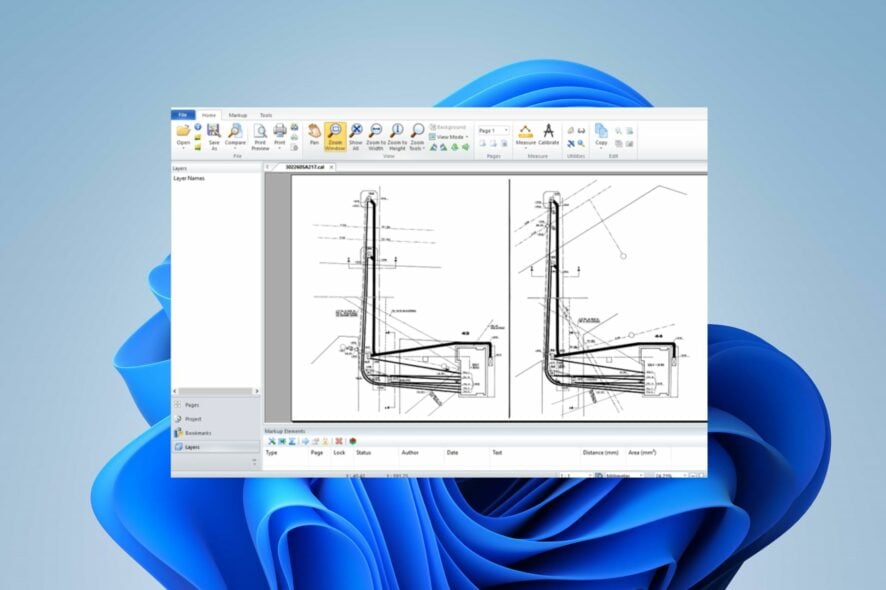
Кратко: расширение .cal может обозначать разные форматы — чаще всего это календарный файл в формате iCalendar, но иногда это растровое изображение или данные для CAD. Чтобы открыть .cal, сначала определите тип файла (откройте в текстовом редакторе). Затем используйте подходящий инструмент: Microsoft Word или календарные приложения для текстовых iCalendar, AutoCAD или Cal Raster для растровых/графических .cal. Внизу — пошаговые инструкции, проверка ошибок и рекомендации для администраторов.
Что такое файл CAL
- Файл с расширением .cal — это контейнер для данных, но его семантика зависит от приложения, которое его создало.
- Часто .cal используется как альтернативное расширение для календарных данных в формате iCalendar (структура с метками BEGIN:VCALENDAR, событиями и временем). Определение: iCalendar — стандарт для обмена событиями и напоминаниями.
- В других случаях .cal — это растровое изображение или специализированный файл для САПР/графики, который читают приложения типа AutoCAD или Cal Raster.
- Вывод: прежде чем пробовать открыть файл, определите его содержимое — это сэкономит время и предотвратит случайную порчу данных.
Быстрая методика диагностики типа .cal
- Откройте файл в простом текстовом редакторе, например Блокноте или Notepad++. Если внутри есть строки типа BEGIN:VCALENDAR и поле DTSTART — это календарь iCalendar (текстовый).
- Если файл содержит нечитаемые бинарные данные — вероятно, это растровое или бинарное документное представление. Попробуйте открыть в Cal Raster или AutoCAD.
- Если не ясно, проверьте свойства файла в Проводнике: разработчик или приложение-источник иногда указываются в метаданных.
Важно: не меняйте расширение файла без резервной копии. Переименование может сделать файл нечитаемым для оригинальной программы.
Как открыть .cal: три рабочих пути
1. Открыть в Microsoft Word (для текстовых iCalendar)
Когда .cal — это текстовый календарь, Word позволяет просматривать и редактировать содержимое как текст.
Шаги:
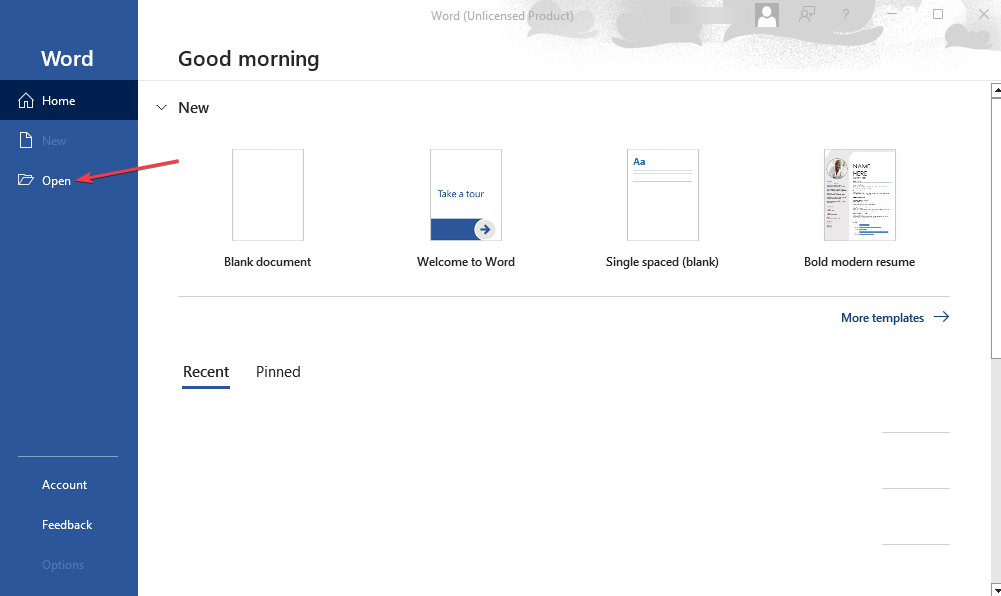
- Запустите Microsoft Word на компьютере и нажмите кнопку Файл или значок Office.
- Выберите Открыть в меню Файл.
- В диалоге открытия файлов перейдите в папку с файлом .cal, выберите его и нажмите Открыть.
Примечание: Word не понимает iCalendar как календарную семантику (события не импортируются как объекты календаря), но вы сможете прочитать и отредактировать текстовый формат. Для импорта событий лучше использовать специализированные календарные программы.
2. Открыть .cal через AutoCAD (для растровых/графических файлов)
Если .cal — растровое изображение, AutoCAD может вставлять такие файлы как растр.
Шаги:
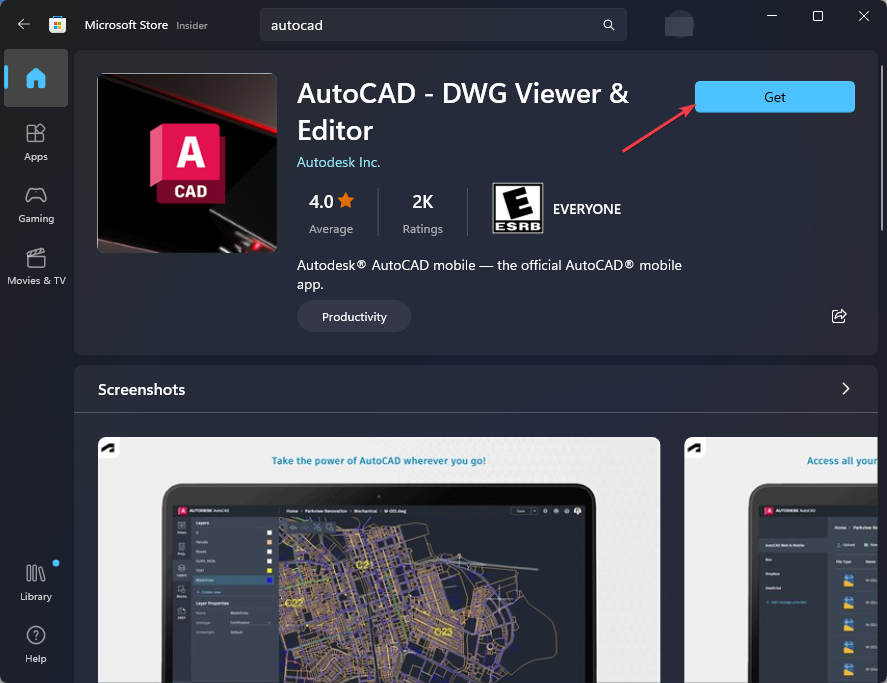
- Установите AutoCAD через Microsoft Store или официальный дистрибутив и запустите программу.
- В строке меню перейдите на вкладку Вставка.
- Выберите опцию вставки растрового изображения, укажите файл с расширением .cal и подтвердите вставку.
- При вставке установите масштаб 1 и очистите ненужные флажки, затем выберите точку привязки на чертеже.
Совет: создайте копию файла перед вставкой на случай, если требуется специфическая обработка или конвертация.
3. Открыть с помощью Cal Raster (специализированное приложение)
Cal Raster — приложение, ориентированное на чтение растровых .cal.
Шаги:
- Установите Cal Raster на компьютер.
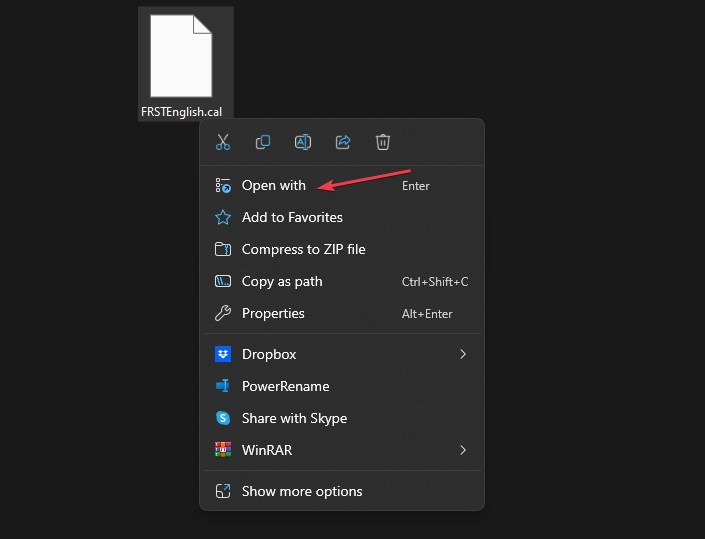
- В Проводнике найдите нужный файл .cal, щёлкните правой кнопкой мыши.
- Выберите Открыть с помощью и в списке приложений укажите Cal Raster.
- При желании назначьте Cal Raster программой по умолчанию для .cal.
Альтернативные подходы
- Импорт в календарные приложения: если файл текстовый, попробуйте импортировать как iCalendar в Outlook, Thunderbird или Google Calendar (через веб-интерфейс, загрузив файл как .ics/.cal).
- Открытие в текстовом редакторе: для быстрой проверки структуры и метаданных используйте Notepad++ или любой текстовый просмотрщик.
- Онлайн-конвертеры: существуют веб-сервисы, которые конвертируют .cal в .ics, .csv, .png и другие форматы. Используйте такие сервисы только для неперсональных данных и после проверки репутации сервиса.
- Переименование расширения: в некоторых случаях переименование .cal в .ics позволяет календарю распознать файл, но это рискованно — создавайте резервную копию.
Когда описанные способы не работают — типичные причины
- Файл зашифрован или защищён паролем — программа откажется открывать содержимое.
- Формат .cal специфичен для проприетарного ПО и требует оригинальной программы для корректного отображения.
- Файл повреждён — тогда ни один из стандартных инструментов не сможет прочесть данные.
Рекомендация: если файл важен и не открывается, сделайте побайтный дамп (или отправьте файл в службу восстановления) и не сохраняйте изменения поверх оригинала.
Модель принятия решения (коротко)
- Если файл читается как текст с тегом BEGIN:VCALENDAR — используйте календарные приложения.
- Если файл бинарный с изображением — используйте Cal Raster или AutoCAD.
- Если неясно — сначала сделайте резервную копию, затем пробуйте текстовый просмотр и конвертацию.
Чек-лист для ролей
Для пользователя:
- Сделать копию файла
- Открыть в Блокноте и проверить наличие BEGIN:VCALENDAR
- Попробовать импорт в календарь или открыть в Cal Raster
Для системного администратора:
- Проверить тип MIME и связанное приложение
- Заблокировать небезопасные онлайн-конвертеры на корпоративной сети
- Настроить политики открытия по умолчанию для расширения .cal
Для разработчика:
- Предоставить средство конвертации или рассмотреть поддержку .cal в приложении
- Обеспечить логирование ошибок при нераспознании формата
Часто задаваемые вопросы
Q: Можно ли безопасно менять расширение .cal на .ics для импорта в календарь?
A: Иногда это работает для текстовых iCalendar-файлов, но безопаснее сначала открыть файл в текстовом редакторе и убедиться, что он соответствует синтаксису iCalendar.
Q: Потеряю ли я данные при открытии .cal в Word?
A: Word покажет содержимое как текст, но не гарантирует правильный импорт календарных объектов. Всегда работайте с копией.
Q: Как восстановить повреждённый .cal?
A: Попробуйте открыть файл в текстовом редакторе и вручную восстановить структуру (для iCalendar). Для бинарных форматов обратитесь к специализированным инструментам восстановления.
Q: Какие инструменты лучше для пакетной конвертации .cal в другой формат?
A: Для текстовых iCalendar можно писать скрипт на Python с библиотекой icalendar. Для изображений используйте пакетные конвертеры графики, если формат распознаётся.
Итог и рекомендации
- Всегда начинайте с резервной копии файла.
- Диагностируйте тип .cal: текстовый iCalendar или бинарный растровый/CAD.
- Выбирайте инструмент под тип: календарные приложения для текстовых файлов, AutoCAD или Cal Raster для растровых.
- Будьте осторожны с онлайн-конвертерами при работе с конфиденциальными данными.
Важно: если нужен конкретный шаг в вашей среде (например, импорт в Outlook 365 или пакетная конвертация на сервере), опишите сценарий — и мы подготовим детальную инструкцию.

Похожие материалы

Несколько аккаунтов Skype: Multi Skype Launcher

Журнал для работы: повысить продуктивность

Персональные звуки уведомлений на Android

Скачивание шоу Hulu для офлайн‑просмотра

Microsoft Start: персонализированная новостная лента
