
История буфера обмена в Windows 10: настройка, синхронизация и безопасность
Быстрые ссылки
- Как включить историю буфера обмена в Windows 10
- Как добавлять элементы в историю буфера обмена
- Как закреплять элементы в истории буфера обмена
- Как синхронизировать историю буфера обмена между устройствами
- Как удалить или очистить элементы истории буфера обмена
- Как отключить историю буфера обмена в Windows 10
- Ограничения и соображения безопасности
- Способы улучшить возможности буфера обмена в Windows
Введение
История буфера обмена Windows 10 — это инструмент, который позволяет сохранять несколько копий текста и изображений и быстро их восстанавливать. Он не включён по умолчанию, но включается за секунды с помощью сочетания клавиш. В этой статье подробно описано, как включать, использовать, синхронизировать и защищать историю буфера обмена, а также какие сторонние инструменты могут расширить её возможности.
Важно: история буфера обмена хранит до 25 элементов и может синхронизировать данные через серверы Microsoft. Для чувствительной информации выбирайте ручную синхронизацию или дополнительные меры безопасности.
Как включить историю буфера обмена в Windows 10
- Нажмите клавиши Windows + V. Появится окно истории буфера обмена в правом нижнем углу экрана.
- Если видите сообщение «Ваш буфер обмена пуст» или список ранее скопированных элементов, история уже включена.
- Если отображается сообщение «Не удаётся показать историю», нажмите кнопку «Включить». Windows активирует функцию.
Альтернативный путь:
- Откройте Параметры → Система → Буфер обмена. Включите переключатель Буфер обмена (Clipboard history).
Куда сохраняются файлы: элементы истории фактически сохраняются как отдельные файлы в скрытой папке C:\Users[имя_пользователя]\AppData\Local\Microsoft\Windows\Clip. Через проводник обычным способом просматривать содержимое этой папки неудобно; для работы с элементами используйте интерфейс истории буфера обмена.
Как добавлять элементы в историю буфера обмена
Копирование работает привычно: используйте Ctrl + C, контекстное меню → Копировать или сочетания клавиш, поддерживаемые приложением (например, Ctrl + Ins).
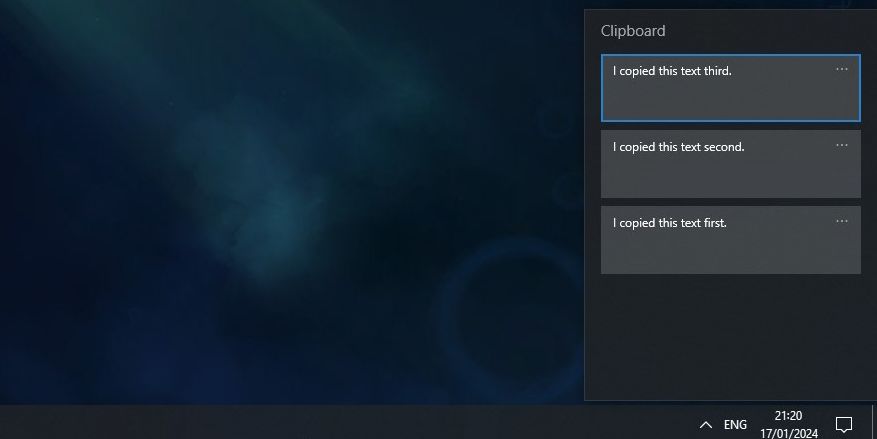
- После копирования нажмите Windows + V, чтобы открыть историю. Самый последний скопированный элемент будет сверху.
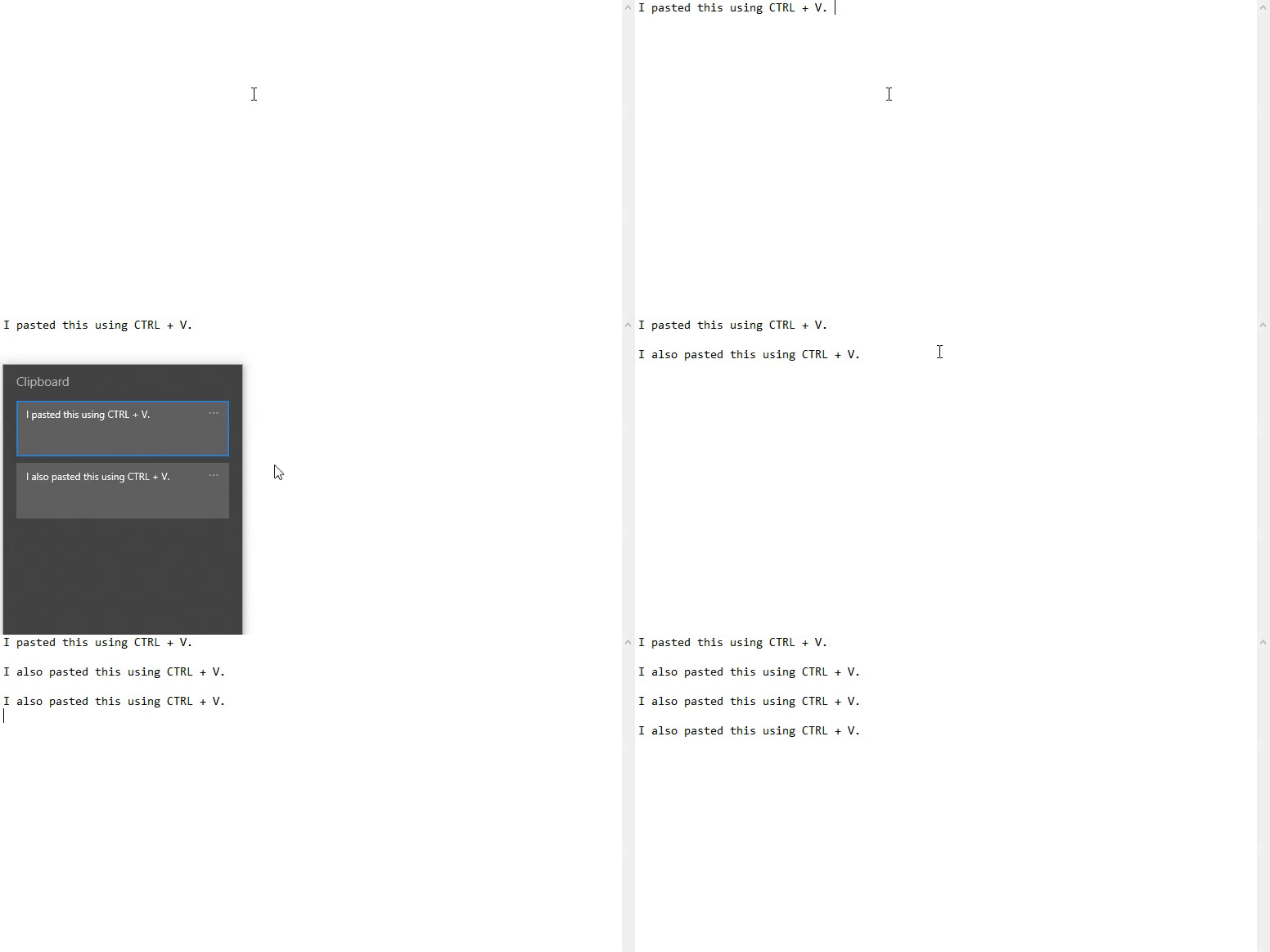
- Нажатие Ctrl + V вставит последний скопированный элемент по умолчанию.
- Если открыть историю (Windows + V) и щёлкнуть по конкретному элементу, то последующие вставки через Ctrl + V будут вставлять выбранный элемент.
Совет: для выделения и вставки мультимедиа (изображений) используйте приложения, поддерживающие вставку изображений; большие файлы (более 4 МБ) не отображаются в истории.
Как закрепить элемент в истории
При перезагрузке ПК неприкреплённые элементы удаляются. Чтобы сохранить важные фрагменты:
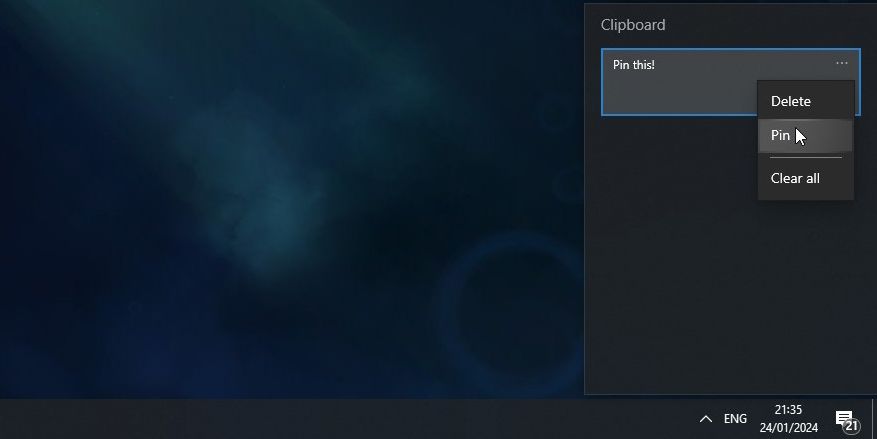
- Нажмите Windows + V.
- На элементе нажмите три точки (меню) и выберите «Закрепить».
- Закреплённый элемент останется в истории между перезагрузками.
Чтобы открепить элемент, снова откройте меню и выберите «Открепить».
Как синхронизировать историю буфера обмена между устройствами
Требование: вход в Windows под учётной записью Microsoft (не локальной). Затем:
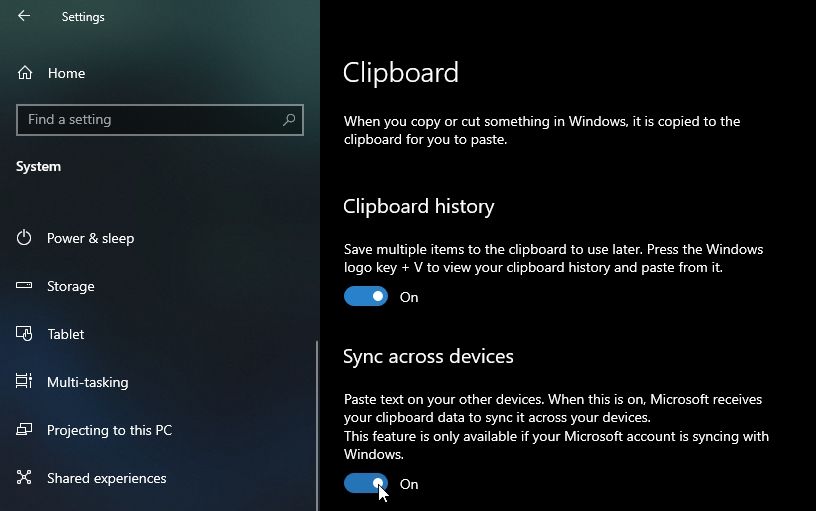
- Откройте Параметры → Система → Буфер обмена.
- Включите переключатель Синхронизировать между устройствами (Sync across devices).
- Выберите режим:
- «Автоматически синхронизировать текст, который я копирую» — любые копии отправляются на связанные устройства.
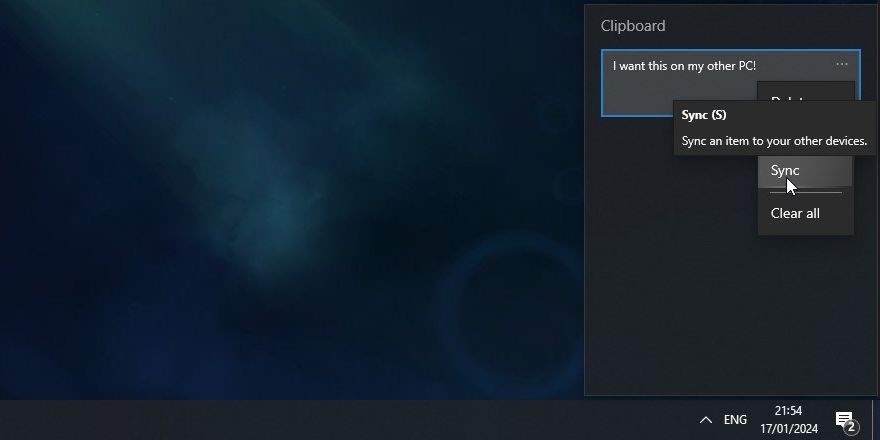
- «Никогда не синхронизировать автоматически текст, который я копирую» — синхронизация по запросу: откройте историю, нажмите три точки у нужного элемента и выберите «Синхронизировать».
Ручная синхронизация удобна при работе с чувствительными данными: вы решаете, какие элементы переместить.
Как удалить или очистить элементы истории
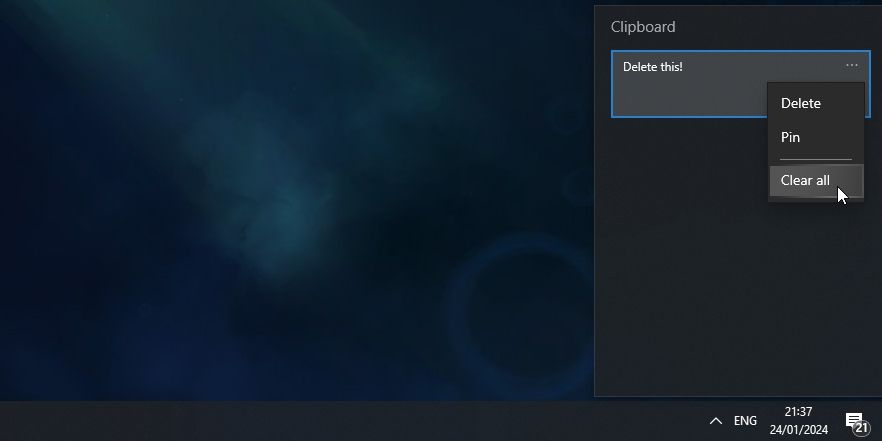
- Откройте Windows + V, нажмите три точки у элемента и выберите Удалить, чтобы убрать только этот элемент.
- Чтобы очистить всё: Windows + V → три точки → Очистить всё. Учитывайте, что закреплённые элементы не удаляются при очистке списка обычным способом.
Как отключить историю буфера обмена
Если вы не хотите, чтобы Windows сохранял историю:
- Откройте Параметры → Система → Буфер обмена и переведите переключатель История буфера обмена в положение Выкл. Это удалит текущую историю, включая закреплённые элементы.
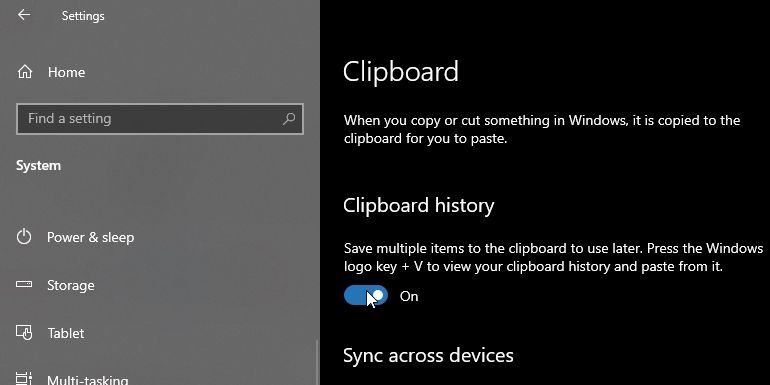
Важно: отключение уничтожит все сохранённые элементы сразу.
Ограничения и соображения безопасности
Ключевые ограничения:
- Лимит элементов: максимум 25 элементов. При добавлении 26-го старейший удаляется.
- Ограничение размера: изображения и данные более 4 МБ не показываются в истории.
- Синхронизация отправляет данные через сервера Microsoft. Хотя данные не маркируются пользователем как «шифруемые конечной точки» по умолчанию, передача происходит через защищённые соединения, но данные считываются в открытом виде на стороне сервера для обработки синхронизации.
Рекомендации по безопасности:
- Для конфиденциальных данных используйте ручную синхронизацию или временно отключайте синхронизацию.
- Удаляйте чувствительные записи сразу после использования: Windows + V → Удалить.
- На общедоступных или рабочих устройствах используйте локальную учётную запись или отключайте синхронизацию.
- Рассмотрите сторонние менеджеры буфера обмена с локальным шифрованием, если политикой безопасности организации это требуется.
Важно: не доверяйте автоматической синхронизации на устройствах, к которым имеют доступ другие люди.
Когда история буфера обмена не подойдёт (примеры и альтернативы)
Примеры, когда встроенная история не годится:
- Нужен неограниченный архив фрагментов — используйте сторонние менеджеры с базой данных.
- Требуется хранение больших файлов или изображений >4 МБ — применяйте облачные диски или обмен файлами.
- Требуется сквозное шифрование и контроль ключей — выбирайте приложения с локальным шифрованием или корпоративные решения.
Альтернативы:
- Ditto — популярный бесплатный менеджер буфера обмена с расширенными функциями и возможностью общего доступа.
- Менеджеры паролей (для паролей/секретов) — храните пароли в менеджере паролей, а не в буфере обмена.
- Облачные заметки (OneNote, Evernote) — для фрагментов, которые нужно сохранить надолго и структурировать.
Руководство для разных ролей
Для конечного пользователя:
- Включите историю при необходимости.
- Закрепляйте важные фрагменты.
- Отключайте синхронизацию на общедоступных устройствах.
Для администратора ИТ:
- Документируйте политику использования буфера обмена в корпоративной сети.
- При необходимости отключите синхронизацию через групповые политики (GPO) или настройте политики учётных записей.
- Обучите сотрудников безопасному использованию (удаление чувствительных данных, ручная синхронизация).
Для инженера безопасности:
- Оцените риски передачи данных через серверы Microsoft.
- При необходимости предложите альтернативы с локальным шифрованием.
- Мониторьте утечки данных и включайте DLP-системы, если это требуется в организации.
Пошаговый SOP: включение, использование и безопасное завершение работы
- Включение истории: Windows + V → Включить или Параметры → Система → Буфер обмена → История буфера обмена: Вкл.
- Использование: копируйте привычно, Windows + V открывает список; выбирайте элементы для вставки.
- Закрепление: Windows + V → Меню у элемента → Закрепить.
- Синхронизация: Параметры → Система → Буфер обмена → Синхронизировать между устройствами → выбрать режим.
- Удаление чувствительных данных: Windows + V → Удалить конкретный элемент → при необходимости Очистить всё.
- Отключение при завершении работы: Параметры → Система → Буфер обмена → История буфера обмена: Выкл.
Инцидентный план: утечка через буфер обмена (короткий план действий)
- Немедленно удалить утекшие элементы: Windows + V → Удалить.
- Если синхронизация включена — отключить её и слить все устройства (Синхронизировать между устройствами: Выкл.).
- Сменить скомпрометированные пароли или ключи, которые могли быть скопированы.
- Уведомить ИТ-безопасность и следовать корпоративному плану реагирования.
Критерии приёмки (для команды разработки/QA)
- История доступна по Windows + V и корректно отображает последние 25 элементов.
- Закреплённые элементы сохраняются между перезагрузками.
- Файлы >4 МБ не отображаются в истории (соответствие ожиданиям).
- При включённой синхронизации элементы доступны на другом устройстве в ручном/автоматическом режиме в зависимости от настроек.
Тестовые сценарии и критерии приёмки
- Копирование 26 текстовых фрагментов — проверка, что самый старый удалён.
- Копирование изображения 5 МБ — проверка, что не отображается в истории.
- Закрепление элемента → перезагрузка → проверка сохранности закреплённого элемента.
- Включение автоматической синхронизации → копирование элемента → проверка появления на другом устройстве с той же учётной записью.
Материалы для принятия решения: мини-методология выбора режима синхронизации
- Оцените данные: являются ли копируемые данные чувствительными?
- Если да — выбирайте ручную синхронизацию или отключайте синхронизацию.
- Если нет и вы единственный пользователь — автоматическая синхронизация повышает продуктивность.
- Для корпоративного использования — согласуйте политику с отделом безопасности.
Сравнение: встроенная история vs сторонние менеджеры
- Простота: Встроенная история — минимальные усилия, работает сразу.
- Функциональность: Сторонние менеджеры (Ditto и др.) дают поиск, теги, постоянное хранилище и большие коллекции.
- Безопасность: Сторонние решения могут предложить локальное или сквозное шифрование; встроенная синхронизация отправляет данные через серверы Microsoft.
Совместимость и советы по миграции
- История буфера обмена доступна в Windows 10 (версия 1809 и новее). Убедитесь, что системы обновлены.
- При переходе на новое устройство войдите в ту же учётную запись Microsoft и включите синхронизацию.
- Для корпоративной миграции рассмотрите инструкции по GPO для централизованного управления настройками буфера обмена.
Блок фактов — ключевые цифры и ограничения
- Максимум элементов в истории: 25.
- Максимальный размер элемента, отображаемого в истории: ~4 МБ.
- Способ доступа: сочетание клавиш Windows + V.
Модель мышления: как думать о буфере обмена
Учитывайте буфер обмена как временную «рабочую память» вашего рабочего процесса: храните туда фрагменты, которые понадобятся в ближайшее время; для долговременного хранения используйте заметки или хранилища.
Глоссарий (1 строка на термин)
- История буфера обмена: функция Windows, сохраняющая несколько недавно скопированных элементов.
- Закрепление: действие, которое удерживает элемент в истории между перезагрузками.
- Синхронизация: процесс передачи скопированных элементов между устройствами через учётную запись Microsoft.
Шифрование и конфиденциальность: примечания
- Передача между устройствами идёт через облако Microsoft; для чувствительных данных включайте ручную синхронизацию или используйте приложения с локальным шифрованием. В корпоративной среде используйте средства DLP и политики, запрещающие копирование секретов в общий буфер обмена.
Рекомендации по улучшению работы с буфером обмена
- Закрепляйте быстрые шаблоны (обычные фрагменты текста, адреса, подписи).
- Ограничьте автоматическую синхронизацию, если используете устройства, к которым имеют доступ другие люди.
- Для разработчиков: используйте менеджеры с историями и фильтрами для сохранения часто используемых сниппетов.
Сценарий объявления функции (короткая версия, 100–200 слов)
Если вы хотите быстро объявить командe или пользователям обновление: “В Windows 10 доступна история буфера обмена — теперь вы можете сохранять до 25 недавно скопированных элементов, закреплять важные записи и синхронизировать их между вашими устройствами через учётную запись Microsoft. Для защиты конфиденциальной информации используйте ручную синхронизацию или сторонние менеджеры с шифрованием. Включить функцию можно одним нажатием Windows + V или через Параметры → Система → Буфер обмена.”
Решающее дерево: включать синхронизацию или нет (Mermaid)
flowchart TD
  A[Нужна ли синхронизация между устройствами?] -->|Да| B{Данные чувствительны?}
  B -->|Нет| C[Включить автоматическую синхронизацию]
  B -->|Да| D[Использовать ручную синхронизацию или отключить]
  A -->|Нет| E[Оставить синхронизацию выключенной]
Заключение
История буфера обмена в Windows 10 — удобный инструмент для повышения производительности: она экономит время, позволяет восстанавливать ранее скопированные фрагменты и синхронизировать полезные записи между устройствами. Однако у неё есть ограничения по объёму и вопросам безопасности при синхронизации. Выберите режим работы (автоматический или ручной) в зависимости от характера данных и окружения, а для долгосрочного хранения и строгой безопасности используйте специализированные менеджеры с шифрованием.
Итоговые рекомендации:
- Используйте Windows + V для быстрого доступа.
- Закрепляйте важное.
- Выбирайте ручную синхронизацию для чувствительных данных.
- Рассмотрите сторонние менеджеры при необходимости расширенных функций.

Похожие материалы

Несколько аккаунтов Skype: Multi Skype Launcher

Журнал для работы: повысить продуктивность

Персональные звуки уведомлений на Android

Скачивание шоу Hulu для офлайн‑просмотра

Microsoft Start: персонализированная новостная лента
