
Как открыть файл EPS в Windows
Быстрые ссылки
Keep It Simple with EPS Viewer
Do More with Irfanview
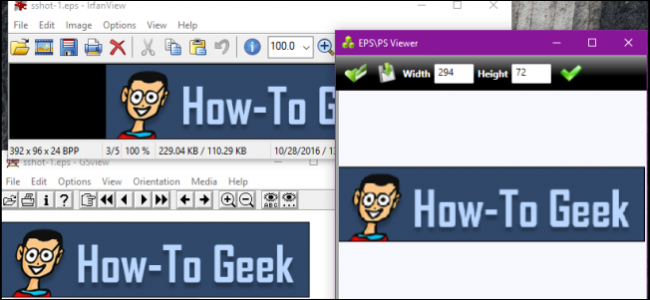
EPS (Encapsulated PostScript) — это тип растрового/векторного файла, который содержит программу на языке PostScript. Не все просмотрщики изображений умеют корректно интерпретировать такие файлы, поэтому для работы с EPS на Windows лучше использовать специализированные утилиты.
Содержание:
- Общее о EPS и почему он особенный
- Быстро: EPS Viewer — простой просмотр
- Подробно: IrfanView + плагины + Ghostscript
- Чек‑лист установки и проверки
- Сравнение инструментов
- Устранение распространённых проблем
- Критерии приёмки и короткий глоссарий
Что такое EPS и зачем он нужен
EPS (Encapsulated PostScript) — это контейнер для графики и инструкции на языке PostScript. Часто используется для векторной графики, логотипов и макетов, которые затем рендерятся принт‑системами или конвертируются в другие форматы.
Важно: EPS не всегда ведёт себя как обычное растровое изображение — для корректного отображения нужен PostScript‑интерпретатор.
Примечание: растровые форматы (JPEG/PNG) просто содержат пиксели; EPS содержит код, который отрисовывается во время просмотра.
Keep It Simple с EPS Viewer
EPS Viewer — минималистичный инструмент, заточенный на одну задачу: открывать файлы .eps. Если вам не нужны функции редактирования, этот вариант быстрее и проще.
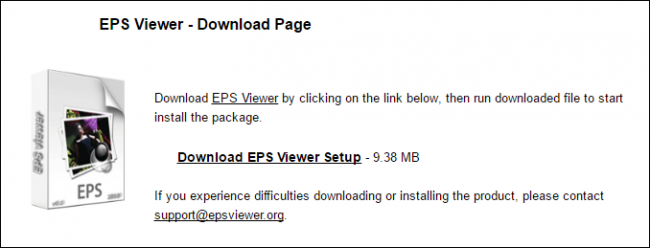
Как использовать:
- Скачайте и установите EPS Viewer.
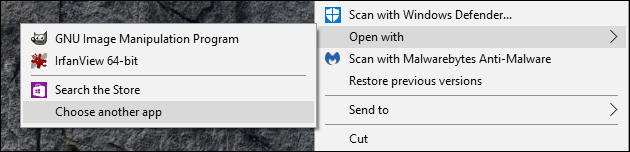
- Если файл .eps не открывается по двойному клику, щёлкните правой кнопкой по файлу и выберите «Открыть с помощью > Выбрать другое приложение».
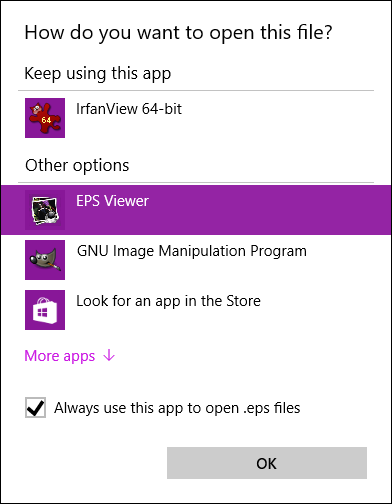
- В списке выберите EPS Viewer и отметьте «Всегда использовать это приложение для открытия файлов .eps».
Возможности EPS Viewer:
- Просмотр и базовая навигация (масштаб, поворот)
- Сохранение в распространённые растровые форматы: JPEG, BMP, PNG, GIF, TIFF
- Лёгкая и быстрая программа без лишних настроек
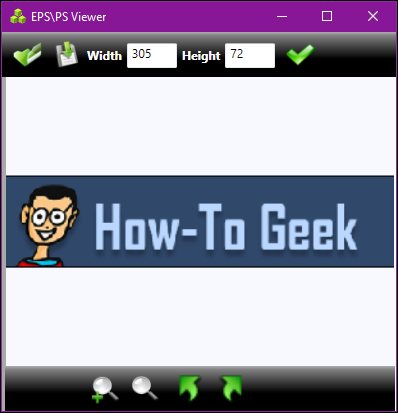
Если вам нужно быстро посмотреть файл и при необходимости экспортировать изображение — EPS Viewer подходит лучше всего.
Используйте IrfanView, если нужно больше функций
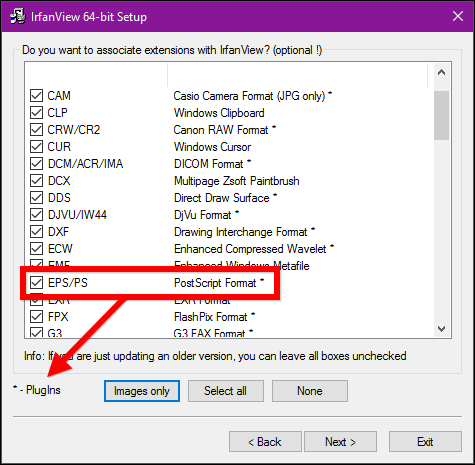
IrfanView — универсальный просмотрщик изображений с дополнительными возможностями редактирования. Он поддерживает огромное количество форматов, но для корректной работы с EPS потребуются два дополнительных компонента:
- Плагины IrfanView (скачать как отдельный EXE с сайта).
- Ghostscript — свободный интерпретатор PostScript и PDF.
Пошаговая инструкция для IrfanView:
- Скачайте и установите сам IrfanView.
- Скачайте и установите пакет плагинов IrfanView (exe-файл). Плагины добавят поддержку дополнительных форматов.
- Зайдите на страницу загрузки Ghostscript и скачайте «Postscript and PDF interpreter/renderer» в варианте для вашей ОС (32‑ или 64‑бит). Установите Ghostscript как обычную программу.
После установки IrfanView + плагины + Ghostscript — открывайте .eps двойным щелчком.
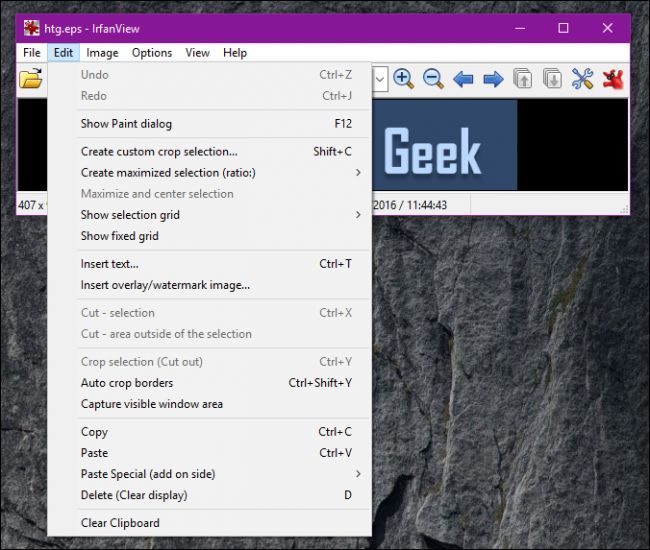
Возможности IrfanView, полезные для EPS:
- Открытие и экспорт в многие форматы
- Обрезка, вставка текста, пометки и простая ретушь
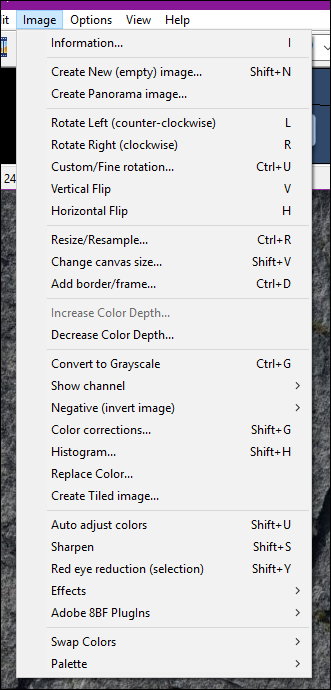
- Настройки цветовой глубины, резкость, отражение
- Пакетная обработка и автоконвертация
Чек‑лист: установка и проверка (SOP)
- Скачать IrfanView (официальный сайт)
- Скачать пакет плагинов IrfanView
- Скачать Ghostscript подходящей разрядности
- Установить IrfanView → затем плагины → затем Ghostscript
- Открыть .eps через IrfanView; если не открывается, перезапустить систему
- Проверить экспорт в PNG/JPEG и убедиться, что внешний вид совпадает
Критерии приёмки
- Файл .eps открывается без ошибок в IrfanView или EPS Viewer
- Изображение визуально совпадает с ожидаемым (цвета, масштаб, элементы)
- Экспортированный PNG/JPEG читаем и не содержит пустых областей
Сравнение: EPS Viewer vs IrfanView
| Критерий | EPS Viewer | IrfanView (+плагины + Ghostscript) |
|---|
| Простота установки | Очень высокая | Средняя (несколько компонентов) | Быстрота просмотра | Очень быстрая | Быстрая | Поддержка других форматов | Нет | Высокая | Редактирование | Нет | Базовое (текст, обрезка, фильтры) | Пакетная обработка | Нет | Есть | Необходимость дополнительных компонентов | Нет | Да (плагины, Ghostscript)
Устранение проблем и советы
Нечёткость или пустое белое поле при открытии:
- Убедитесь, что установлен Ghostscript (для IrfanView).
- Попробуйте открыть файл в другом просмотрщике — возможно, EPS содержит специфичный PostScript, который одна программа рендерит неправильно.
Программа не распознаёт .eps при двойном клике:
- Правый клик → Открыть с помощью → Выбрать другое приложение → Указать EPS Viewer или IrfanView и отметить «Всегда использовать».
Ошибки Ghostscript во время открытия:
- Проверьте, что установлена версия Ghostscript той же разрядности, что и IrfanView (64‑бит IrfanView лучше сочетать с 64‑бит Ghostscript).
- При проблемах с путями окружения укажите путь к gswin64c.exe в настройках IrfanView (если такая опция доступна) или переустановите Ghostscript.
Плохая цветопередача:
- EPS может задавать профили цветового пространства; при экспорте проверьте, что вы не изменяете глубину цвета и не сжимаете сильно изображение.
Невозможность открыть EPS на компьютере без прав администратора:
- Установите EPS Viewer как портативную версию (если доступна) или используйте онлайн‑конвертор с осторожностью (без загрузки приватных данных).
Когда эти методы не работают
- Если EPS содержит специфические PostScript‑операторы, доступные только в продвинутых RIP или редакторах, обычные просмотрщики могут рендерить некорректно.
- В таких случаях используйте векторные редакторы (Adobe Illustrator) или профессиональные RIP‑решения.
Быстрый план действий для разных ролей
Дизайнер:
- IrfanView + плагины + Ghostscript или сразу Adobe Illustrator для правки векторов.
Маркетолог / офисный пользователь:
- EPS Viewer для быстрого просмотра и экспорта в PNG/JPEG.
Системный администратор:
- Развернуть Ghostscript и IrfanView на рабочие станции, настроить ассоциации файлов.
Тестовые случаи и критерии приёмки
- Тест 1: Открыть 3 разных EPS (векторный логотип, EPS с растровым фоном, EPS с прозрачностью). Ожидаемый результат: все три открываются и экспортируются корректно.
- Тест 2: Экспорт PNG с прозрачностью. Ожидаемый результат: прозрачные области сохраняются.
- Тест 3: Пакетная конверсия 50 EPS → PNG в IrfanView. Ожидаемый результат: процесс завершается без ошибок, все файлы читаемы.
Краткая матрица принятия решения (Mermaid)
flowchart TD
  A[Нужен быстрый просмотр?] -->|Да| B[Установить EPS Viewer]
  A -->|Нет, нужно редактировать или многоформатность| C[Установить IrfanView]
  C --> D[Установить плагины IrfanView]
  C --> E[Установить Ghostscript]
  D --> F[Проверить открытие .eps]
  E --> F
Короткий глоссарий
- EPS — оболочка с кодом PostScript для векторной/комбинированной графики.
- PostScript — язык описания страниц и графики, используемый в печати.
- Ghostscript — свободный интерпретатор PostScript/PDF.
Итог
Если вы просто хотите открыть и сохранить EPS в более привычный формат — EPS Viewer быстро решит задачу. Если важно работать со множеством форматов, редактировать изображения и выполнять пакетные операции — выбирайте IrfanView и не забудьте установить плагины и Ghostscript.
Важно: для сложных векторных EPS лучше использовать векторный редактор (например, Adobe Illustrator) — тогда вы получите доступ к исходным объектам и слоям.
FAQ
Нужно ли устанавливать Ghostscript для EPS Viewer?
- Нет. Ghostscript требуется для IrfanView при обработке EPS; EPS Viewer содержит встроенный рендерер и не всегда требует внешнего интерпретатора.
Можно ли конвертировать EPS без установки программ на компьютере?
- Да, существуют онлайн‑конвертеры, но будьте осторожны с конфиденциальными файлами и контролем качества итоговой графики.

Похожие материалы

Несколько аккаунтов Skype: Multi Skype Launcher

Журнал для работы: повысить продуктивность

Персональные звуки уведомлений на Android

Скачивание шоу Hulu для офлайн‑просмотра

Microsoft Start: персонализированная новостная лента
