
Как открыть PBIX файл — Power BI Desktop и альтернативы

Как открыть файл PBIX на ПК
1. Установите Microsoft Power BI Desktop

PBIX создаются в Power BI Desktop, поэтому для работы с ними нужен именно этот инструмент. Скачайте и установите последнюю версию Power BI Desktop с сайта Microsoft. Используйте актуальную версию: старый клиент может не поддерживать PBIX, созданные в более свежих выпусках.
Важно: если у вас корпоративная среда, уточните у администратора, разрешена ли установка локальных приложений и нет ли корпоративной версии Power BI Report Server, которая требует другого инструмента.
2. Проверьте ассоциации файлов в Windows
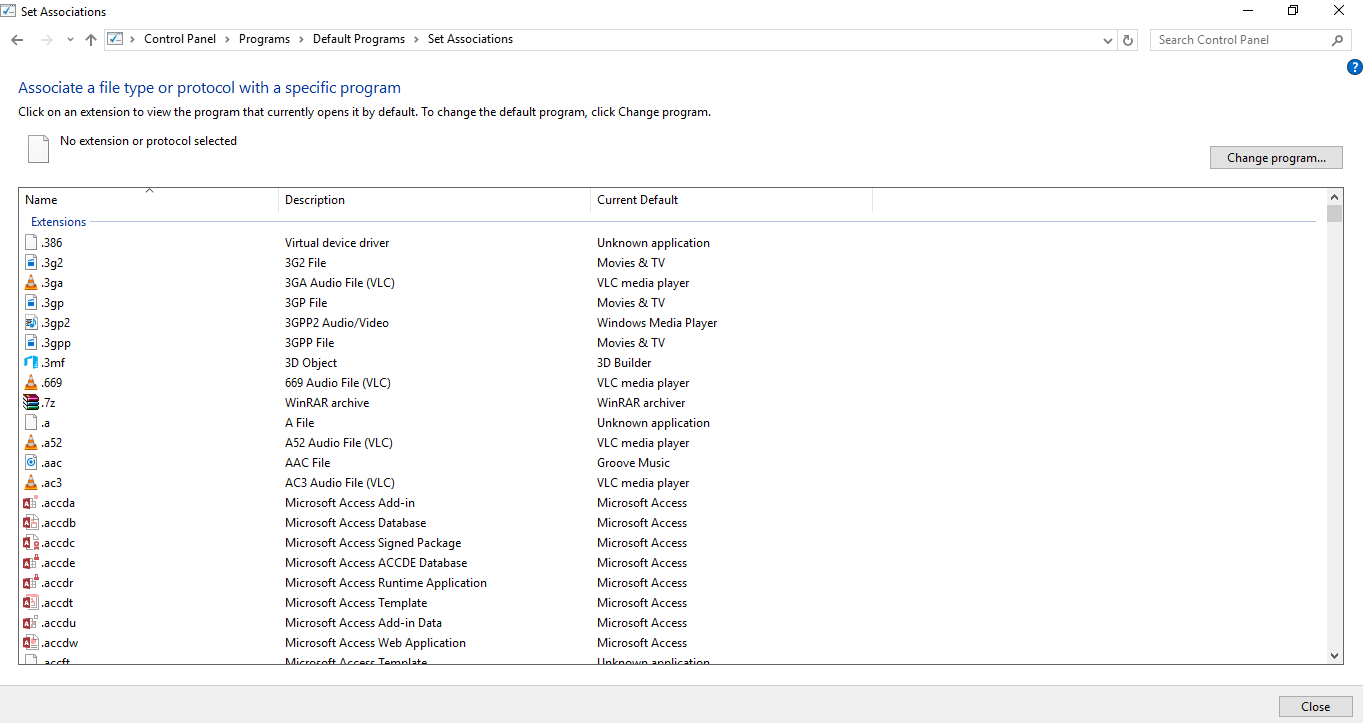
Иногда PBIX не открывается потому, что для расширения .pbix назначена неправильная программа. Исправьте это так:
- Откройте Панель управления.
- Перейдите в Программы по умолчанию.
- Откройте Управление ассоциациями файлов или Выбор программ по умолчанию для типов файлов.
- Для расширения .pbix укажите Power BI Desktop.
После этого двойной клик по файлу должен запускать Power BI Desktop и открывать отчёт.
3. Переименуйте PBIX в ZIP и просмотрите внутренности
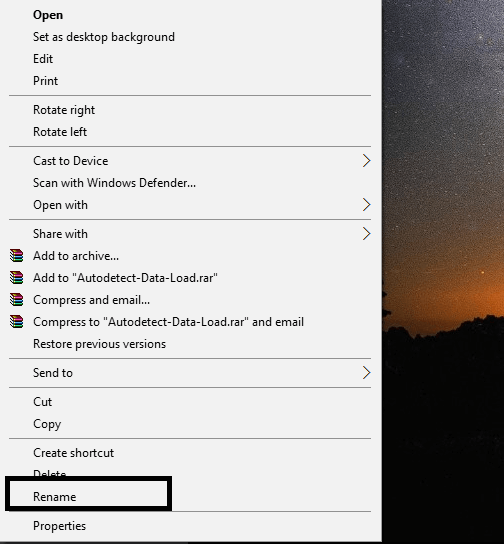
Файл PBIX по сути содержит несколько ресурсов и метаданные. Переименование расширения в .zip и распаковка архива позволяют посмотреть вложенные файлы (изображения, модель, метаданные). Это полезно для диагностики и извлечения отдельных файлов, но не даёт полноценного просмотра отчёта и обычно не позволяет восстановить исполняемый отчёт в Power BI.
Важно: не изменяйте содержимое архива, если хотите потом открыть PBIX в Power BI, иначе файл может повредиться.
4. Экспорт данных в Excel через Power BI

Нельзя открыть PBIX напрямую в Excel. Но можно извлечь данные из модели Power BI и перенести их в Excel:
- Откройте PBIX в Power BI Desktop.
- Перейдите в модель, затем на вкладку Данные.
- Выберите таблицу, которую хотите скопировать.
- В контекстном меню таблицы выберите Копировать таблицу или выделите данные и используйте Копировать.
- Откройте Excel и Вставьте данные.
Это простой способ получить табличные данные из отчёта без полного восстановления визуализаций.
Альтернативные способы и сценарии
- Публикация в Power BI Service. Если у вас есть доступ в облачный сервис Power BI, опубликуйте PBIX в рабочую область и просматривайте отчёт через веб-интерфейс.
- Power BI Report Server. Для отчётов, размещённых на локальном сервере, используйте соответствующий серверный инструмент и версию PBIX, совместимую с сервером.
- Мобильные просмотрщики. Мобильные приложения Power BI позволяют просматривать уже опубликованные отчёты, но не открывают локальные PBIX-файлы.
- Инструменты для работы с моделью. После распаковки архива можно изучить модель данных и метаданные. Это полезно для аудита, но требует осторожности.
Когда это не сработает
- Файл создан в более новой версии Power BI, чем у вас. Обновите Power BI Desktop.
- Файл повреждён или усечён из-за нехватки места при копировании.
- Отчёт использует прямое подключение к внешним системам (live connection) или защищённые источники данных: при попытке открыть в локальной среде данных может не быть.
- PBIX защищён политиками безопасности или корпоративной конфигурацией, которая запрещает локальное открытие.
Чек-лист для быстрого устранения проблем
- Установлена ли последняя версия Power BI Desktop.
- Назначена ли ассоциация .pbix на Power BI Desktop.
- Файл не заблокирован системой безопасности (проверьте свойства файла на предмет блокировки).
- Попробуйте открыть файл на другом компьютере с актуальным Power BI.
- Переименуйте в .zip и проверьте целостность архива.
Краткий словарь
- PBIX — файл отчёта Power BI, содержит визуализации и модель данных.
- Power BI Desktop — бесплатное приложение для создания и редактирования PBIX.
- Power BI Service — облачная платформа Microsoft для публикации и совместного использования отчётов.
- ZIP — формат архива, в который можно временно переименовать PBIX для просмотра вложений.
Полезные рекомендации
- Всегда храните резервную копию PBIX перед попытками ручного редактирования или распаковки.
- Для совместной работы используйте Power BI Service и версии контроля, чтобы не потерять изменения.
- Если отчёт критичен, обратитесь к администратору Power BI в вашей организации.
Резюме
Открыть PBIX проще всего через Power BI Desktop. Если это недоступно, безопасно просмотреть содержимое, переименовав файл в .zip, или экспортировать данные в Excel через Power BI. При проблемах проверьте версию Power BI, ассоциации файлов и целостность PBIX.
Полезные материалы:
- Скачать Power BI Desktop на сайте Microsoft
RELATED STORIES YOU SHOULD CHECK OUT:
- How to open ZIPX files on Windows 10 [SIMPLE GUIDE]
- Here’s how to open PST files on Windows 10 computers
- How to open PES files on Windows 10 computers

Похожие материалы

Несколько аккаунтов Skype: Multi Skype Launcher

Журнал для работы: повысить продуктивность

Персональные звуки уведомлений на Android

Скачивание шоу Hulu для офлайн‑просмотра

Microsoft Start: персонализированная новостная лента
