
Как открыть DOCX без Microsoft Word

Кратко
Ни Microsoft Word, ни подписка Office 365 не требуются, чтобы открыть и редактировать DOCX. Варианты включают веб‑версии, облачные офисы, бесплатные оффлайн‑пакеты и встроенные редакторы. В статье есть пошаговые инструкции, рекомендации по совместимости, чек‑листы и сценарии, когда методы не сработают.
Содержание
- Веб‑версия Word
- Google Docs
- Любой хороший бесплатный офисный пакет
- WordPad
- Apple Pages
- Когда это не сработает
- Альтернативные подходы
- Быстрые чек‑листы по ролям
- Критерии приёмки и тесты
- Таблица совместимости форматов
- Советы по безопасности и приватности
- Короткий глоссарий
- Часто задаваемые вопросы
В наши дни формат DOCX стал универсальным стандартом для текстовых документов. В то же время он не обязан приковывать вас к экосистеме Microsoft. Ниже приведены практические способы открыть DOCX на Windows, macOS и мобильных устройствах — включая онлайн и оффлайн варианты.
1. Веб‑версия Word
Если вам нужна максимально точная совместимость с DOCX и минимальные проблемы с форматированием, используйте бесплатную веб‑версию Microsoft Word.
Важно: потребуется учётная запись Microsoft и загрузка файла в OneDrive. Если вы не хотите использовать аккаунт Microsoft, переходите к следующему методу.
Пошагово:
Найдите DOCX в Проводнике или на рабочем столе.
Откройте папку OneDrive через Проводник или через меню Пуск.

- Перетащите DOCX в папку OneDrive.
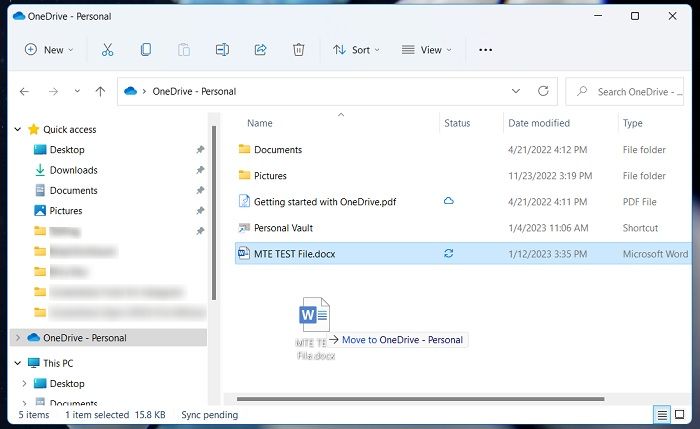
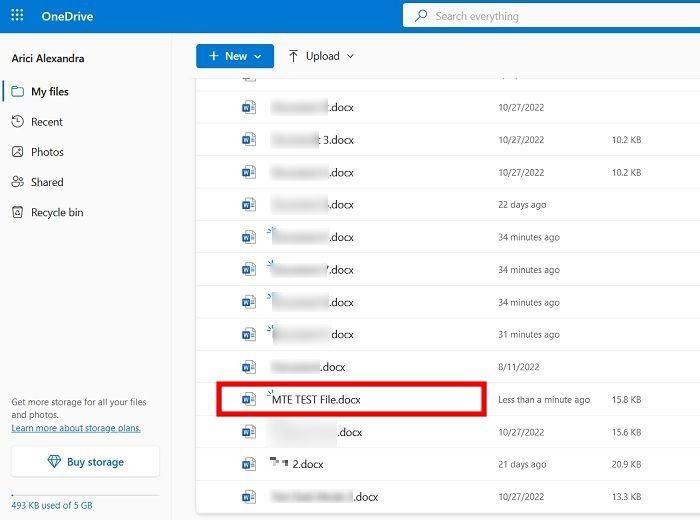
- Перейдите на сайт Microsoft Word Online и нажмите кнопку перейти в OneDrive или используйте кнопку загрузки.

- Найдите документ в списке и дважды кликните для открытия. Документ сохраняется автоматически в OneDrive.

Советы и замечания:
- Веб‑версия чаще всего сохраняет макеты, стили и сложные элементы, такие как таблицы и оглавления.
- Ограничения: макросы VBA, надстройки и некоторые шрифты могут не работать полностью.

2. Google Docs
Google Docs умеет открывать DOCX напрямую после загрузки в Google Drive. Это удобный вариант, если вы работаете в браузере и хотите совместную работу в реальном времени.
Пошагово:
Загрузите файл в Google Drive либо перетащив его в папку Google Drive на компьютере, либо через интерфейс сайта.
В Google Docs нажмите значок выбора файла.

- Переключитесь на вкладку загрузки и выберите файл.

- После загрузки документ откроется автоматически и будет доступен для редактирования.

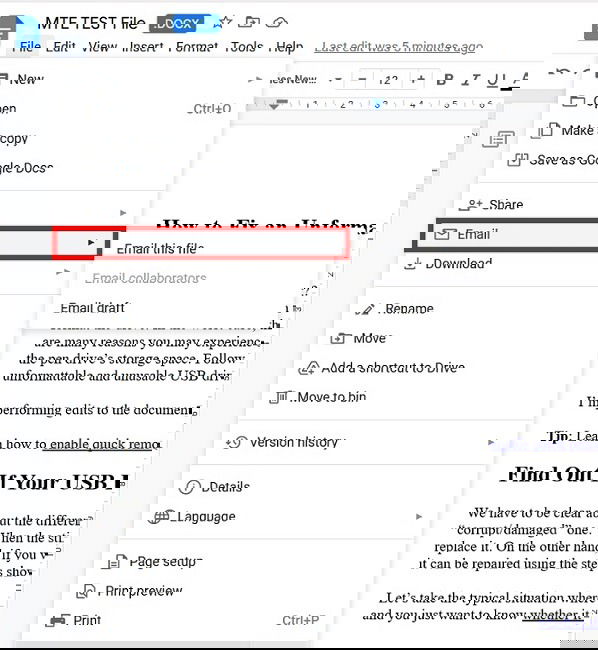
- Для совместного доступа используйте кнопку «Поделиться» или скачайте документ через Файл → Скачать.

- Можно отправить документ по электронной почте прямо из интерфейса Google Docs.
Советы и замечания:
- Google Docs стремится сохранить содержимое, но сложные макеты и нативные стили Word могут изменить внешний вид.
- Для наилучшей совместимости после редактирования экспортируйте обратно в DOCX и проверьте файл в Word или Word Online.
3. Любой хороший бесплатный офисный пакет
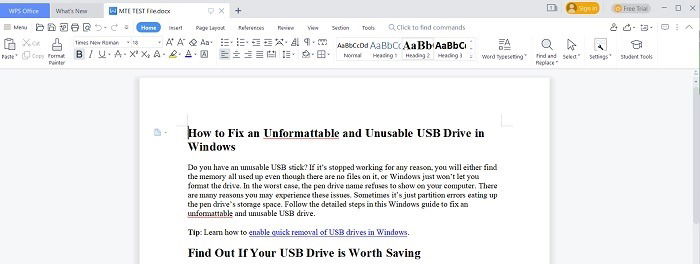
Если облачные сервисы вам не подходят, установите LibreOffice, WPS Office или другой пакет, который поддерживает DOCX. Они обычно открывают файлы локально и дают большой контроль над форматированием.
Пошагово для LibreOffice:
- Откройте LibreOffice и нажмите «Открыть файл».
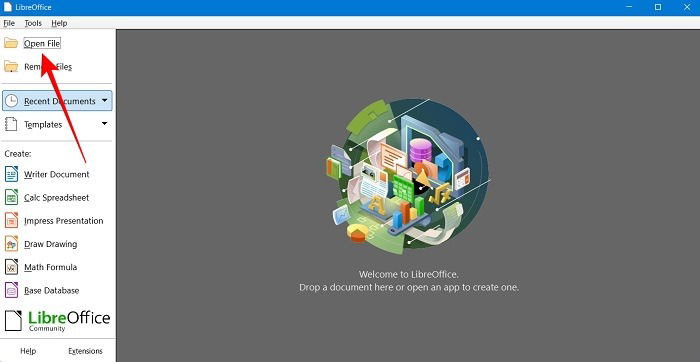
- Документ откроется и будет доступен для редактирования.

- При сохранении LibreOffice предложит оставить оригинальный формат DOCX или сохранить в собственном формате ODF. Для лучшей совместимости экспортируйте в DOCX при необходимости.

WPS Office работает аналогично и доступен на мобильных платформах.

Советы и замечания:
- Некоторые бесплатные редакторы по‑умолчанию конвертируют формат в собственный; проверяйте опции сохранения.
- Если важна бесшовная совместимость, после редактирования проверьте DOCX в Word Online.
4. WordPad
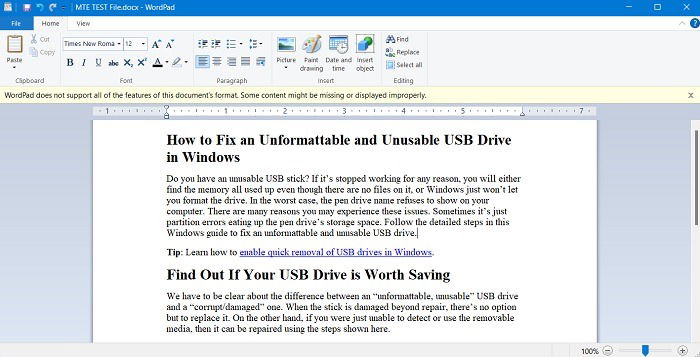
WordPad предустановлен в Windows и позволяет быстро открыть DOCX для просмотра и простого редактирования. Он не поддерживает все сложные элементы формата DOCX.
Пошагово:
Найдите файл DOCX в Проводнике.
ПКМ → Открыть с помощью → Выбрать WordPad или другую программу.

- При необходимости нажмите «Выбрать другое приложение» и затем «Другие приложения».

- WordPad предупредит, что не поддерживает все функции формата. Это нормально для документов с простым форматированием.
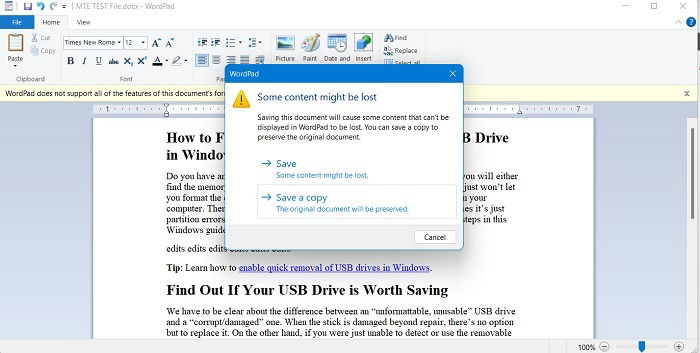
- WordPad может сохранить изменения и предложит сохранить исходную копию на случай потери форматирования.
Советы и замечания:
- Подходит для быстрых правок текста, но не для документов с таблицами, сложными стилями или макросами.
5. Apple Pages
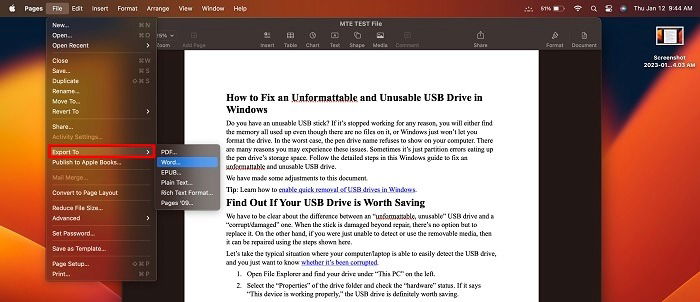
Пользователи macOS могут открыть DOCX в Pages. Pages корректно импортирует большинство документов Word и позволяет экспортировать обратно в DOCX или PDF.
Пошагово:
- Откройте DOCX в Pages как обычный документ.

- По окончании редактирования используйте Файл → Экспортировать в, чтобы выбрать нужный формат.
Советы и замечания:
- При экспорте проверьте, как отображаются шрифты и таблицы. Иногда требуется корректировка разметки.
Когда это не сработает
- Документ защищён паролем или ограничен на редактирование. В этом случае альтернативные редакторы не смогут снять защиту. Попросите владельца отключить защиту через Стандартную версию Word: «Файл → Сведения → Ограничить редактирование → Снять защиту».
- Файлы с макросами VBA могут работать некорректно в веб‑версиях и в сторонних редакторах.
- Очень сложные оформления, нестандартные шрифты или встроенные надстройки могут ломаться. Всегда проверяйте итоговый файл в целевой среде.
Альтернативные подходы
- Конвертация DOCX в PDF для просмотра без правки. Подходит, если нужно только прочитать или отправить документ.
- Использование виртуальной машины или портативной версии Microsoft Word для аутентичного отображения.
- Попросить автора прислать документ в формате ODT или RTF, если важна совместимость со свободными редакторами.
Быстрые чек‑листы по ролям
Чек‑лист для рядового пользователя:
- Открыть DOCX в Google Docs или Word Online
- Проверить базовое форматирование и таблицы
- Сохранить копию в PDF и DOCX
Чек‑лист для автора/редактора:
- Открыть в Word Online для точной совместимости
- Проверить заголовки, нумерацию и оглавление
- Экспортировать финальную версию в DOCX и PDF
Чек‑лист для IT‑администратора:
- Настроить политики OneDrive/Google Drive для совместной работы
- Обеспечить доступ к LibreOffice на рабочих станциях
- Документировать процесс восстановления шрифтов и шаблонов
Критерии приёмки
Используйте эти тесты, чтобы удостовериться, что документ корректно отображается и принимается пользователями:
- Визуальный тест: заголовки, списки и таблицы отображаются как в исходном файле
- Функциональный тест: ссылки работают, оглавление корректно обновляется
- Сохранение: документ можно сохранить в DOCX без потери критического содержания
- Безопасность: если документ был защищён, проверки подтверждают, что права сохранены
Таблица совместимости форматов
| Среда | Поддержка DOCX | Ограничения |
|---|---|---|
| Word Online | Очень высокая | Макросы и надстройки ограничены |
| Google Docs | Хорошая | Сложные стили и макеты могут измениться |
| LibreOffice | Хорошая | Иногда требуется ручная корректировка стилей |
| WPS Office | Хорошая | Проблемы с редкими шрифтами |
| WordPad | Базовая | Не поддерживает сложное форматирование |
| Pages | Хорошая | Возможна корректировка макета при экспорте |
Советы по безопасности и приватности
- Не загружайте конфиденциальные документы в общие облачные хранилища без шифрования.
- Если файл содержит персональные данные, проверьте соответствие локальным требованиям по защите данных перед передачей через облако.
- Для совместной работы включайте доступ по ссылке только с ограничением прав на редактирование при необходимости.
Быстрый SOP: открыть DOCX и вернуть в исходный формат
- Определите цель: просмотр или редактирование.
- Если нужна точная совместимость, используйте Word Online.
- Для совместной работы выберите Google Docs, затем экспортируйте в DOCX.
- Если работаете офлайн, выберите LibreOffice или Pages и сохраните в DOCX.
- Перед отправкой проверьте файл в среде получателя.
Ментальные модели и эвристики
- Правило 80/20: для большинства документов достаточно Google Docs или LibreOffice. Только 20% документов требуют оригинального Word для точной совместимости.
- Последовательность проверки: структура → содержимое → форматирование → встроенные объекты (таблицы, графики, макросы).
Короткий глоссарий
- DOCX: формат документа Microsoft Word на основе XML
- ODF/ODT: открытый формат документов, часто используется в LibreOffice
- OneDrive: облачное хранилище Microsoft
- Макрос: автоматизированный набор команд в документе, обычно на VBA
Часто задаваемые вопросы
Как использовать Microsoft Office бесплатно
Существует бесплатная веб‑версия Office и пробные подписки. Также можно пользоваться локальными бесплатными пакетами, такими как LibreOffice.
Могу ли я сохранить в PDF из всех перечисленных опций
Да, почти все описанные варианты позволяют экспортировать или распечатать в PDF. Исключения редки и зависят от конкретного инструмента.
Почему я не могу редактировать DOCX в онлайн‑редакторе
Возможно, файл защищён от редактирования или владелец включил ограничения доступа. Попросите снять защиту или изменить права доступа.
Image credit: Scott Graham via Pexels. All screenshots by Alexandra Arici
Краткое резюме
DOCX можно открыть и отредактировать без установки Microsoft Word. Выбор метода зависит от требований к совместимости, приватности и совместной работе. Для критичных документов используйте Word Online, для быстрой работы — Google Docs, а для оффлайн‑работы — LibreOffice или Pages.

Похожие материалы

Несколько аккаунтов Skype: Multi Skype Launcher

Журнал для работы: повысить продуктивность

Персональные звуки уведомлений на Android

Скачивание шоу Hulu для офлайн‑просмотра

Microsoft Start: персонализированная новостная лента
