
Как открыть и конвертировать файл DAT в Windows
Что такое файл DAT?
Файл DAT — это общий (generic) формат контейнера для данных. Он может содержать текстовую информацию, читаемую человеком, или бинарные данные, предназначенные для конкретной программы.
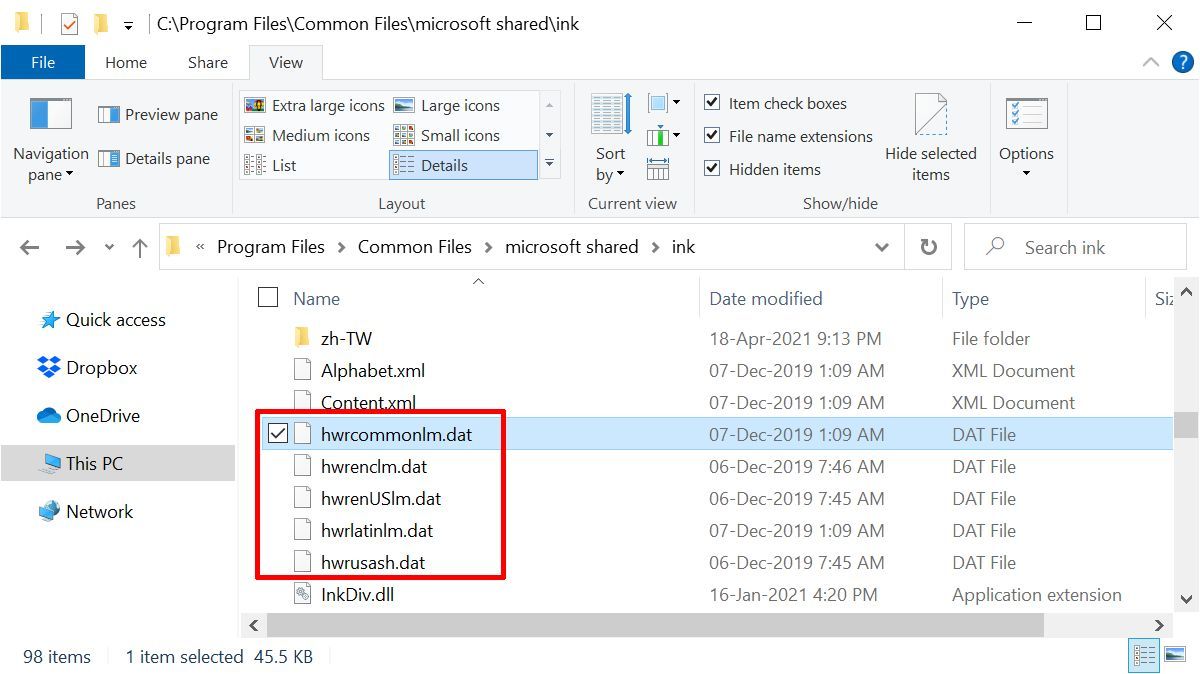
Частый вариант — вложения с именем winmail.dat, которые генерирует Microsoft Exchange/Outlook при отправке сообщений в нестандартном формате TNEF. Но DAT могут создавать и другие приложения для хранения настроек, ресурсов, фрагментов мультимедиа и т.п.
Если DAT-файл не сопровождается другими файлами конкретной программы (например, драйверными DLL) и его имя не указывает на источник, по самому файлу без контекста трудно понять, что в нём: текст, изображение, видео или что-то ещё.
Общий подход: сначала диагностируйте
Прежде чем менять расширение или запускать конвертер, полезно быстро оценить содержимое файла.
- Откройте файл в текстовом редакторе (например, Notepad++). Если файл содержит читаемый текст (заголовки, языковые фразы), это подсказка, что файл текстовый или содержит встроенные текстовые метаданные.
- Ищите подписи форматов: “PDF”, “%PDF-“, “RIFF”, “ID3”, “ftyp” (MP4/QuickTime), “PK” (ZIP/Office Open XML). Эти байтовые подписи (magic numbers) указывают на тип.
- Если файл слишком большой или содержит много нулей/нечитаемых символов, вероятно, это бинарный файл (медиа, база данных, двоичный ресурс).
Важно: не запускайте непроверенные бинарные файлы или исполняемые файлы (.exe) на рабочей машине без сканирования антивирусом.
Как открыть DAT в Windows — пошаговые варианты
Ниже — практические варианты в порядке простоты.
Вариант 1 — изменить расширение файла
- Откройте папку с DAT-файлом в Проводнике.
- Перейдите на вкладку Вид и нажмите Параметры.
- Во вкладке Вид в окне «Параметры папок» снимите галочку Скрывать расширения для зарегистрированных типов файлов.
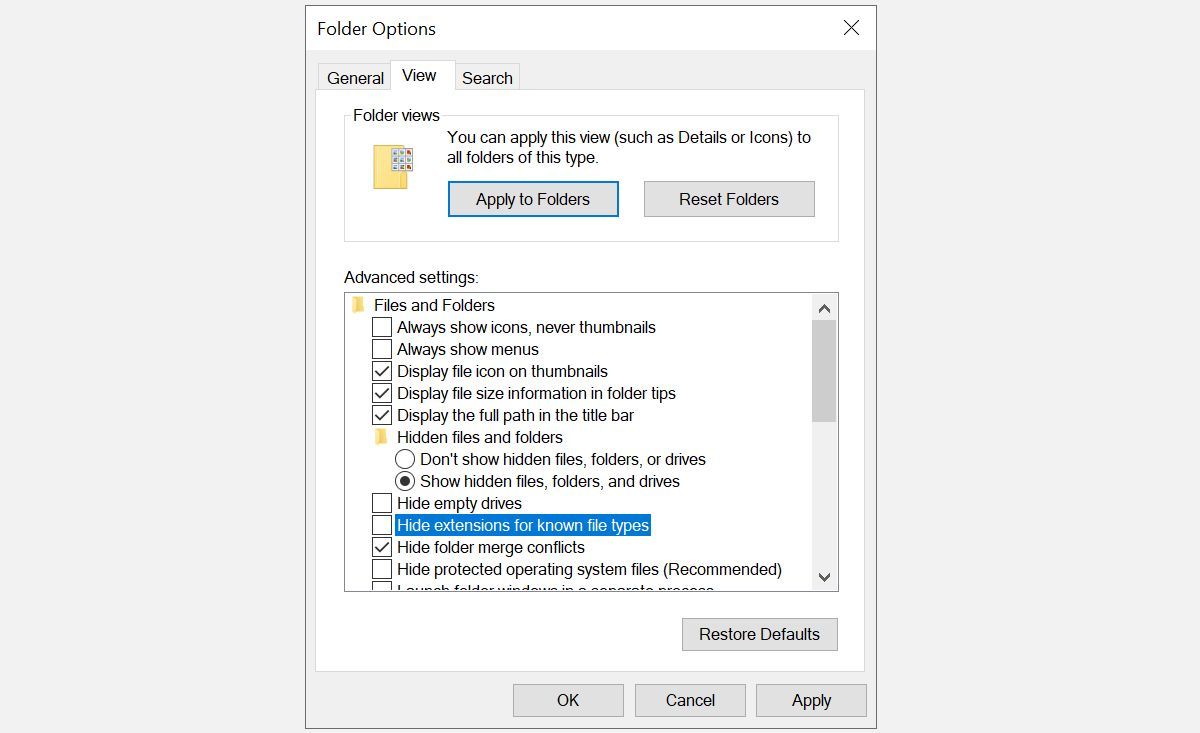
- Переименуйте файл: замените .dat на .doc, .docx, .mp4, .jpg и т.д., в зависимости от вашей гипотезы.
- Откройте файл соответствующей программой (Word, VLC, просмотрщик изображений).
Этот метод работает, если DAT-файл на самом деле просто имеет неправильное расширение.
Вариант 2 — Открыть с помощью конкретного приложения
- Щёлкните правой кнопкой по файлу, выберите Открыть с помощью → Выбрать другое приложение.
- Выберите предполагаемое приложение (Microsoft Word, Notepad, VLC и т.д.). При желании можно отметить Всегда использовать это приложение для .dat, но это редко рекомендуется.
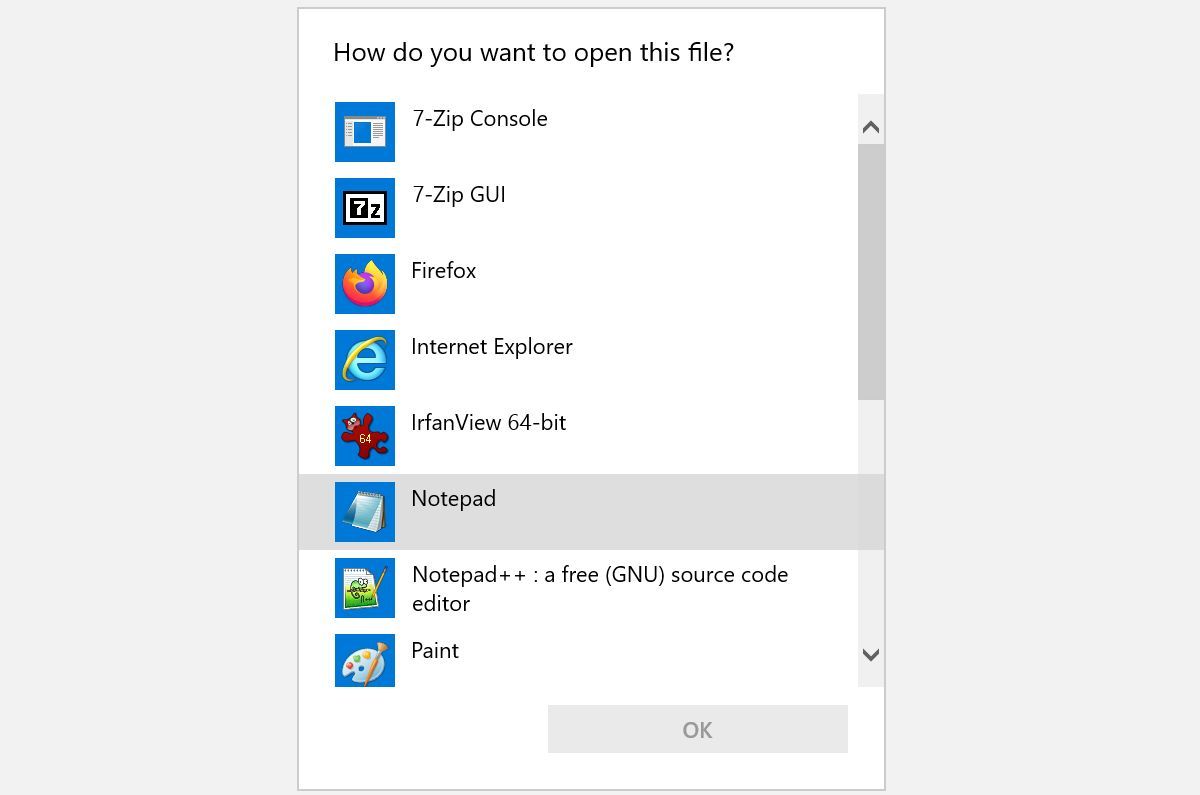
Открытие в неверном приложении обычно покажет «кракозябры» — это полезный сигнал, что нужно пробовать дальше.
Вариант 3 — специализированные инструменты и онлайн-сервисы
- Текст: Notepad++ или любой другой редактор с поддержкой кодировок.
- Аудио/видео: VLC Media Player (поддерживает большинство контейнеров).
- Вложение winmail.dat: Winmaildat.com или Klammer (macOS). Эти инструменты декодируют формат TNEF и извлекают вложения.
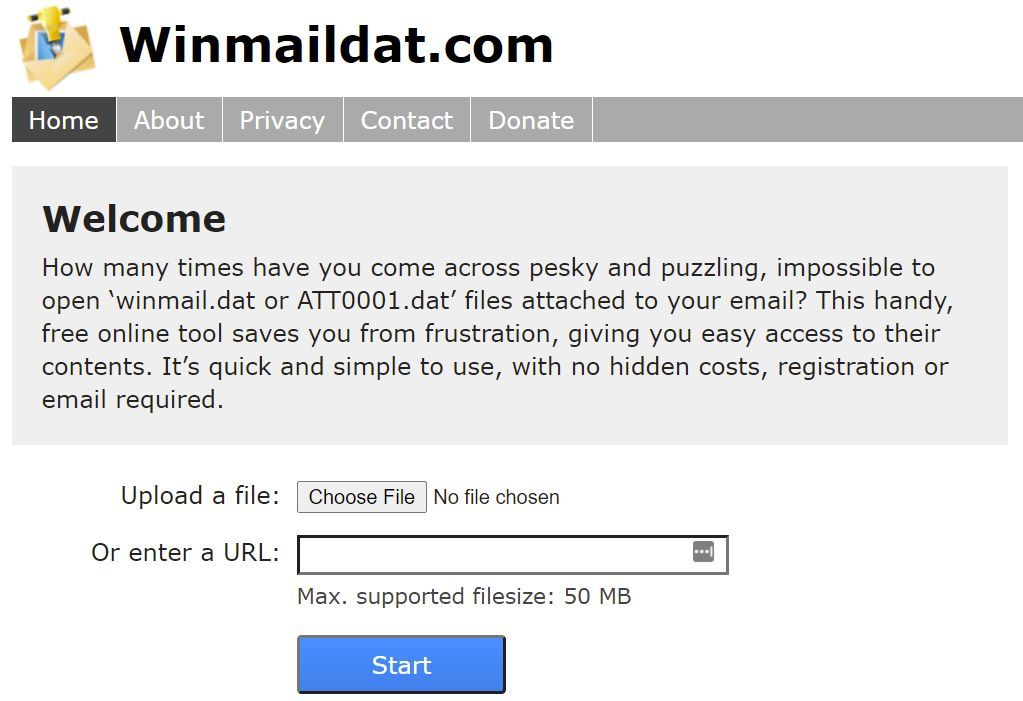
Winmaildat.com позволяет загрузить файл (либо указать URL), декодирует его и покажет исходные вложения. Ограничение размера файлов может применяться (см. интерфейс сервиса).
Как конвертировать DAT в другой формат
После успешного открытия задача конверсии часто решается просто:
- Если это документ Word — сохраните его в Word как .doc или .docx (Файл → Сохранить как).
- Если это текст — сохраните как .txt или .rtf.
- Если это мультимедиа — откройте в VLC и используйте функцию конвертации или экспортируйте в нужный контейнер.
- Для winmail.dat — после декодирования инструмент сам выдаст вложенные файлы в исходных форматах.
Если прямое открытие не удалось, используйте специализированные конвертеры (локальные или онлайн). Для безопасности при загрузке конфиденциальных файлов на сторонние сайты лучше предпочесть локальные инструменты.
Диагностический чеклист: как понять, что внутри DAT
- Откройте в Notepad++: виден текст — вероятно, документ/логи.
- Поиск сигнатуры формата (PK, %PDF-, ftyp, RIFF, ID3) — указывает тип контейнера.
- Посмотрите размер файла: крупный файл (>10 МБ) часто означает медиа.
- Контекст: пришёл ли файл по почте от Outlook (winmail.dat) или в архиве от ПО? Источник даёт ключ.
- Проверьте расширение: иногда оригинальное расширение скрыто в имени (например, ATT0001.dat).
SOP: стандартные шаги для безопасной работы с DAT-файлом
- Скопируйте файл в рабочую папку (не запускайте из почтового клиента).
- Сканируйте антивирусом.
- Откройте в текстовом редакторе для первичной диагностики.
- Попробуйте смену расширения по гипотезе и откройте в подходящем приложении.
- Если неясно — используйте декодер (для winmail.dat) или локальный анализатор бинарных подписей.
- После успешного открытия сохраните/экспортируйте в целевой формат.
Важно: если файл пришёл из ненадёжного источника, избегайте запуска исполняемых компонентов и не загружайте чувствительные данные в публичные онлайн-сервисы.
Ролевые чеклисты
Обычный пользователь:
- Скопировать файл и просканировать антивирусом.
- Открыть в Notepad++ и поискать читаемую информацию.
- Попробовать открыть в Word или VLC.
- Если это вложение из Exchange — воспользоваться Winmaildat.com.
Сисадмин / ИТ-специалист:
- Проверить заголовки почты и путь доставки (TNEF).
- Выполнить анализ magic number утилитой file (Linux) или используя Hex-редактор.
- Предоставить безопасный конвертер на корпоративном сервере для критичных данных.
Когда описанные способы не сработают — альтернативы и ограничения
- Если файл — фрагмент проприетарной базы данных или ресурса программы, без оригинального ПО извлечь данные трудно.
- Шифрованный или упакованный файл не откроется без ключа/контекста.
- Для больших бинарных контейнеров имеет смысл обратиться к разработчику программы, которая создала DAT, или использовать документацию формата.
Быстрые подсказки и эвристики
- Правило 1: ищите подписи форматов в начале файла.
- Правило 2: если пришло по почте из Outlook и называется winmail.dat — сначала используйте TNEF-декодер.
- Правило 3: не доверяйте изменениям расширений для исполняемых файлов.
Примеры тест-кейсов для проверки конвертации
- Ожидаемый результат: DAT, переименованный в .doc, открывается в Word и видим текст и форматирование.
- Граничный случай: DAT, содержащий мультимедиа, открывается в Notepad++ — результат: нечитаемые символы; ожидаемое действие — открыть в VLC.
- Отказ при шифровании: DAT открыт как бинарный поток, без видимых подписей — результат: запрос к отправителю/создателю файла.
Совместимость и миграция
- Форматы Office (DOC/DOCX) легче всего восстановить, если DAT является просто переименованным пакетом OOXML (PK…).
- Для медиа используйте универсальные проигрыватели (VLC) и конвертеры (FFmpeg) для перекодирования контейнеров.
- При миграции между платформами (Windows ↔ macOS) учитывайте кодировки текста и возможные различия в TNEF-обработке.
Короткий глоссарий
- DAT: общий контейнер данных.
- TNEF: формат, используемый Outlook/Exchange для специальных вложений (часто вызывает winmail.dat).
- magic number: подпись формата в начале файла.
Итог и рекомендации
- Начните с диагностики в текстовом редакторе.
- Попробуйте сменить расширение и открыть соответствующим приложением.
- Для winmail.dat используйте специализированные декодеры.
- Всегда проверяйте файлы антивирусом и избегайте загрузки конфиденциальных файлов в публичные сервисы.
Краткое резюме:
- DAT — не конкретный формат, а контейнер для данных.
- Метод открытия зависит от источника: переименование, открытие «через» приложение или декодер.
- Если сомневаетесь — обратитесь к отправителю или к ИТ-специалисту.
Дополнительные ресурсы: Notepad++, VLC, FFmpeg, Winmaildat.com.

Похожие материалы

Несколько аккаунтов Skype: Multi Skype Launcher

Журнал для работы: повысить продуктивность

Персональные звуки уведомлений на Android

Скачивание шоу Hulu для офлайн‑просмотра

Microsoft Start: персонализированная новостная лента
