
Как открыть файл .crdownload в Windows 11
Содержание
- Как открыть .crdownload в Windows 11?
- Проверьте, не идёт ли загрузка
- Возобновите или загрузите заново
- Откройте частичный файл вручную
- Воспользуйтесь программой восстановления (опционально)
- Почему это работает
- Что такое файл CRDOWNLOAD
- Что делать, если методы не помогают
- Альтернативные подходы и чек-листы
- Мини-методика восстановления
- Диаграмма принятия решения
- Часто задаваемые вопросы
- Резюме
Как открыть .crdownload в Windows 11?
Ниже — проверенные шаги от простых к более продвинутым. Следуйте по порядку, пока не добьётесь результата.
1. Проверьте, не идёт ли загрузка
Перед любыми действиями убедитесь, что Chrome всё ещё загружает файл; при активной загрузке вмешиваться не стоит.
- Откройте Google Chrome.
- Нажмите Ctrl+J, чтобы перейти на страницу «Загрузки».
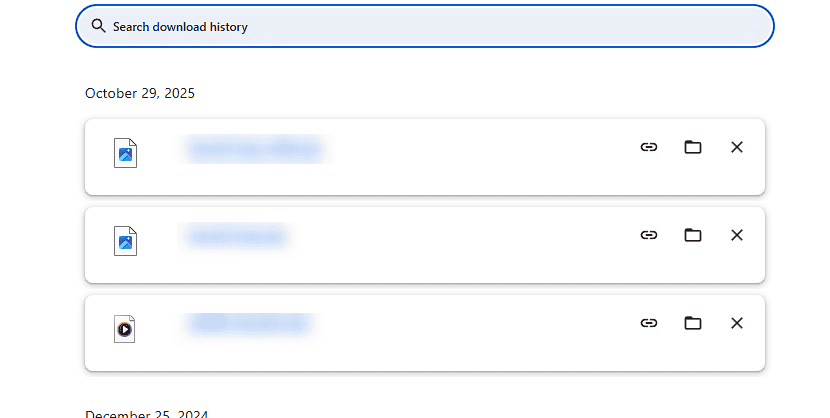
- Посмотрите, отображается ли ваш файл как загружающийся. Если загрузка идёт — дождитесь её завершения.
Важно: при успешном завершении Chrome автоматически переименует файл из .crdownload в конечный формат (.mp4, .zip, .exe и т. п.) и переместит его в папку Загрузки.
Если загрузка «зависла», найдите статью по исправлению ошибки «Download in progress» в Chrome или продолжите ниже.
2. Возобновите или загрузите заново
Если Chrome показывает загрузку как прерванную или неуспешную:
- На странице «Загрузки» в Chrome попробуйте нажать «Возобновить» (Resume) рядом с файлом.
- Если кнопки «Возобновить» нет — вернитесь на сайт и нажмите правой кнопкой на ссылке «Сохранить ссылку как» (Save link as) и загрузите файл снова.
- Проверьте папку «Загрузки» и сравните новый файл с предыдущим .crdownload: иногда новый файл продолжает старый и замещает его.
Если Chrome сообщает «Download failed — system busy» (Ошибка загрузки — система занята), перезапустите браузер и попробуйте отключить расширения, влияющие на сеть.
3. Откройте частичный файл вручную
Если загрузку возобновить нельзя, попробуйте открыть уже скачанные байты вручную — это подходит для медиа и архивов, когда большая часть файла уже на диске.
- Откройте Проводник и перейдите в папку «Загрузки».
- Найдите файл с расширением .crdownload.
- Щёлкните по нему правой кнопкой и выберите «Переименовать».
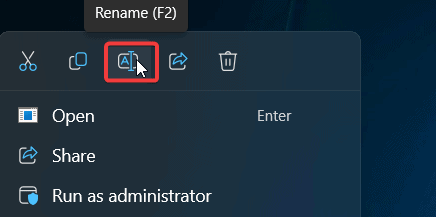
- Удалите суффикс .crdownload и замените на ожидаемое расширение (например, .mp4, .zip, .exe) и нажмите Enter.
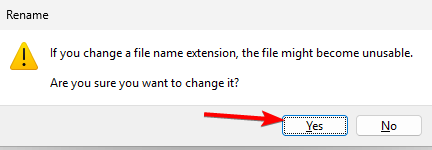
- Подтвердите изменение расширения (Yes / Да) в диалоге Windows.
- Попробуйте открыть файл с помощью подходящей программы: VLC для видео, WinRAR/7-Zip для архивов, соответствующая программа для исполняемых файлов.
Note: если файл сильно усечён (недостаточно данных), программа может не открыть его или проигрывать частично.
4. Воспользуйтесь программой восстановления (опционально)
Если файл пропал или оказался повреждённым, можно попытаться восстановить данные:
- Установите утилиту восстановления: Recuva, EaseUS Data Recovery, R-Studio или аналогичную.
- Просканируйте диск или папку «Загрузки» в режиме глубокого поиска (deep scan).
- Найдите файлы с похожими именами или типами и восстановите их в отдельную папку.
- После восстановления переименуйте файл в конечное расширение и попытайтесь открыть.
Замечание: успешность восстановления зависит от того, перекрыли ли новые данные область диска, где хранился файл.
Почему это работает
Chrome сохраняет загружаемые данные по частям во временный файл .crdownload. Если загрузка прерывается, часть данных остаётся на диске — её можно либо дозагрузить, либо попытаться прочитать уже скачанные байты, переименовав файл в нужное расширение. Утилиты восстановления ищут удалённые фрагменты на диске и могут восстановить утерянные блоки, если они ещё не были перезаписаны.
Что такое файл CRDOWNLOAD
Файл CRDOWNLOAD — это метка частичной загрузки, которую Chrome создаёт автоматически для каждого активного скачивания. После успешного завершения загрузки браузер удаляет расширение .crdownload и даёт файлу окончательное имя и расширение.
Кратко: CRDOWNLOAD = временная (частичная) загрузка Chrome.
Что делать, если методы не помогают
Если ни перезапуск, ни переименование, ни восстановление не дают результата:
- Проверьте диск на ошибки (chkdsk), чтобы убедиться в отсутствии повреждений файловой системы.
- Попробуйте загрузить файл с другого источника или с другого подключения (другой компьютер/сеть).
- Если это важный файл (оплата, программное обеспечение), обратитесь к сайту-источнику за повторной загрузкой.
Important: не открывайте переименованные или восстановленные .crdownload-файлы с неизвестным содержимым без антивирусной проверки.
Альтернативные подходы
- Используйте другой браузер: иногда загрузка с тем же URL в Firefox или Edge проходит корректно.
- Загрузите через менеджер загрузок (например, Free Download Manager) — он умеет дозагружать файлы и корректно восстанавливать прерванные закачки.
- Если это медиа с потоковой передачи — попробуйте скачать через расширения для захвата потоков или напрямую через URL потока.
Мини-методика восстановления (шаги для тех, кто предпочитает чек-лист)
- Откройте Chrome → Ctrl+J. Проверка статуса загрузки.
- Попробуйте «Возобновить» или загрузите заново.
- Если невозможно возобновить — переименуйте .crdownload в ожидаемое расширение и откройте.
- Если файл важен и не открывается — запустите утилиту восстановления и выполните глубокое сканирование.
- Проверяйте восстановленные файлы антивирусом.
Ролевые чек-листы
Для обычного пользователя:
- Проверил страницу загрузок в Chrome.
- Перезапустил браузер.
- Переименовал .crdownload и проверил с VLC/архиватором.
Для администратора IT:
- Проверил логи сети и ограничения прокси/фаервола.
- Проверил диск на наличие ошибок.
- Использовал инструменты восстановления и создал образ диска при критичных данных.
Когда методы не работают — примеры и причины
- Часто не работает: для исполняемых инсталляторов (.exe), когда загружены лишь несколько килобайт — переименование не поможет.
- Может успешно проигрываться: видеофайлы при условии, что загружено >80% данных (зависит от кодека).
- Не подлежит восстановлению: если файл был перезаписан новыми данными на диске.
Диаграмма принятия решения
flowchart TD
  A[Есть .crdownload] --> B{Chrome показывает загрузку?}
  B -- Да --> C[Дождаться завершения или нажать Возобновить]
  B -- Нет --> D{Можно ли заново скачать?}
  D -- Да --> E[Скачать заново или Save link as]
  D -- Нет --> F{Файл — видео/архив?}
  F -- Да --> G[Переименовать в .mp4/.zip и попробовать открыть]
  F -- Нет --> H[Запустить recovery-утилиту и восстановить]
  G --> I[Удачно/Частично удачно]
  H --> I
  I --> J[Проверить антивирусом и сохранить копию]
Безопасность и приватность
- Не открывайте переименованные .crdownload-файлы, полученные из ненадёжных источников, без проверки антивирусом.
- Утилиты восстановления запрашивают доступ к диску: используйте проверенное ПО от известных разработчиков.
- При восстановлении важных данных делайте образ диска (bit-for-bit) перед любыми операциями.
Критерии приёмки
Файл считается успешно восстановленным, если:
- Приложение открывает файл и данные читаемы.
- Нет критических ошибок при запуске (для исполняемых файлов — цифровая подпись не повреждена).
- Для медиа — воспроизведение продолжается без значительных артефактов.
Часто задаваемые вопросы
Q: Можно ли удалить .crdownload?
A: Да. Если загрузка не нужна или закончилась неудачей — удаление безопасно и не повредит системе.
Q: Почему Chrome оставляет .crdownload файлы?
A: Они появляются, когда загрузка прерывается (потеря сети, сбой браузера, отмена пользователем).
Q: Может ли VLC открыть видео из .crdownload?
A: Иногда — если большая часть файла была загружена. Переименование в .mp4 помогает VLC начать проигрывание.
Q: Безопасны ли .crdownload файлы?
A: Да, сами по себе они не вредоносны, но переименованные файлы из ненадёжных источников могут содержать опасный код, потому проверяйте их антивирусом.
Q: Можно ли конвертировать .crdownload в окончательный формат?
A: Нельзя «сконвертировать» недозагруженный файл в полноценный — можно только попробовать переименовать и открыть, чтобы проверить, достаточно ли загруженных данных.
Резюме
Файл .crdownload — это индикатор незавершённой загрузки в Chrome. Начните с проверки состояния загрузки в браузере, затем попробуйте возобновить или скачать заново. Если это невозможно, переименование в ожидаемое расширение часто позволяет открыть частично скачанные медиа и архивы. Для утерянных или повреждённых файлов используйте проверенные утилиты восстановления и всегда проверяйте итоговый файл антивирусом.
Важно: перед восстановлением критичных данных рекомендуется создать образ диска.

Похожие материалы

Несколько аккаунтов Skype: Multi Skype Launcher

Журнал для работы: повысить продуктивность

Персональные звуки уведомлений на Android

Скачивание шоу Hulu для офлайн‑просмотра

Microsoft Start: персонализированная новостная лента
