
Toby — менеджер вкладок для Chrome

Столкнуться с проблемой «слишком много открытых вкладок» — нормально для современного веб-сёрфинга. Закрыть лишние вкладки оказывается сложнее, чем кажется: мы привыкаем к беспорядку. На помощь приходят менеджеры вкладок из Chrome Web Store.
Toby — относительно новый и заметный участник этой ниши. Он устанавливается как иконка в панели инструментов Chrome и делает одну простую вещь: сохраняет и организует открытые вкладки так, чтобы вы могли быстро вернуться к ним позже.
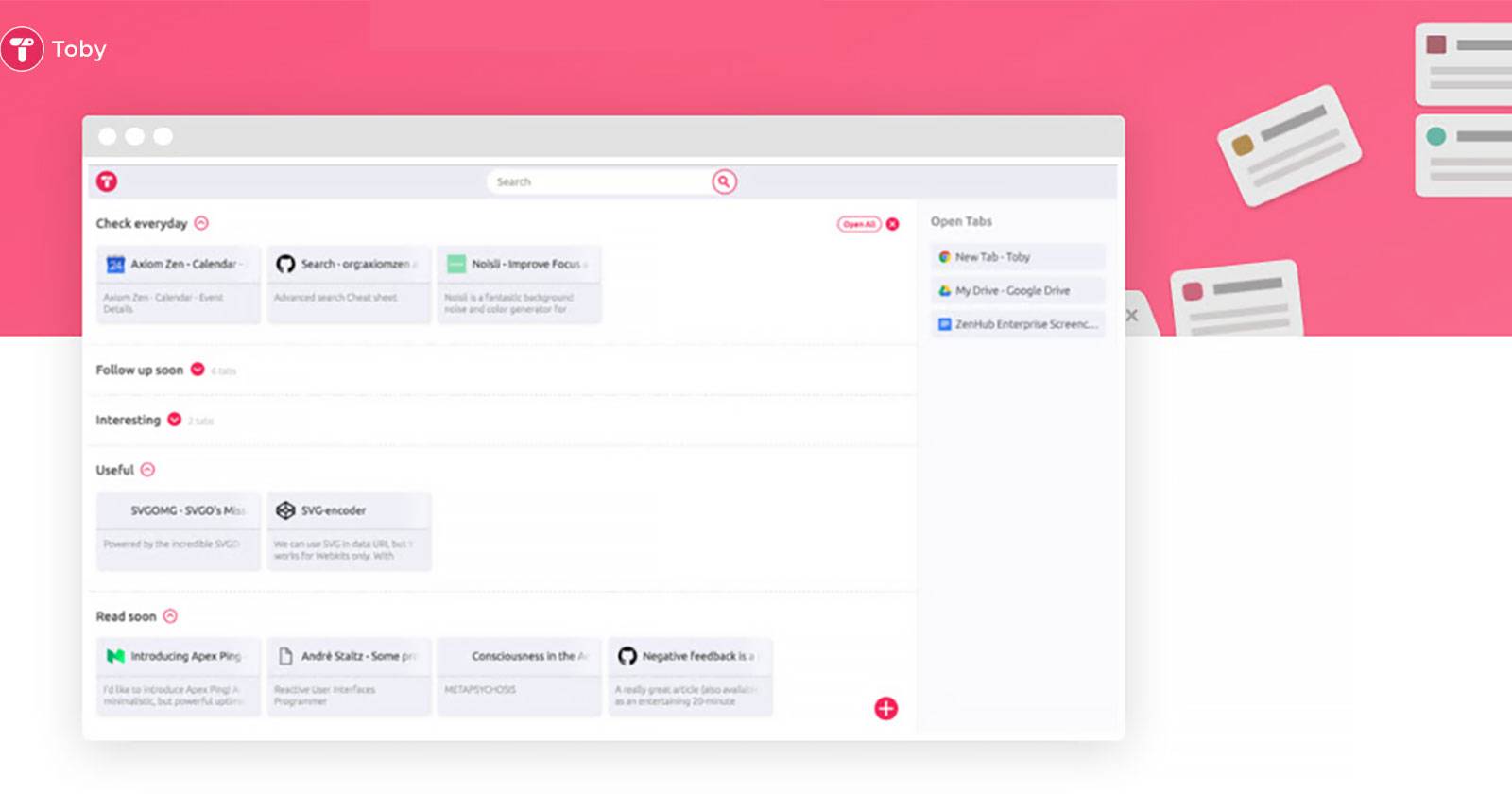
Вы можете перемещать любую вкладку в выбранный вами список и возвращаться к нему в удобное время. Например, если вы работаете над проектом, создайте список для всех важных сайтов по этой задаче и держите их под рукою.
Toby позволяет добавлять ссылки в визуальные списки или перетаскивать вкладки прямо в интерфейсе. Удаление простое: щёлкните правой кнопкой мыши и выберите Remove from Toby. Перемещённые вкладки становятся приостановленными и исчезают из списка активных вкладок в окне браузера.
Так, если в окне открыты 10 вкладок, вы можете переместить 7 неактуальных в списки, оставив 3 для работы. Это снижает отвлекающие факторы и повышает продуктивность.
Как это работает
- Установка и доступ: после установки Toby появляется в панели расширений Chrome. Клик по иконке открывает интерфейс управления списками.
- Сохранение сессии: одна кнопка создаёт новый список из всех открытых вкладок — удобно для временных рабочих сессий.
- Синхронизация: данные списков можно синхронизировать между устройствами и создать резервную копию в Google Drive.
- Новый таб: при желании можно запретить Toby заменять стандартную страницу «Новая вкладка», сохранив другое расширение для этой функции.
Важно: при переносе вкладок в списки оригинальные вкладки в окне закрываются, чтобы уменьшить нагрузку и визуальный шум. Восстановление простое — откройте элемент списка.
Ключевые функции
- Визуальные списки: карточки с миниатюрами страниц.
- Сессии одним кликом: сохраняйте текущую рабочую сессию быстро.
- Перетаскивание и сортировка: удобная организация мышью.
- Экспорт/резервная копия: синхронизация через Google Drive.
- Простое удаление вкладок из списка.
Когда Toby может не подойти
- Если вы предпочитаете минималистичные решения без визуальных карточек, более лёгкие расширения могут работать быстрее.
- При строгих корпоративных политиках Google Drive может быть недоступен — синхронизация ограничена.
- Если вы постоянно используете специфичные сочетания клавиш для управления вкладками, интерфейс с мышью может оказаться менее удобным.
Альтернативные подходы и инструменты
- Стандартные закладки браузера: подходят для долгосрочного хранения, но не для временных рабочих сессий.
- Расширения типа OneTab: превращают вкладки в список ссылок без визуальной обёртки и потребляют меньше ресурсов.
- Менеджеры вкладок с фокусом на клавиатурные команды: лучше для тех, кто не использует мышь.
Практическое руководство: как начать за 5 шагов
- Установите Toby из Chrome Web Store и закрепите иконку в панели расширений.
- Откройте набор вкладок, который хотите сохранить.
- Нажмите кнопку сохранения сессии или перетащите вкладки в новый список.
- Дайте списку понятное имя (по проекту, по теме, по дате).
- При необходимости синхронизируйте данные через Google Drive.
Заметка: создавайте отдельные списки для активных проектов и для идей «на потом». Так проще найти нужные страницы.
Чек-лист по ролям
- Для разработчика: сохраняйте окружение тестирования, документацию и баг-трекер в одном списке.
- Для контент-менеджера: группируйте источники и черновики по темам.
- Для студента: храните материалы по курсам и заданиям по отдельности.
Критерии приёмки
- Лёгкость восстановления вкладок одним кликом.
- Наличие синхронизации и резервной копии при необходимости.
- Удобство организации (перетаскивание, переименование, поиск).
- Приёмлемая производительность браузера при больших наборах списков.
Когда Toby превосходит другие решения
Toby удобен, если вы цените визуальную структуру и часто переключаетесь между проектами. Он хорошо работает как центр для временных и постоянных коллекций вкладок.
Примеры провалов и ограничения
- Большие наборы миниатюр могут замедлить загрузку интерфейса на слабых машинах.
- Если вы хотите полностью офлайновое решение без облака, синхронизация через Google Drive не подойдёт.
Итоги
Toby — мощное и удобное расширение для тех, кто хочет организовать вкладки в визуальные списки и сессии. Оно не обязательно заменит все альтернативы, но предлагает богатый набор инструментов для управления рабочими потоками и снижает уровень отвлечений. Попробуйте его для одного проекта и решите, подходит ли он вам на постоянной основе.
Важно: протестируйте восстановление сессии и синхронизацию перед переносом критичных вкладок.
Ваш ход: сравните Toby с тем, чем вы пользуетесь сейчас, и напишите в комментариях, что удобнее и почему.

Похожие материалы

Несколько аккаунтов Skype: Multi Skype Launcher

Журнал для работы: повысить продуктивность

Персональные звуки уведомлений на Android

Скачивание шоу Hulu для офлайн‑просмотра

Microsoft Start: персонализированная новостная лента
