
Как загрузить BitDefender Rescue CD по сети (PXE)

Кратко
Это пошаговое руководство показывает, как сделать BitDefender Rescue CD доступным для сетевой загрузки (PXE) с помощью метода «Kernel + Initrd + NFS». Вы настроите ISO на сервере (TFTP/NFS), добавите пункт в PXE‑меню и решите распространённые проблемы с сетью на клиенте, чтобы позволить обновлениям и сканированию работать корректно.
Важное: предполагается, что у вас уже есть рабочий FOG/PXE сервер и доступ root на нём.
Быстрая навигация
- Требования
- Обзор решения
- Настройка сервера (TFTP, NFS, PXE)
- Использование на клиенте и отладка сети
- Контрольный список администратора
- Критерии приёмки
- Частые проблемы и их решения
- Краткое резюме
Автор изображения: baronsquirrel
Требования
- Рабочий PXE/TFTP сервер (в примерах использован FOG, но подойдёт любой PXE‑сервер).
- Доступ root или sudo на сервере.
- ISO образ BitDefender Rescue CD, скачанный с официального сайта и помещённый в /tftpboot/howtogeek/utils/.
- NFS сервер для экспорта содержимого ISO как корневой файловой системы клиента.
- Любой текстовый редактор (VIM используется в примере, подойдёт nano, vi и т. п.).
Примечание: если вы используете другую структуру каталогов, подставьте свои пути вместо /tftpboot/howtogeek/utils/bitdefender.
Обзор решения
Идея простая: вместо загрузки с CD вы монтируете ISO на сервере, экспортируете его по NFS и говорите PXE‑клиенту использовать этот NFS как root=/dev/nfs. Клиент загружает ядро и initrd через TFTP, затем подключается к NFS и запускает среду BitDefender Rescue.
Плюсы:
- Не нужно физическое носитель на каждом клиенте.
- Быстрая раздача образа по сети и централизированное обновление ISO.
Ограничения:
- Некоторые версии Rescue CD ожидают, что устройство будет CD; требуется небольшая правка сетевых настроек внутри среды.
- Производительность зависит от сети и конфигурации NFS/TFTP.
Альтернативы:
- PXE загрузка Ubuntu LiveCD и установка/запуск сканеров на нём.
- Другие rescue‑CD (Kaspersky, Avira), которые тоже можно PXE‑загрузить схожими методами.
Настройка сервера (пошагово)
Следуйте тем же шагам, что в руководстве по Ubuntu LiveCD, но с файлами BitDefender.
Скачайте последний ISO с сайта BitDefender и поместите в /tftpboot/howtogeek/utils/.
Создайте точку монтирования:
sudo mkdir -p /tftpboot/howtogeek/utils/bitdefender- Отредактируйте /etc/fstab, чтобы ISO автоматически монтировался при загрузке:
sudo vim /etc/fstab- Добавьте в конец файла запись монтирования ISO (одна строка):
/tftpboot/howtogeek/utils/bitdefender-rescue-cd.iso /tftpboot/howtogeek/utils/bitdefender udf,iso9660 user,loop 0 0Важно: это одна непрерывная строка.
- Примените изменения, проверив монтирование:
sudo mount -a- Убедитесь, что содержимое ISO доступно:
ls -lash /tftpboot/howtogeek/utils/bitdefender/- Настройте экспорт NFS:
sudo vim /etc/exportsДобавьте строку:
/tftpboot/howtogeek/utils/bitdefender *(ro,sync,no_wdelay,insecure_locks,no_root_squash,insecure)Параметры объяснение (кратко): ro — только для чтения; no_root_squash — позволяет root на клиенте иметь права на NFS как root на сервере (важно для live‑среды); insecure — позволяет клиентам использовать не обычные порты.
- Перезапустите NFS‑сервер, чтобы применить настройки:
sudo /etc/init.d/nfs-kernel-server restartИли в современных системах:
sudo systemctl restart nfs-server- Добавьте пункт в PXE‑меню. Откройте файл меню «Utils»:
sudo vim /tftpboot/howtogeek/menus/utils.cfgИ добавьте следующее (с сохранением формата):
label BitDefender Rescue Live
kernel howtogeek/utils/bitdefender/casper/vmlinuz
append file=/cdrom/preseed/ubuntu.seed boot=casper initrd=howtogeek/utils/bitdefender/casper/initrd.gz splash vga=791 lang=us root=/dev/nfs netboot=nfs nfsroot=:/tftpboot/howtogeek/utils/bitdefender
Замените
- Проверьте права доступа к файлам и корректность путей. TFTP сервер должен отдавать kernel и initrd по указанным путям.
После этого сервер готов — клиенты смогут выбрать пункт BitDefender Rescue Live в PXE‑меню и загрузиться.
Использование на клиенте и отладка сети
При загрузке Rescue CD по PXE вы, скорее всего, столкнётесь с ошибкой обновления антивирусных сигнатур. Это связано с тем, что сетевой интерфейс внутри live‑среды может быть настроен на manual или не получить IP автоматически.

Шаги для устранения:
- Закройте диалог об ошибке (кнопка OK).
- Откройте меню приложений (иконка с изображением собаки в панели) и запустите терминал.
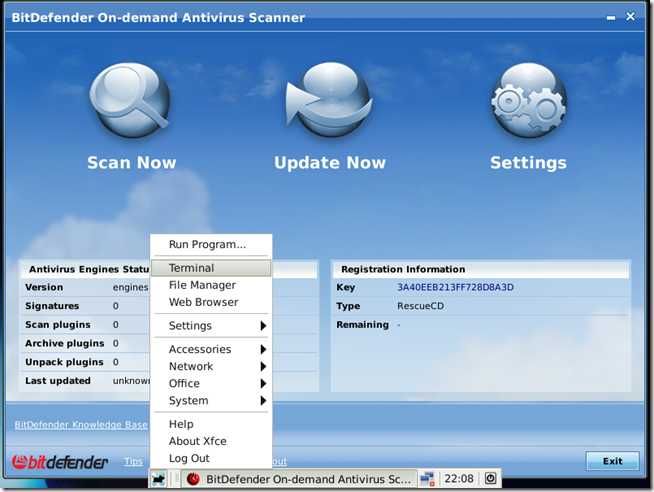
- В терминале запустите Midnight Commander с правами root:
sudo mc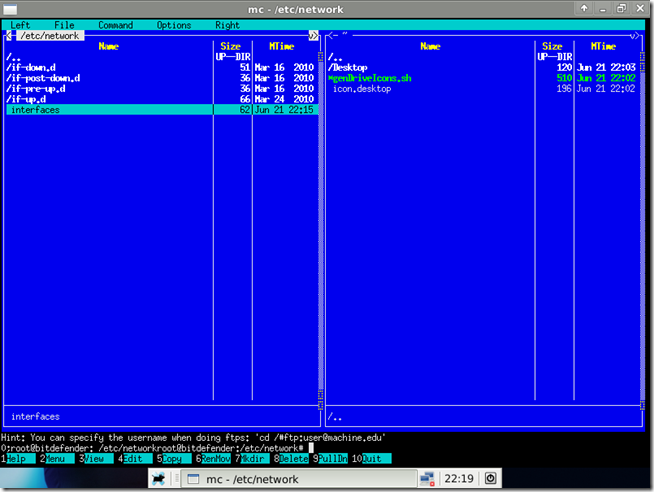
В MC перейдите в /etc/network и откройте файл interfaces (клавиша F4 для редактирования).
Найдите строку вида:
iface eth0 inet manualи замените manual на dhcp:
iface eth0 inet dhcpСохраните изменения (F10 + Yes).
- Перезапустите сетевую службу:
sudo /etc/init.d/networking restartили
sudo systemctl restart networking- Проверьте, что интерфейс получил IP (ifconfig или ip addr show). После этого функция обновления BitDefender должна заработать.

Далее используйте привычную процедуру сканирования и лечения заражений, как описано в руководстве по использованию BitDefender Rescue CD.
Частые проблемы и решения
- Клиент не находит kernel/initrd: проверьте пути в PXE‑меню и права файлов в /tftpboot.
- NFS не монтируется: убедитесь, что экспорт в /etc/exports корректен и NFS‑сервер запущен; посмотрите логи /var/log/syslog и /var/log/messages.
- Клиент получает IP, но не может подключиться к NFS: проверьте firewall на сервере (tcp/udp для NFS, rpcbind) и опции /etc/exports.
- Если сеть очень медленная — сканы и обновления будут затянуты; рассмотрите локальное зеркало обновлений в сети.
Совет: временно включите на сервере разрешённый режим для отладки (более подробные логи), а затем верните безопасные настройки.
Контрольный список администратора
Для подготовки сервера:
- ISO загружен в /tftpboot/howtogeek/utils/.
- Каталог /tftpboot/howtogeek/utils/bitdefender создан и доступен.
- /etc/fstab содержит запись монтирования ISO.
- mount -a успешно монтирует ISO.
- /etc/exports содержит корректную строку для экспорта NFS.
- NFS сервер перезапущен и экспорт виден (exportfs -v).
- PXE меню обновлено и пути kernel/initrd доступны по TFTP.
- Тестовая машина успешно загружается в среду Rescue.
Роль техника (работа на клиенте):
- Закрыть сообщения об ошибках.
- Открыть терминал и запустить sudo mc.
- Изменить /etc/network/interfaces на dhcp.
- Перезапустить сеть и проверить IP.
- Запустить обновление BitDefender и тестовый скан.
Критерии приёмки
Система считается правильно настроенной, если:
- PXE‑меню показывает пункт BitDefender Rescue Live.
- Клиент загружается до графической среды Rescue CD без ошибок kernel/initrd.
- После правки /etc/network/interfaces и перезапуска сети клиент получает IP через DHCP.
- Обновление сигнатур BitDefender успешно загружается и запускается сканирование.
Модели принятия решения
Если вы выбираете между разными подходами, используйте правило:
- Нужна быстрая массовая проверка во всей сети → PXE + NFS.
- Нужна автономность без сети → CD/USB с локальным обновлением.
- Требуется более глубокая проверка с GUI и дополнительными инструментами → загрузка полноценного LiveCD (Ubuntu) и запуск нескольких антивирусов.
flowchart TD
  A[Нужно очистить ПК] --> B{Есть ли рабочая сеть и PXE?}
  B -- Да --> C[Использовать PXE + BitDefender Rescue NFS]
  B -- Нет --> D[Использовать загрузочный USB/CD]
  C --> E{Обновления сигнатур нужны?}
  E -- Да --> F[Исправить /etc/network/interfaces -> dhcp]
  E -- Нет --> G[Запустить офлайн сканирование]
Короткий глоссарий
- PXE: сетевой протокол для загрузки образов по сети.
- TFTP: простой сетевой протокол для передачи kernel/initrd.
- NFS: сетевой файловый доступ, используется как root filesystem клиента.
- initrd: инициирующий RAM‑диск, необходим для стартовой среды.
Краткое резюме
Настройка BitDefender Rescue CD для PXE‑загрузки экономит время и централизует раздачу образа: нужно смонтировать ISO на сервере, экспортировать его по NFS и добавить корректную запись в PXE‑меню. На клиенте чаще всего придётся переключить сетевой интерфейс на DHCP, чтобы обновления работали. После этого вы получаете удобный инструмент для массовой проверки и лечения заражённых машин.
Основное изображение: baronsquirrel, остальные скриншоты сделаны Aviad Raviv.
Не бойтесь — гик рядом и готов помочь.

Похожие материалы

Несколько аккаунтов Skype: Multi Skype Launcher

Журнал для работы: повысить продуктивность

Персональные звуки уведомлений на Android

Скачивание шоу Hulu для офлайн‑просмотра

Microsoft Start: персонализированная новостная лента
