
Сетевая загрузка Raspberry Pi без microSD
С традиционной работой Raspberry Pi обычно связано запись образа на microSD и загрузка устройства с карты. Это простой подход, который работает во многих сценариях, но у него есть ограничения: microSD-карты со временем деградируют, отдельные устройства сложно централизованно обновлять, и требуется физический доступ для каждой замены.
Сетевая загрузка (PXE) избавляет от необходимости постоянной microSD: клиент Raspberry Pi загружает ядро и систему по сети с центрального сервера, а образ хранится и управляется одним местом. Для Raspberry Pi это стало удобно реализуемым благодаря инструменту PiServer и поддержке загрузки по сети в прошивке некоторых моделей.
Основная идея и когда это имеет смысл
Смысл сетевой загрузки — отделить хранение и управление образами от аппаратной платформы клиента. Сервер хранит ОС и данные, а Raspberry Pi выступает как тонкий клиент, загружающий файловую систему и ядро по сети.
Подходит для:
- Классов и учебных лабораторий, где десятки устройств должны иметь одинаковую конфигурацию.
- Офисных или демонстрационных стендов, где требуется централизованный контроль и быстрые откаты.
- Домашних лабораторий, если есть выделенный сервер и желание убрать microSD как точку отказа.
Не подходит для:
- Устройств, работающих полностью офлайн без доступа к серверу.
- Сценариев с критическими задержками или ограниченной сетью без QoS.
Важно
- Непосредственная поддержка сетевой загрузки доступна на Raspberry Pi 3 B+ (модель 2018 года). Новые модели также поддерживают сетевую загрузку при соответствующей конфигурации загрузчика; проверьте официальную документацию для своей модели.
Что понадобится
- Сервер или ПК с Debian Stretch с Raspberry Pi Desktop (Raspbian x86) или совместимая 32‑битная система. Подойдёт виртуальная машина, Live USB или полноценная установка.
- Один рабочий компьютер для первичной настройки PiServer.
- Raspberry Pi 3 B+ (или современная модель с поддержкой netboot).
- MicroSD-карта и питание для первоначальной настройки клиента. После включения режима сетевой загрузки microSD можно переиспользовать.
- Сеть Ethernet: кабели, коммутатор и при необходимости питание PoE.
Короткая терминология
- PXE — Preboot eXecution Environment, стандарт загрузки по сети.
- PiServer — графический инструмент в Raspbian для развертывания и управления клиентами Raspberry Pi по сети.
- Zero client — тонкий сетевой клиент, не имеющий локального постоянного хранения ОС.
Подготовка сервера
- Скачайте Debian Stretch with Raspberry Pi Desktop (Raspbian x86) и установите на сервер или в виртуальную машину. Это даст вам среду с предустановленным PiServer.
- Убедитесь, что на диске достаточно места для хранения образов клиентов и запасных копий.
- Настройте сетевой доступ и, при необходимости, статический IP для сервера. Централизованный сервер удобнее идентифицировать по статическому адресу.
Примечание: запуск PiServer на самом Raspberry Pi возможен, но производительность сервера будет ниже, особенно при одновременной загрузке нескольких клиентов.
Настройка клиента: включение сетевой загрузки на Raspberry Pi 3 B+
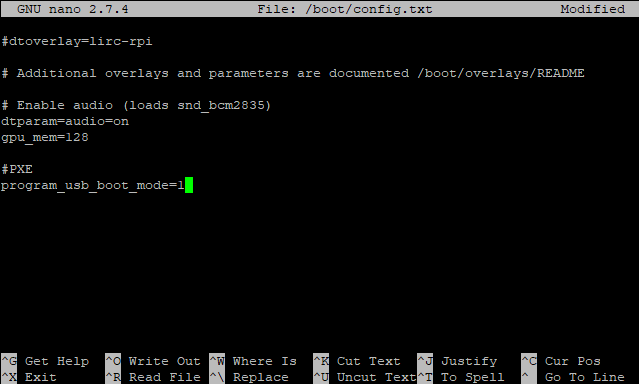
Вставьте microSD с Raspbian Lite и загрузите Raspberry Pi. Подключитесь через терминал или SSH и выполните:
sudo nano /boot/config.txtДобавьте в конец файла строку:
program_usb_boot_mode=1Сохраните и выйдите с помощью Ctrl+X. Затем выключите устройство:
sudo shutdownПосле этого microSD можно извлечь. Это переключает режим загрузчика, позволяя искать загрузку по USB/СЕТИ. Можно выполнить всё одной командой и затем выключить:
echo program_usb_boot_mode=1 | sudo tee -a /boot/config.txt
sudo shutdown
Важно
- Настройка записывается в энергонезависимую память загрузчика; после записи microSD больше не требуется для сетевой загрузки на этом устройстве.
Настройка PiServer на сервере
- Запустите PiServer из меню Preferences на рабочем столе Raspbian x86.
- Следуйте мастеру настройки: укажите сетевой интерфейс сервера, диапазон адресов DHCP (либо интегрируйте с существующим DHCP) и каталог для хранения образов.
- В разделе Add clients вы увидите MAC-адреса Raspberry Pi, подключённых к сети. Выберите устройства, которым хотите назначить сетевую загрузку.
- Создайте пользователей и пароли на экране Add users. Аккаунты можно добавлять позже; они не привязаны к конкретным клиентам.
- В Add software выберите операционные системы (Raspbian или Raspbian Lite) для установки клиентам. PiServer скачает и подготовит образы.
- Нажмите Next для завершения: PiServer подготовит соответствующие сетевые сервисы (TFTP, DHCP/PXE, NFS/HTTP в зависимости от конфигурации).
После завершения: подключите питание к Raspberry Pi и он должен начать сетевую загрузку, получив IP и файлы через TFTP/PXE.
Альтернативные подходы и совместимость
- USB boot: при необходимости можно загрузиться с USB‑накопителя. Для некоторых моделей это проще и быстрее при одиночных устройствах.
- Локальная microSD: остаётся самым простым способом для автономных устройств или для непроизводственных задач.
- Обновление загрузчика на Raspberry Pi 4: новейшие Pi поддерживают загрузку по сети через обновление EEPROM; проверьте руководство разработчика и обновления прошивки.
Решение выбирать зависит от сценария: для одного устройства проще microSD; для десятков — netboot; для локальных серверов со строгой производительностью — USB.
Практическая методика развертывания (мини‑SOP)
- Подготовьте сервер: установите Raspbian x86, обновите систему и выделите каталог для образов.
- Установите PiServer и настройте сетевые параметры.
- На каждом клиенте с поддержкой netboot включите program_usb_boot_mode и выключите устройство.
- Подключите клиентов в ту же сеть, где доступен сервер; в PiServer добавьте клиентов по MAC.
- Назначьте нужный образ и учётные записи пользователям.
- Тестируйте загрузку одного клиента прежде чем массово включать все устройства.
- Разверните мониторинг и резервное копирование образов на сервере.
Критерии приёмки
- Клиент получает IP и загружается в выбранный образ без использования microSD.
- Сервер обрабатывает одновременную загрузку запланированного количества клиентов.
- Пользователи могут войти с учётной записью, созданной в PiServer.
Роли и чек-листы
Администратор сервера
- Подготовить и обновить Raspbian x86.
- Настроить PiServer, DHCP/TFTP и хранилище образов.
- Обеспечить резервное копирование образов и журналов.
Учитель или оператор класса
- Добавить новых клиентов по MAC.
- Назначить образы и учётные записи.
- Контролировать доступ и выполнять откаты на сервере.
Домашний энтузиаст
- Протестировать один Raspberry Pi перед массовым отключением microSD.
- Оценить необходимость PoE и пропускной способности сети.
Тонкости безопасности и приватность
- Централизованный сервер хранит образы и, возможно, пользовательские данные — обеспечьте доступ по SSH с ключами и ограничьте администрирование.
- Разделите трафик управления и учебный/пользовательский трафик VLAN, если сеть это поддерживает.
- Минимизируйте права пользователей на сервере; храните персональные данные в отдельных профилях.
Примечание: если в среде обрабатываются персональные данные, проверьте требования локального законодательства по хранению и обработке данных.
Отладка и типичные проблемы
Проблема: клиент не видит сервер
- Проверьте сетевое подключение и кабели.
- Убедитесь, что сервер и клиент в одной подсети или корректно настроен DHCP прокси.
- Проверьте, что PiServer запустил службы TFTP/DHCP.
Проблема: загрузка зависает после TFTP
- Проверьте логи TFTP и доступ к каталогу образов.
- Убедитесь, что сервер достаточно быстрый и файловая система не перегружена.
Проблема: слишком медленная загрузка нескольких клиентов
- Проверьте канал между сервером и коммутатором; при необходимости выделите гигабитный сегмент или используйте PoE с отдельным каналом.
- Рассмотрите кеширование на уровне коммутатора или промежуточных серверов.
Контрпримеры и когда сетевой режим не подходит
- Полностью автономные встраиваемые решения с ограниченным сетевым доступом — лучше оставить microSD или локальное хранилище.
- Проекты с реальным временем и критичной задержкой могут испытывать дополнительную задержку при сетевой загрузке и обращении к сетевому хранилищу.
Сравнение опций кратко
- MicroSD: простота, автономность, риск деградации.
- USB: быстрее, хорош для одиночных устройств.
- Netboot (PXE+PiServer): централизованное управление, масштабируемость, требует сети и сервера.
Краткий словарь
- PXE — протокол для сетевой загрузки.
- PiServer — инструмент управления образами Raspberry Pi в Raspbian x86.
- TFTP — простой протокол передачи файлов, используемый при PXE.
- NFS — сетевой файловый доступ, часто используется для корневой файловой системы клиентов.
FAQ
Поддерживает ли это Raspberry Pi 4?
Да, Raspberry Pi 4 поддерживает сетевую загрузку при обновлении EEPROM загрузчика и соответствующей настройке; следуйте официальным инструкциям для вашей версии.
Нужен ли отдельный DHCP-сервер?
PiServer может интегрироваться с существующим DHCP или настроить собственный. Важно, чтобы PXE‑запросы находили TFTP/путь к образам.
Можно ли использовать Wi‑Fi для сетевой загрузки?
PXE традиционно использует Ethernet. Wi‑Fi не применяется на этапе низкоуровневой сетевой загрузки, поэтому нужен Ethernet.
Что если мне нужно работать офлайн?
Для офлайн использования лучше оставлять локальную microSD или использовать USB‑накопитель.
Итог
Сетевая загрузка Raspberry Pi превращает маленькие компьютеры в управляемые тонкие клиенты, упрощая администрирование, откат и обновления в больших развертываниях. Для школ, лабораторий и некоторых домашних сценариев это удобная, масштабируемая альтернатива традиционным microSD. Перед внедрением оцените сетевую инфраструктуру, требования к производительности и политику безопасности, чтобы получить стабильное и поддерживаемое решение.
Короткое объявление
Хотите убрать microSD и централизовать управление Raspberry Pi? Настройте PiServer на Raspbian x86 и переключите Raspberry Pi 3 B+ в режим сетевой загрузки — это сэкономит время на поддержке и упростит масштабирование.

Похожие материалы

Несколько аккаунтов Skype: Multi Skype Launcher

Журнал для работы: повысить продуктивность

Персональные звуки уведомлений на Android

Скачивание шоу Hulu для офлайн‑просмотра

Microsoft Start: персонализированная новостная лента
