
Быстрая навигация по календарю Mac с помощью горячих клавиш

Зачем уметь быстро переключать вид календаря
Календарь macOS удобен не только для записи событий, но и для просмотра контекста задач: иногда нужен микрофокус на одном дне, иногда план на квартал или год. Быстрая навигация экономит время, снижает переключения контекста и помогает точно планировать встречи и дедлайны.
Краткое определение: представление — способ отображения событий (День/Неделя/Месяц/Год).
Основные виды представлений и их сочетания клавиш
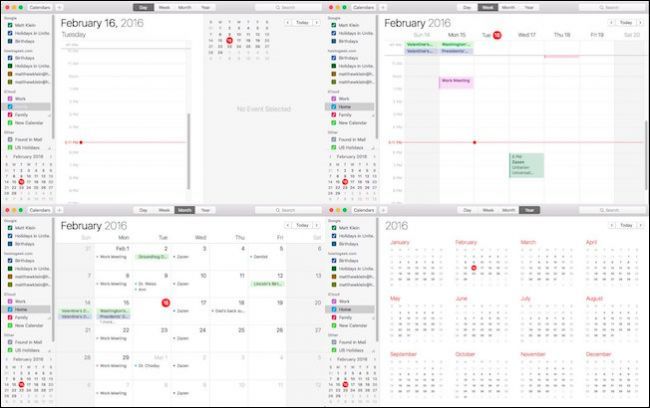
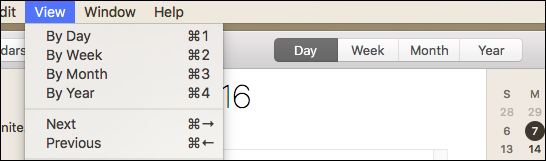
- День — Command (⌘)+1. Показывает события на выбранный день; полезно для микропланирования и маршрутов.
- Неделя — Command (⌘)+2. Хорошо для планирования встреч и распределения задач на неделю.
- Месяц — Command (⌘)+3. Подходит для общего обзора сроков и дедлайнов.
- Год — Command (⌘)+4. Используйте для долгосрочного планирования и отслеживания отпусков/вех.
Изображение иллюстрации вида приложения Календарь:
Используйте комбинации в левом верхнем меню или эти горячие клавиши — второй вариант быстрее при частых переключениях.
Перемещение по времени (вперёд/назад) и переход к дате
- Следующая/Предыдущая: Command (⌘)+→ (далее) или Command (⌘)+← (назад). Поведение зависит от текущего представления: в режиме «День» — день вперёд/назад; в «Неделя» — неделя; в «Месяц» — месяц.
- Вернуться к сегодняшнему дню: Command (⌘)+T.
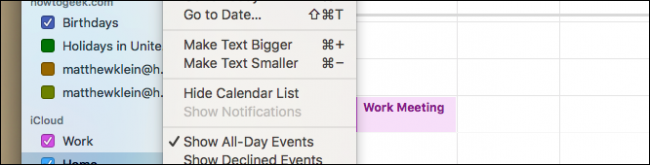
- Перейти к конкретной дате: ⇧+Command (⌘)+T — открывает диалог «Перейти к дате…», где введите дату и нажмите «Показать».
Совет: если часто работаете с датами в будущем (отчёты, квартальные планы), привыкаете комбинировать ⇧⌘+T с копированием даты из почты или документа — это быстрее, чем листать.
Изменение размера шрифта и полноэкранный режим
- Увеличить/уменьшить текст: Command (⌘)+ или Command (⌘)-. Это полезно, если вы проводите презентацию или используете Mac с высоким разрешением.
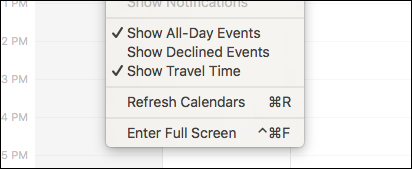
- Полноэкранный режим: Control (⌃)+Command (⌘)+F — убирает окна второго плана и даёт максимум пространства для обзора событий.
Скрыть список календарей и опции меню «Вид»
- Кнопка «Календари» на панели инструментов или меню «Вид» → «Скрыть списки календарей» дают чистый, минималистичный интерфейс без боковой панели.
- В меню «Вид» также можно включать/выключать показ событий на весь день, отклонённых событий и время в пути.
- Обновление календарей вручную полезно при синхронизации с серверами: меню «Вид» → «Обновить» или используйте соответствующую кнопку.
Чек‑лист для быстрого старта (роли)
- Руководитель:
- Научиться переключаться на неделю (⌘+2) и месяц (⌘+3).
- Часто возвращаться на сегодня (⌘+T).
- Включить обновление календарей и синхронизацию с iCloud.
- Менеджер проекта / продукт:
- Использовать представление «Месяц» для вех и «Неделя» для спринтов.
- Привыкнуть к ⇧⌘+T для точной навигации по датам релизов.
- Студент / фрилансер:
- Увеличивать/уменьшать шрифт (⌘+ / ⌘-) для видимости на больших экранах.
- Скрывать список календарей, чтобы не отвлекаться от расписания.
Шпаргалка: основные сочетания клавиш
| Действие | Сочетание клавиш |
|---|---|
| День | ⌘+1 |
| Неделя | ⌘+2 |
| Месяц | ⌘+3 |
| Год | ⌘+4 |
| Следующий / Предыдущий | ⌘+→ / ⌘+← |
| Сегодня | ⌘+T |
| Перейти к дате | ⇧+⌘+T |
| Увеличить/Уменьшить текст | ⌘+ / ⌘- |
| Полноэкранный режим | ⌃+⌘+F |
Эта таблица полезна как распечатка или как часть вашего ежедневного SOP.
Мини‑методика: недельный обзор в Календаре (6 шагов)
- Переключитесь на представление Неделя (⌘+2).
- Просмотрите все события на следующую неделю и пометьте приоритеты цветом календаря.
- Если нужны задачи на конкретные дни — используйте День (⌘+1) для точной расстановки.
- Используйте ⇧⌘+T для перехода к любым ключевым датам релизов или дедлайнов.
- Перенесите неактуальные встречи или отметьте перенос в описании события.
- Синхронизируйте изменения (iCloud / CalDAV) и сообщите команде.
Ментальные модели для планирования в Календаре
- Масштабирование по времени: думайте как «лупа» — День = 1×, Неделя = 7×, Месяц = ~30×, Год = 365×. Переключайтесь туда, где плотность событий соответствует вашей задаче.
- Контекст vs. Деталь: месяц и год для контекста, день и неделя для деталей и исполнения.
Совместимость, синхронизация и миграция
- iCloud: стандартный и самый бесшовный путь синхронизации между Mac, iPhone и iPad.
- Exchange / Google / CalDAV: добавляйте аккаунт в Системных настройках → «Интернет‑аккаунты». Обратите внимание на разрешения синхронизации и видимость календарей.
- Миграция: при смене аккаунта экспортируйте .ics и импортируйте в новый аккаунт, проверив временные зоны и приглашения.
Конфиденциальность и безопасность
- При добавлении сторонних календарей проверьте, какие метаданные передаются на сервер (описания, местоположения).
- Для корпоративных аккаунтов используйте SSO/SSO‑провайдера и соблюдайте правила компании по совместному доступу.
- Отключайте публичный доступ к календарям, если в событиях есть конфиденциальная информация.
Important: если ваш календарь содержит конфиденциальные встречи, проверьте настройки доступа и избегайте экспорта в открытые файлы.
Когда горячие клавиши не помогают (ограничения)
- Если вы используете сторонние приложения-клиенты календарей (не встроенный Календарь), сочетания клавиш могут отличаться.
- При отключённой синхронизации события не будут обновляться на всех устройствах до ручного обновления или восстановления соединения.
Быстрый план действий для внедрения в работу команды (Playbook)
- Провести короткий 10‑минутный тренинг по сочетаниям клавиш и Шпаргалке.
- Настроить обмен календарями и права доступа (iCloud / Exchange).
- Ввести еженедельный обзор с использованием методики выше.
- Отключить публичный доступ для конфиденциальных календарей; настроить резервную копию .ics ежемесячно.
Краткое резюме
- Освойте основные сочетания: ⌘+1…⌘+4 для представлений, ⌘+→/⌘+← для навигации, ⌘+T и ⇧⌘+T для переходов по датам.
- Используйте полноэкранный режим и изменение размера шрифта для презентаций и удобства чтения.
- Настройте синхронизацию и права доступа заранее — это защитит конфиденциальность и сохранит актуальность расписания.
Заметка: если вы используете iPhone или iPad, включите синхронизацию iCloud — это обеспечит единый календарь на всех устройствах.
Ключевые действия: тренируйте сочетания клавиш, внедрите еженедельный обзор, настройте синхронизацию и права доступа.

Похожие материалы

Несколько аккаунтов Skype: Multi Skype Launcher

Журнал для работы: повысить продуктивность

Персональные звуки уведомлений на Android

Скачивание шоу Hulu для офлайн‑просмотра

Microsoft Start: персонализированная новостная лента
