
Как назвать папки эмодзи на iOS и Android
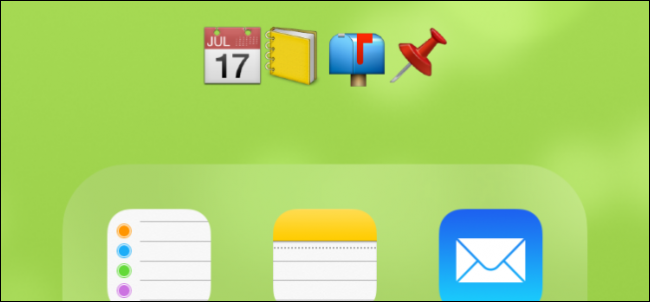
Быстрые ссылки
- Переименование папок на iOS с эмодзи
- Переименование папок на Android с эмодзи
Папки на смартфоне не обязаны иметь скучные буквенно-цифровые имена. Эмодзи превращают набор приложений в заметный, быстрый визуальный ярлык — полезно для организации и ускоряет поиск нужной группы приложений.
Связано: Как использовать эмодзи на смартфоне или ПК
Как переименовать папки на iOS с эмодзи
Обычно папка на iPad или iPhone создаётся перетаскиванием иконки приложения на другую. Система подставляет «умное» имя (например, «Работа» или «Продуктивность»), но вы можете заменить его любым набором символов и эмодзи.
Шаги:
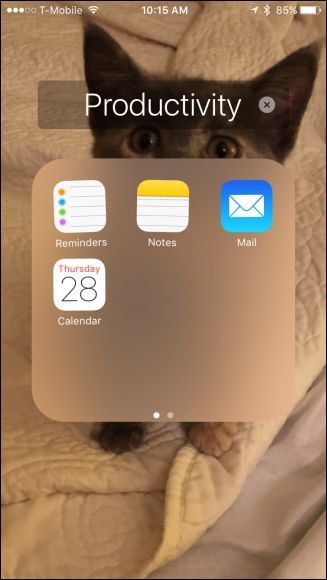
- Создайте папку (перетащите одну иконку на другую) или откройте уже существующую.
- Нажмите и удерживайте название папки, пока не появится режим редактирования.
- Нажмите кнопку «X» рядом с именем, чтобы удалить текст — появится клавиатура.
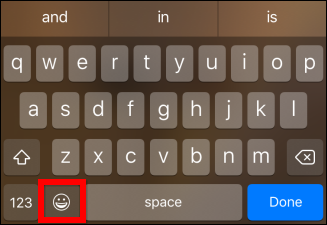
- На клавиатуре переключитесь на эмодзи (кнопка со смайликом) и выберите желаемые символы. Можно сочетать эмодзи и буквы.
- Готовое имя папки появится на домашнем экране.
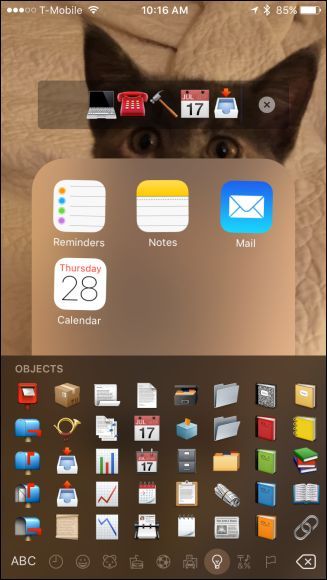
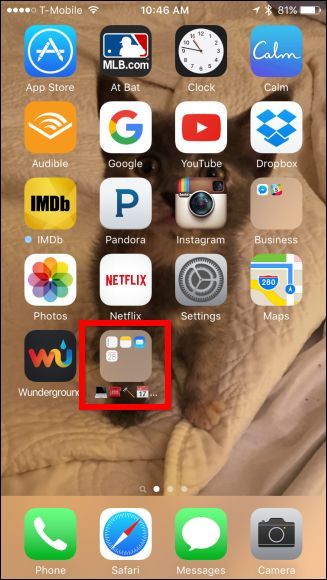
Советы и ограничения для iOS:
- Видимость: на главном экране обычно видно только первые четыре эмодзи в названии, а при открытии папки — до восьми. Поэтому используйте короткие и узнаваемые комбинации.
- Доступность: экранные читалки (VoiceOver) будут озвучивать символы в соответствии с их названиями; при необходимости добавьте короткий текст рядом с эмодзи.
- Если клавиатура не показывает эмодзи, проверьте настройки: Настройки → Основные → Клавиатура → Клавиатуры → Добавить клавиатуру → Emoji.
Как переименовать папки на Android с эмодзи
Процесс похож на iOS, но детали зависят от оболочки и клавиатуры (Gboard, Samsung Keyboard и другие).
Шаги (универсальная последовательность):
- Откройте папку, которую хотите переименовать.
- Нажмите на текущее имя — появится курсор для редактирования.
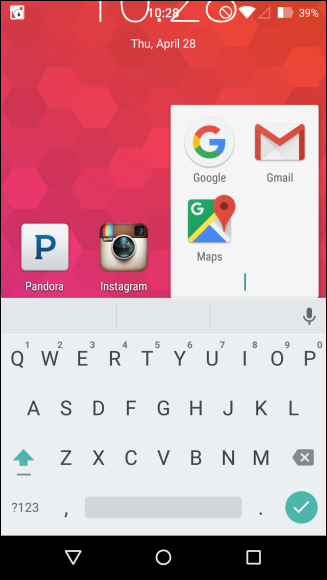
- На клавиатуре нажмите и удерживайте клавишу с галочкой или переключателем (в зависимости от клавиатуры), чтобы открыть меню эмодзи, или нажмите кнопку эмодзи.
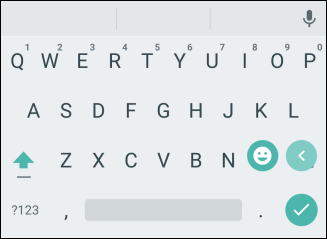
- Вставьте нужные эмодзи и сохраните имя папки.
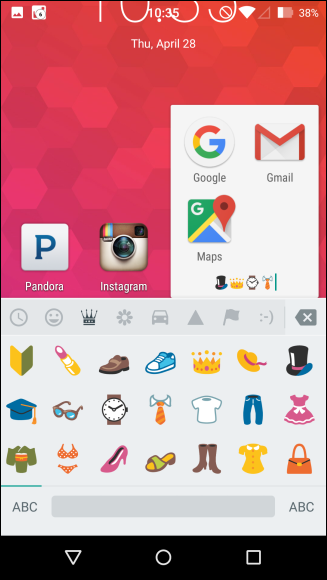
- На главном экране будет видно около четырёх эмодзи; в открытой папке — больше в зависимости от количества приложений.
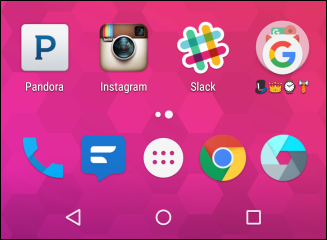
Советы и ограничения для Android:
- Различные лаунчеры: некоторые сторонние лаунчеры (например, старые версии или специализированные темы) могут игнорировать эмодзи в названиях папок. Если эмодзи не сохраняются, попробуйте другой лаунчер.
- Клавиатура: если вы используете клавиатуру без встроенных эмодзи, установите Gboard или другую с поддержкой emoji.
Важно: на корпоративных или управляемых устройствах администратор может ограничивать изменения интерфейса, включая переименование папок.
Идеи и примеры использования (шаблоны)
Примеры коротких и понятных названий с эмодзи:
- 💼📁 — рабочие приложения
- ✈️🧳 — путешествия
- 🛒🍽️ — покупки и доставка
- 💬📱 — мессенджеры и социальные сети
- 🎮🕹️ — игры
Используйте эмодзи как ярлыки: один эмодзи — тема, два — уточнение; сочетание текста+эмодзи полезно, если хотите, чтобы ассистивные технологии читали пояснение.
Когда это не работает и альтернативы
Когда переименование может не сработать:
- Устройство управляется корпоративной политикой.
- Сторонний лаунчер блокирует или не поддерживает эмодзи в названиях.
- Клавиатура не содержит набора эмодзи.
Альтернативные подходы:
- Установите другой лаунчер (например, Nova Launcher) — он может дать больше гибкости с иконками и именами.
- Используйте текст + эмодзи для совместимости с ассистивными технологиями.
- Создайте ярлыки на рабочем столе с именами, содержащими эмодзи (если лаунчер поддерживает отдельные ярлыки).
Сценарии использования и эвристики
Ментальная модель: думайте об эмодзи как о цветных визуальных тегах — они ускоряют распознавание группы приложений одним взглядом. Правило простое: меньше — лучше. Не более 2–4 эмодзи на имя, чтобы не загромождать интерфейс.
Эвристики:
- Первый эмодзи = категория, второй = подкатегория.
- Придерживайтесь одинаковой схемы для всех папок (например, тема → активность) для предсказуемости.
- Проверяйте внешний вид на домашнем экране и внутри папки — иногда стоит подправить.
Матрица совместимости (ориентировочно)
- iOS: поддержка эмодзи в названиях папок на текущих версиях iOS — штатная.
- Android: поддержка зависит от оболочки и клавиатуры; современные устройства с Gboard работают корректно.
- Сторонние лаунчеры: поведение варьируется.
Шпаргалка и чек-лист перед переименованием
Короткая шпаргалка:
- Убедитесь, что клавиатура поддерживает эмодзи.
- Удалите старое имя папки, откройте эмодзи и вставьте символы.
- Проверьте видимость на домашнем экране и внутри папки.
Проверочный список для пользователей:
- Клавиатура показывает эмодзи
- Устройство не управляется политикой, блокирующей изменение UI
- Новое имя читаемо на домашнем экране
- Внутри папки видно достаточно символов
Факты и заметные цифры
- Видно около 4 символов эмодзи на домашнем экране (зависит от размера и шрифта).
- Внутри открытой папки обычно видно до 8 символов.
- Эмодзи можно комбинировать с буквами и цифрами.
Краткая сводка
Переименование папок эмодзи — простой способ сделать интерфейс смартфона более понятным и живым. Это работает на большинстве iOS- и Android-устройств через стандартную клавиатуру. Если что-то не получается, проверьте настройки клавиатуры, используемый лаунчер или ограничения корпоративного управления.
Ключевые выводы:
- Эмодзи ускоряют визуальную навигацию.
- На домашнем экране обычно видно до четырёх эмодзи.
- На Android поведение зависит от лаунчера и клавиатуры.
Конец инструкции — теперь можно пронумеровать папки, украсить их и быстрее находить приложения.

Похожие материалы

Несколько аккаунтов Skype: Multi Skype Launcher

Журнал для работы: повысить продуктивность

Персональные звуки уведомлений на Android

Скачивание шоу Hulu для офлайн‑просмотра

Microsoft Start: персонализированная новостная лента
