
Как заглушать слова, хэштеги и беседы в Twitter

Почему это полезно
Коротко: фильтрация слов помогает уменьшить стресс, убрать спойлеры, снизить количество нежелательного спама и сделать ленту релевантнее. Это инструмент контроля — не модерация контента для всех, а персональный фильтр для вашей учётной записи.
Важно: заглушённые слова скрываются из вашей ленты и уведомлений, но по умолчанию всё ещё могут появляться в результатах поиска.
Как заглушать слова и хэштеги в мобильном приложении (iOS/Android)
Если вы пользуетесь мобильным приложением, выполните следующие шаги:
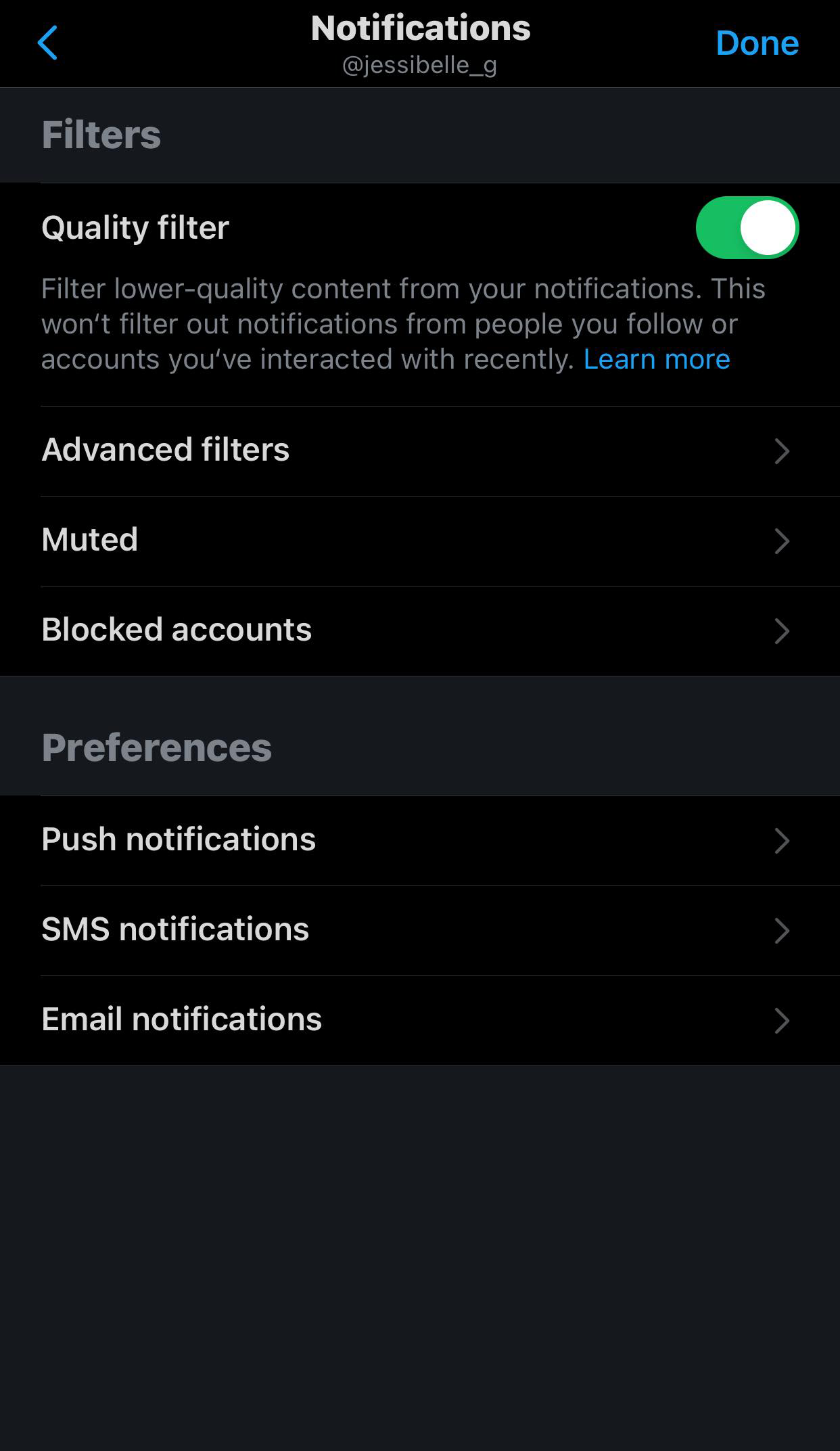
- Откройте вкладку Уведомления и нажмите значок шестерёнки (⚙️).
- Выберите Заглушённые, затем — Заглушённые слова.
- Перед вами будет список уже заглушённых слов. Нажмите Добавить.
- Введите слово или хэштег, который хотите заглушить. За раз можно добавить только одно слово или фразу.
- Укажите область действия: Лента, Уведомления или оба варианта.
- Выберите, будет ли настройка применяться ко всем или только к людям, на которых вы не подписаны.
- Нажмите Продолжительность и выберите: Навсегда, 24 часа, 7 дней или 30 дней.
- Нажмите Сохранить. Рядом с каждым словом появится период заглушения.
- Завершите, нажав Готово.
Примечание: интерфейс Android и iOS схож — названия пунктов могут незначительно отличаться в зависимости от локали приложения.
Как заглушать слова и хэштеги в веб-версии Twitter (десктоп)
Процесс в браузере аналогичен, но навигация отличается:
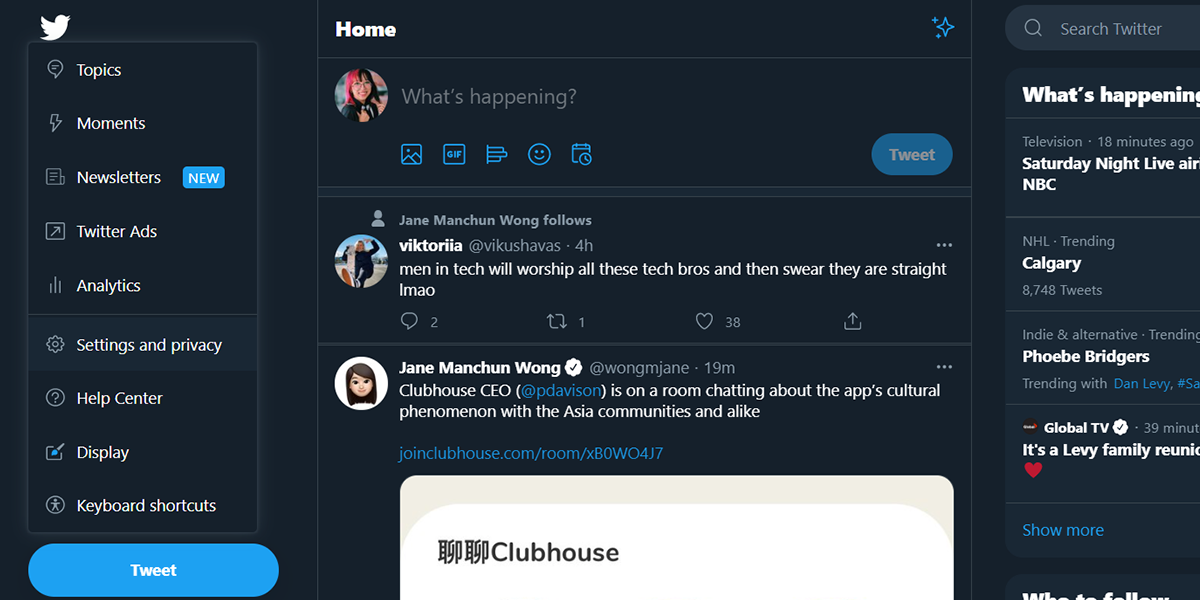
- В левой навигации выберите Ещё, затем — Настройки и конфиденциальность.
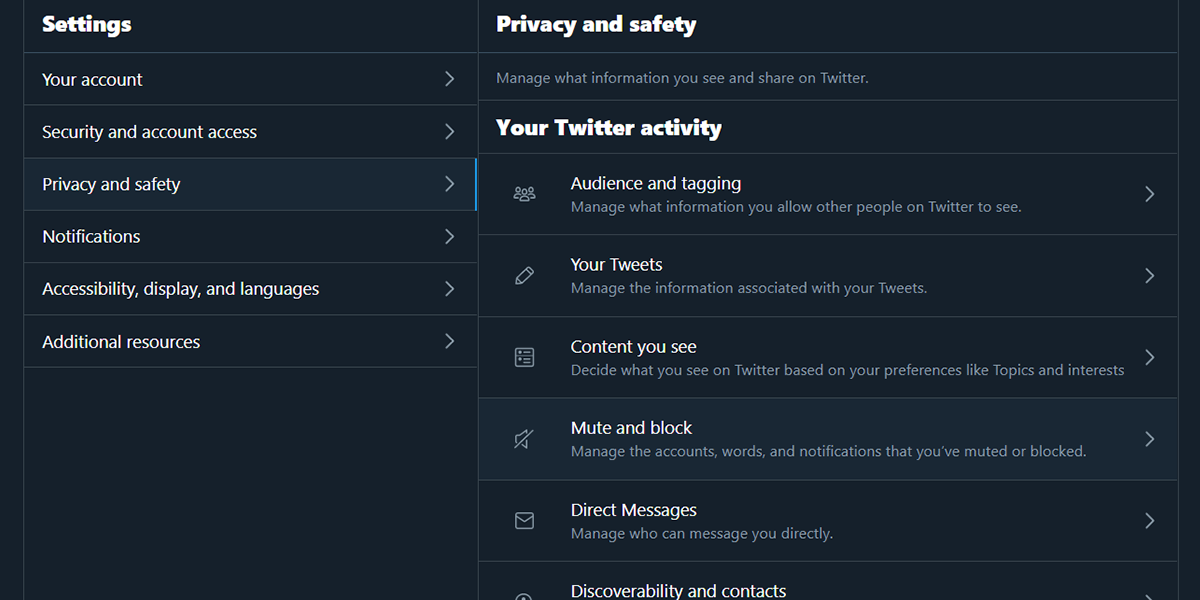
- Перейдите в раздел Конфиденциальность и безопасность, затем — Заглушить и заблокировать.
- Выберите Заглушённые слова, нажмите плюс (➕) и введите слово или хэштег.
- Укажите, где применять заглушение (лента/уведомления), от кого (все/незнакомцы) и период (Навсегда, 24 часа, 7 дней, 30 дней).
- Нажмите Сохранить.
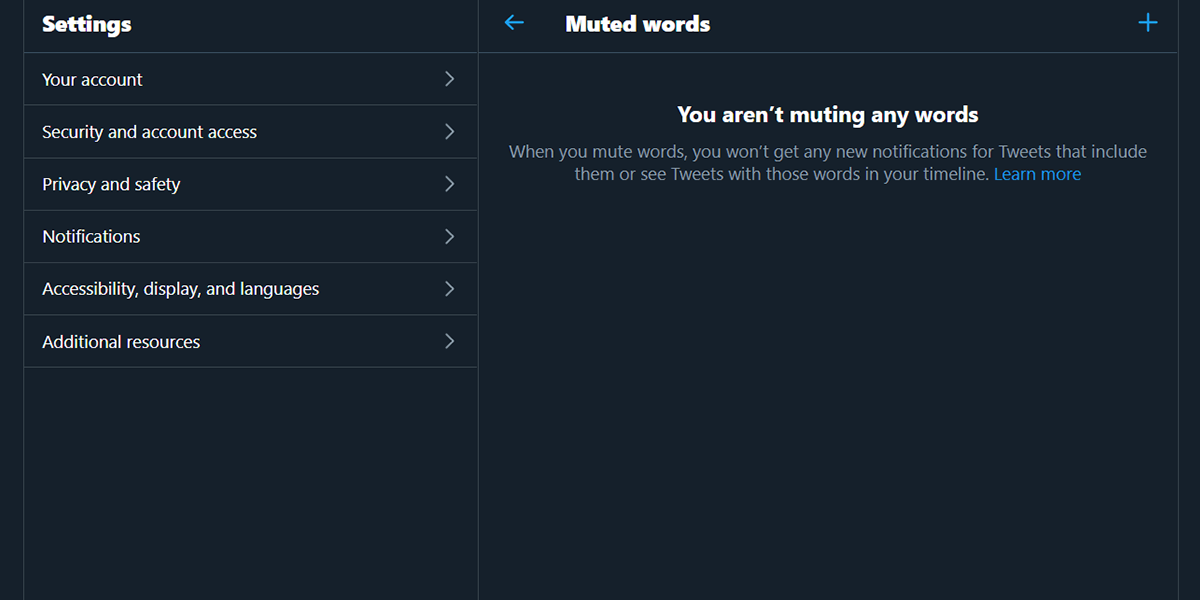
Совет: в веб-версии удобнее просмотреть и массово корректировать список заглушённых слов при помощи мыши и клавиатуры.
Редактирование и снятие заглушения
Если вы передумали или хотите отредактировать слово, сделайте следующее.
В мобильном приложении
- Откройте Уведомления → значок шестерёнки → Заглушённые → Заглушённые слова.
- Выберите слово или хэштег, который хотите изменить или снять.
- Для редактирования измените параметры Откуда заглушать и Продолжительность, затем нажмите Сохранить. Для снятия — выберите Удалить слово и подтвердите.
- Нажмите Готово.

В веб-версии
- Перейдите в Ещё → Настройки и конфиденциальность → Конфиденциальность и безопасность → Заглушить и заблокировать → Заглушённые слова.
- Выберите слово для редактирования, измените параметры и сохраните, либо снимите заглушение через соответствующий значок.
- После снятия появится уведомление внизу экрана, подтверждающее действие.
Как заглушить отдельную беседу (Conversation)
Если вы хотите перестать получать уведомления о конкретной цепочке ответов:
- Откройте твит или ответ, детали которого вы видите.
- Нажмите значок Ещё (три точки) в правом верхнем углу твита.
- Выберите Заглушить эту беседу и подтвердите.
Важное: это остановит уведомления о ответах и лайках в этой беседе, но сами твиты останутся видны в ленте и при открытии оригинального твита.
Технические подробности: что важно знать о заглушении
1. Заглушение не чувствительно к регистру
Слова и фразы будут заглушены вне зависимости от написания: «СПОЙЛЕР», «spoiler» и «Spoiler» — одно и то же для фильтра.
2. Хэштеги тоже заглушаются
Если вы заглушите слово “apple”, это также скроет “#apple”. Можно включать эмодзи и символы, если это имеет смысл для фильтра.
3. Поддержка языков
Вы можете заглушать слова на любом языке, поддерживаемом Twitter. На момент написания функция работала для 34 языков.
4. Заглушение упоминаний аккаунтов
Чтобы заглушить упоминания аккаунта, указывайте символ @ перед именем (например, @example). Это не заглушит сам аккаунт — только твиты, в которых он упоминается.
5. За пределами ленты: поиск и рекомендации
Ваши заглушённые слова не будут появляться в ленте, уведомлениях и в рекомендациях по электронной почте, но они могут появляться в результатах поиска.
6. По умолчанию — навсегда
При добавлении слово по умолчанию заглушается «Навсегда», если вы не измените длительность вручную.
Практические сценарии и примеры
- Удаление спойлеров: заглушите ключевые слова из свежего фильма или серии.
- Борьба со спамом: заглушите часто используемые рекламные фразы, эмодзи или хэштеги.
- Периодическое отключение тем: временно заглушите политические обсуждения на выборочные 7 или 30 дней.
Контрпример: если публикации о теме сопровождаются разными формулировками и синонимами, одно заглушение может быть неэффективно — возможно, потребуется несколько записей в списке.
Альтернативные подходы
- Использовать сторонние клиенты или расширения браузера с расширенной фильтрацией (учтите риски приватности).
- Ограничить видимый контент подписками и списками (Lists) — создайте список только с теми аккаунтами, чьё содержание вы хотите видеть.
- Настроить уведомления только от избранных аккаунтов (например, «Избранные»).
Рекомендации для разных ролей
Обычный пользователь
- Начните с 5–10 ключевых слов: темы, которые реально раздражают.
- Проверьте ленту в течение недели и скорректируйте.
Менеджер сообщества / SMM
- Составьте список стоп-слов и регулярно обновляйте.
- Комбинируйте фильтр с черными списками (блокировки) для агрессивных спам-аккаунтов.
- Документируйте изменения в общем SOP (см. ниже).
Мощный пользователь / исследователь
- Комбинация заглушения и списков (Lists) помогает отделять полезное от шума.
- Используйте поисковые операторы для периодической ревизии пропущенных упоминаний.
Шаблон SOP для команды (короткая версия)
- Определите цель: зачем заглушаем (спойлеры, реклама, токсичность).
- Составьте исходный список ключевых слов/хэштегов/эмодзи.
- Назначьте ответственного за обновление списка раз в неделю.
- Обновляйте настройки: место применения (лента/уведомления), аудит (все/незнакомцы), длительность.
- Ведите лог изменений: кто, что и почему добавил/удалил.
- Проводите ревизию каждые 30 дней.
Чек-лист перед массовым применением
- Проверили, не заглушаем ли важные для работы слова.
- Согласовали список с командой (если это командный аккаунт).
- Выбрали адекватную продолжительность (временное или постоянное скрытие).
- Сохранили резервный список слов вне Twitter (например, CSV).
Простая блок-схема принятия решения (Mermaid)
flowchart TD
  A[Надо ли скрыть тему?] --> B{Это временная ситуация?}
  B -- Да --> C[Заглушить на 24/7/30 дней]
  B -- Нет --> D[Заглушить навсегда]
  C --> E{Повторяемость ключевых слов}
  D --> E
  E -- Много вариаций --> F[Добавить несколько формулировок]
  E -- Одна формулировка --> G[Оставить как есть]
  F --> H[Мониторинг]
  G --> H
Часто встречающиеся проблемы и советы по их решению
- Проблема: слово слишком общее (например, “apple”) и скрывает полезные обсуждения. Решение: используйте более специфичные фразы или добавляйте исключения в рабочем процессе (например, объединяйте заглушения с ручной модерацией).
- Проблема: заглушённые слова появляются в поиске. Решение: используйте фильтрацию поисковых запросов и расширенные операторы.
- Проблема: снижается видимость упоминаний бренда. Решение: периодически проверяйте поиск и временно снимайте заглушения для анализа.
1‑строчный глоссарий
- Заглушить: скрыть слово/фразу из вашей ленты и уведомлений.
- Хэштег: метка с символом #, используемая для группировки публикаций.
- Беседа: цепочка ответов на твит, объединённая контекстом.
Краткое резюме
- Заглушение слов — эффективный персональный инструмент для снижения информационного шума.
- Можно задавать область применения, длительность и источник контента.
- Для команд — полезно иметь SOP и журнал изменений.
Примечание: фильтры работают не идеально во всех кейсах; иногда требуется сочетание методов: списки (Lists), ручная модерация и мониторинг поиска.
Если нужно, могу подготовить CSV-шаблон для загрузки списка заглушённых слов или короткий чек-лист для командной работы с фильтрами.

Похожие материалы

Несколько аккаунтов Skype: Multi Skype Launcher

Журнал для работы: повысить продуктивность

Персональные звуки уведомлений на Android

Скачивание шоу Hulu для офлайн‑просмотра

Microsoft Start: персонализированная новостная лента
