
Как отключать звук на сайтах с автозапуском

Важно: расширения дают больше гибкости (белые/чёрные списки и режимы), но требуют установки. Встроенные функции удобнее и не требуют прав администратора, но часто менее гибкие.
Почему это важно
Автозапуск звука ухудшает пользовательский опыт: отвлекает, тратит трафик и может нарушать конфиденциальность в общественных местах. Включение автомута даёт быстрый контроль и предотвращает непреднамеренные прослушивания и подсказки о громкости устройства.
Google Chrome
Для Chrome доступны расширения, которые автоматически отключают звук во всех вкладках и позволяют настраивать исключения. Примерный рабочий сценарий:
- Установите расширение управления звуком (в описании выше упоминается Silent Site Sound Blocker).
- По умолчанию все вкладки могут быть приглушены. Щёлкните правой кнопкой по иконке расширения, чтобы открыть контекстное меню и настроить белый и чёрный списки.
- При открытии сайта, воспроизводящего звук, расширение может показать всплывающее окно с вариантами: “always allow” (всегда разрешать), “allow once” (разрешить на этот раз), “reject once” (отклонить один раз), и “never allow” (никогда не разрешать). Вы можете отключить этот запрос в настройках расширения.
Режимы работы расширения обычно включают:
- Разрешать только сайты из белого списка
- Блокировать только сайты из чёрного списка
- Заглушать все сайты
- Разрешать все сайты
Чтобы управлять списками, откройте опции расширения и добавьте или удалите домены.
Mozilla Firefox
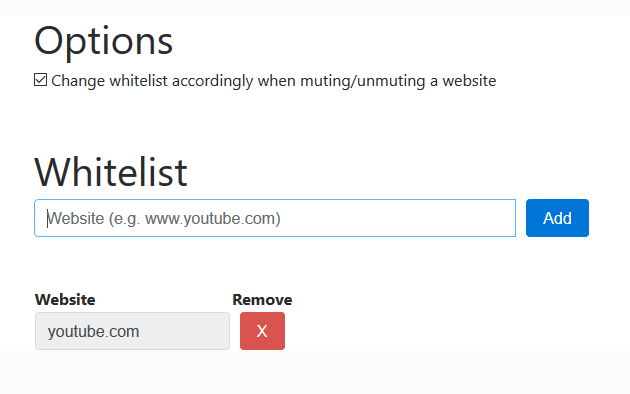
В Firefox доступно дополнение Mute Sites by Default. Оно проще, чем расширения для Chrome, но выполняет ключевую задачу — приглушает звук по умолчанию и позволяет формировать белый список.
Как настроить:
- Установите дополнение Mute Sites by Default.
- Перейдите в меню дополняний Firefox: Меню → Дополнения → Расширения.
- Найдите Mute Sites by Default и нажмите “Параметры” или “Options”.
- Введите домены, которые хотите исключить из автоматической приглушённости (белый список).
Это удобное решение, если вам нужно простое правило: все сайты без исключений по умолчанию приглушены.
Safari на macOS
На macOS (начиная с OS X El Capitan) Safari поддерживает нативную иконку для управления звуком в адресной строке:
- Откройте вкладку с воспроизводящим звук контентом.
- Нажмите синюю иконку динамика в адресной строке, чтобы отключить звук всех вкладок, где идёт воспроизведение.
- Для индивидуальной вкладки нажмите иконку на конкретной вкладке.
Ограничение: действие нужно повторять после перезапуска Safari, если вы не управляете звуком вручную для каждой сессии.
Opera
В Opera можно быстро заглушить остальные вкладки:
- Щёлкните правой кнопкой по любой вкладке и выберите “Mute other tabs” (Заглушить другие вкладки).
- Чтобы вернуть звук, вернитесь к исходной вкладке и выберите “Unmute other tabs” (Включить звук других вкладок).
Ограничения: новые вкладки, открытые после этой операции, не будут автоматически приглушены; после перезапуска Opera нужно повторять действие.
Microsoft Edge (Windows 10)
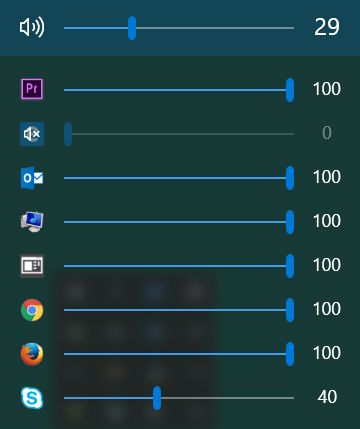
Windows 10 не предоставляет встроенной функции для приоритетной автомута вкладок в Edge. Альтернативный подход — использовать системный микшер или бесплатное приложение Ear Trumpet:
- Установите и запустите Ear Trumpet. Оно добавит иконку в системный трей.
- Нажмите иконку Ear Trumpet, чтобы увидеть регуляторы громкости для каждого открытого приложения.
- Уменьшите громкость Microsoft Edge, чтобы заглушить браузер целиком.
Ограничение: Ear Trumpet управляет звуком всего приложения Edge, а не отдельными вкладками — для селективного управления вкладками Edge придётся искать расширения в магазине расширений Microsoft или вручную отключать воспроизведение на сайтах.
Сравнительная матрица решений
| Браузер | Нативный автомук? | Расширение/приложение | Гибкость | Ограничения |
|---|---|---|---|---|
| Google Chrome | Нет (ограниченные настройки) | Да (расширения с белым/чёрным списком) | Высокая | Нужно устанавливать расширение |
| Mozilla Firefox | Нет (только через дополнение) | Да (Mute Sites by Default) | Средняя | Меньше режимов, но простота |
| Safari (macOS) | Да (иконка динамика) | Нет | Низкая/Средняя | Требуется повтор после перезапуска |
| Opera | Нет (контекстное меню) | Частично | Низкая | Новые вкладки не приглушаются автоматически |
| Microsoft Edge | Нет | Ear Trumpet (системный) | Низкая | Управляет приложением целиком, не вкладками |
Как выбрать подходящее решение — мини-методология
- Определите цель: приглушить все вкладки, или разрешить звук только у конкретных сайтов?
- Если нужен гибкий контроль (белые/чёрные списки) — выбирайте расширение для Chrome/Firefox.
- Если вы на macOS и хотите простое управление — используйте встроенную иконку Safari.
- Для корпоративных машин обсудите установку расширений с IT-отделом; возможно, нужны централизованные политики.
Дерево решений
flowchart TD
  A[Нужно заглушать звук автоматически?] -->|Да| B{Вы используете Mac?}
  A -->|Нет| Z[Только ручной контроль]
  B -->|Да| C[Используйте Safari: иконка динамика]
  B -->|Нет| D{Используете Chrome или Firefox?}
  D -->|Chrome| E[Установите расширение с белым/чёрным списком]
  D -->|Firefox| F[Установите Mute Sites by Default]
  D -->|Другой| G[Проверьте возможности браузера или используйте системный микшер]
Роли и чек-листы
Пользователь — быстрый чек-лист:
- Выберите: нативное решение или расширение?
- Установите расширение (если выбрано) и проверьте режим по умолчанию.
- Добавьте часто используемые сайты в белый список.
- Отключите всплывающие запросы, если они мешают.
- Тест: откройте страницу с видео и убедитесь, что звук заблокирован.
IT-администратор — рекомендации:
- Проверьте политику установки расширений в организации.
- Выберите одобренные расширения с открытым кодом или хорошей репутацией.
- Настройте инструкции для сотрудников: как добавлять сайты в белый список и как работать с системным микшером.
- Оцените влияние на обучение пользователей и поддержку.
Критерии приёмки
- Звук на страницах без белого списка не воспроизводится автоматически.
- Сайты из белого списка воспроизводят звук без дополнительных кликов.
- Решение работает после перезагрузки браузера (или есть понятная документация для повторных действий).
Короткий глоссарий
- Белый список — список сайтов, которым разрешён звук.
- Чёрный список — список сайтов, у которых звук заблокирован.
- Автозапуск — автоматическое воспроизведение видео или аудио при загрузке страницы.
Когда такое решение не срабатывает
- Сайт использует необычные методы воспроизведения, которые обходят расширения (редко).
- Браузер или ОС блокируют установку расширений (корпоративные политики).
- Приложение управляет звуком на уровне медиапроигрывателя (встроенное приложение поверх браузера).
Альтернативы и дополнения
- Использовать системный микшер для снижения громкости отдельных приложений.
- Отказываться от автопроигрывания в настройках сайтов (если доступно через настройки учетной записи на сервисе).
- Настроить расширение, которое блокирует автоплеер именно для мобильной версии сайта.
Рекомендации по безопасности и конфиденциальности
- Устанавливайте расширения только из официальных магазинов и проверяйте разрешения.
- Регулярно обновляйте браузер и расширения.
- Для корпоративной среды выберите решения с поддержкой централизованного управления.
Краткое резюме
Используйте расширения для гибкого управления звуком и белыми/чёрными списками в Chrome и Firefox. На macOS удобно использовать встроенную иконку в Safari. Opera и Edge предлагают ограниченные варианты; для Windows Edge можно применить системные инструменты вроде Ear Trumpet. Настройте свои предпочтения и добавьте часто используемые сайты в белый список, чтобы не лишать себя важного звука.
Поделитесь: предпочитаете полностью отключать звук на всех сайтах или оставляете исключения для некоторых сервисов? Напишите в комментариях.
Кredit: Rawpixel.com via Shutterstock.com

Похожие материалы

Несколько аккаунтов Skype: Multi Skype Launcher

Журнал для работы: повысить продуктивность

Персональные звуки уведомлений на Android

Скачивание шоу Hulu для офлайн‑просмотра

Microsoft Start: персонализированная новостная лента
