
Как отключить уведомления групповых чатов в Facebook

Быстрые ссылки
- Управление групповым чатом с Facebook.com
- Управление групповым чатом через Facebook Messenger
Иногда вас могут неожиданно добавить в групповой чат — для обсуждения мероприятия или просто по ошибке. Даже если каждый участник отправляет по паре сообщений в день, это быстро превращается в десятки уведомлений на компьютере и телефоне. Ниже — пошаговая инструкция для веба и мобильного приложения, плюс советы, когда лучше покинуть чат и как настроить альтернативы.
Управление групповым чатом через Facebook.com
- Войдите в свою учётную запись на Facebook и найдите значок чата в правой части верхней панели навигации.
- Нажмите на значок чата, затем выберите нужную групповую беседу в списке.
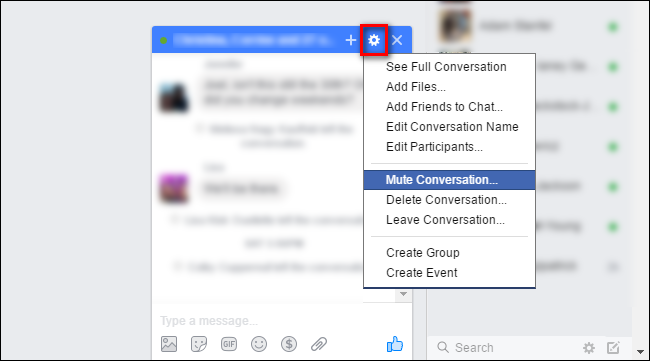
- В правом нижнем углу браузера откроется окно разговора. Нажмите на значок шестерёнки в заголовке окна чата.
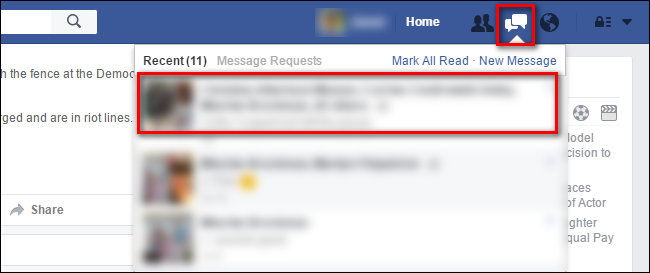
- В появившемся меню выберите «Отключить уведомления» или «Mute Conversation» (в зависимости от языка интерфейса).
- Выберите, на какой период вы хотите отключить звук: 1 час, до утра (например, до 8:00) или пока сами не включите уведомления. Выбранный вариант распространяется и на уведомления в приложении Messenger на мобильном устройстве.
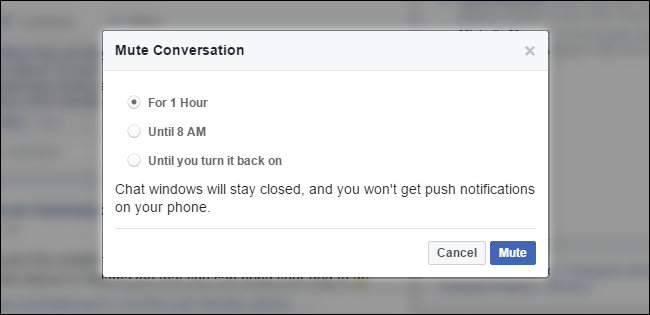
Важно: отключение через веб‑интерфейс синхронизируется с мобильным приложением только если вы используете одну и ту же учётную запись Facebook/Messenger.
Управление групповым чатом через Facebook Messenger
Процесс на мобильном устройстве похож, но даёт чуть больше вариантов длительности отключения.
- Откройте приложение Messenger и выберите нужную групповую беседу.
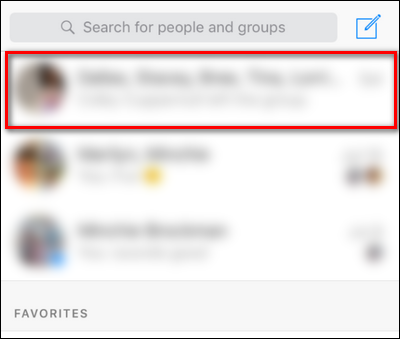
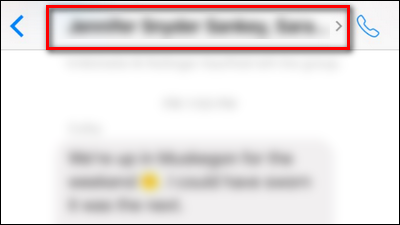
- Нажмите на заголовок беседы — там перечислены участники (например, “Иван Иванов, Анна Петрова, Мария…”).
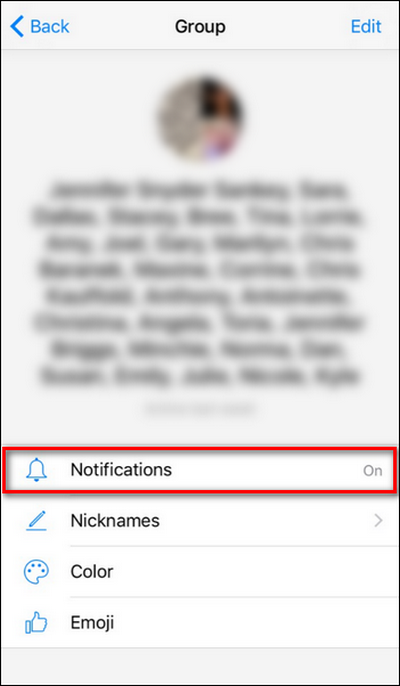
- В меню группы выберите раздел «Уведомления».
- В Messenger вы можете отключить звук на 15 минут, 1 час, 8 часов, 24 часа или до тех пор, пока не включите их снова.
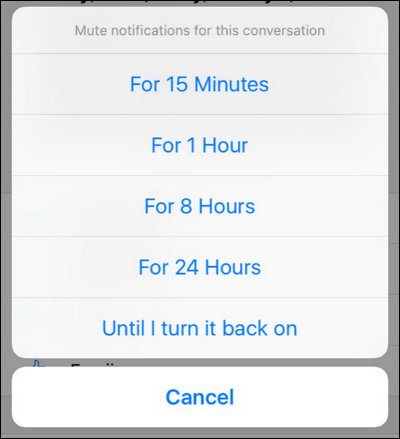
Нажмите на нужный вариант — и уведомления беседы перестанут вас отвлекать.
Краткий чек‑лист действий
- Веб: Откройте чат → значок шестерёнки → Отключить уведомления → Выбрать срок.
- Мобильный Messenger: Откройте беседу → Нажмите на заголовок → Уведомления → Выбрать срок.
- Если чат повторно беспокоит — либо покиньте группу, либо поменяйте настройки уведомлений всей платформы.
Когда отключение звука не решит проблему
- Если вас добавляют в десятки групп подряд, постоянное отключение для каждой — временное решение. Подумайте о том, чтобы изменить общие настройки уведомлений Facebook или покинуть повторяющиеся группы.
- Если цель — полностью скрыть чат (не только уведомления), вам нужно выйти из групповой беседы или попросить администратора удалить вас.
- В случаях корпоративных групп лучше обсудить правила использования каналов связи, чтобы важные сообщения не терялись среди бытовых.
Альтернативные подходы и рекомендации
- Выход из группы: если уведомления повторяются и чат не нужен — лучше выйти и уведомить участников о причине.
- Отключение всех уведомлений Messenger: в настройках приложения можно отключить все звуки и push‑уведомления, но тогда вы рискуете пропустить важные личные сообщения.
- Использовать режим «Не беспокоить» на телефоне: отключает все уведомления на заданный период.
Быстрая модель принятия решения
- Нужна срочная тишина на час или день → Отключите уведомления для беседы.
- Хочется не получать вообще никаких уведомлений от группы → Выйдите из группы или отключите уведомления для всех чатов.
- Бесконечные приглашения в группы → Измените настройки входящих приглашений и приватности в Facebook.
flowchart TD
  A[Поступило уведомление из группового чата] --> B{Хотите читать беседу?}
  B -- Да --> C[Оставить включёнными уведомления]
  B -- Нет --> D{Нужно временно или навсегда}
  D -- Временно --> E[Отключить уведомления на 15 мин/1ч/8ч/24ч]
  D -- Навсегда --> F[Отключить уведомления до включения или выйти из группы]
  E --> G[Проверить при следующем удобном времени]
  F --> H[Сообщить участникам, если нужно]
Роль‑базовые рекомендации
- Для сотрудников офиса: если чат служебный — договоритесь о правилах публикации и укажите теги для срочных сообщений.
- Для организаторов мероприятий: ограничьте участников до тех, кто реально участвует; используйте события Facebook для важных объявлений.
- Для семейных чатов: используйте функцию «присылать только важные уведомления» или обозначьте сводки, чтобы не дублировались сообщения.
Мини‑методология: как быстро настроить тишину за 60 секунд
- Откройте беседу в вебе или в мобильном приложении. 2. Нажмите на настройки беседы (шестерёнка или заголовок). 3. Выберите «Уведомления» → нужный срок → подтвердите. 4. Проверьте, что уведомления перестали приходить.
Критерии приёмки
- Уведомления от выбранной групповой беседы больше не приходят в течение выбранного периода.
- При открытии беседы вы можете видеть новые сообщения, но они не сопровождаются звуком или push‑уведомлениями.
Советы по безопасности и приватности
- Отключение уведомлений не меняет разрешений учётной записи: если вам не нравится, кто может добавлять вас в группы, проверьте настройки приватности и приглашений в Facebook.
- Никогда не разглашайте личные данные в больших групповом чате; при сомнениях лучше выйти.
Краткий глоссарий
- Уведомления — звуковые и визуальные сигналы о новых сообщениях.
- Отключить звук — временно прекратить уведомления от конкретной беседы.
- Выйти из группы — полное удаление вас из списка участников беседы.
Завершение
С лёгкой настройкой вы можете избежать постоянной канонады уведомлений и при этом не пропускать важные сообщения. Начните с временного отключения и при необходимости применяйте более радикальные меры: выход из группы или изменение общих настроек уведомлений.
Важно: если у вас несколько устройств, проверьте синхронизацию настроек между ними, чтобы изменения вступили в силу везде.

Похожие материалы

Несколько аккаунтов Skype: Multi Skype Launcher

Журнал для работы: повысить продуктивность

Персональные звуки уведомлений на Android

Скачивание шоу Hulu для офлайн‑просмотра

Microsoft Start: персонализированная новостная лента
