
Как отключить звук FaceTime на iPhone, iPad и Mac

С момента появления FaceTime вместе с iOS 4 в 2010 году это приложение стало одним из самых популярных способов общения на устройствах Apple. FaceTime удобно интегрирован в экосистему Apple и звонки часто звонят на всех устройствах, где выполнен вход в тот же Apple ID.
Важно: звонки FaceTime звучат на всех устройствах с одинаковым Apple ID. Если вам мешают входящие звонки на одном устройстве, обычно достаточно выключить уведомления или заглушить микрофон локально.
Как отключить звук FaceTime на Mac
На Mac можно сделать две вещи: заглушить микрофон во время звонка или полностью отключить уведомления FaceTime, чтобы звонки не прерывали работу.
Отключить микрофон в FaceTime на Mac
Заглушив микрофон, вы сохраните видео или аудио соединение, но собеседник не будет слышать ваш звук.
Шаги:
- Когда вы в audio-звонке FaceTime, наведите курсор на окно вызова и нажмите кнопку «Заглушить» (Mute), чтобы отключить микрофон.
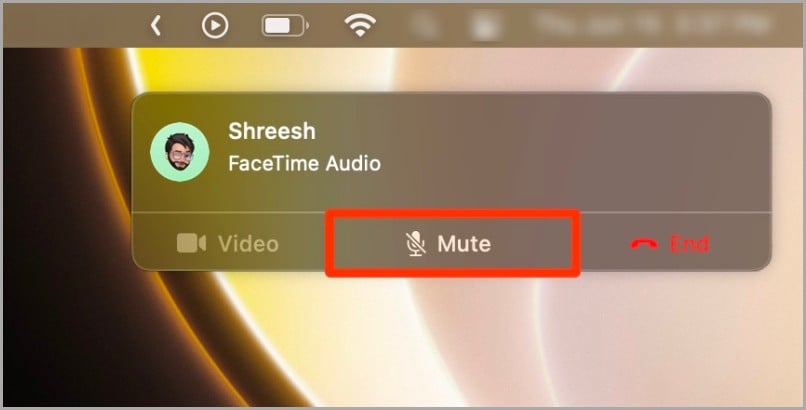
- В видео-звонке наведите курсор на иконку микрофона в окне FaceTime и нажмите её, чтобы отключить звук.

Совет: клавиатурное сочетание для быстрого управления звуком в приложении зависит от модели клавиатуры и настроек macOS. Если часто отключаете звук — добавьте соответствующую кнопку в Touch Bar или используйте горячие клавиши системы.
Отключить уведомления FaceTime на Mac
Если вы не хотите получать всплывающие уведомления о звонках на Mac, достаточно отключить уведомления для приложения FaceTime.
Шаги:
- Откройте Системные настройки и выберите Уведомления.
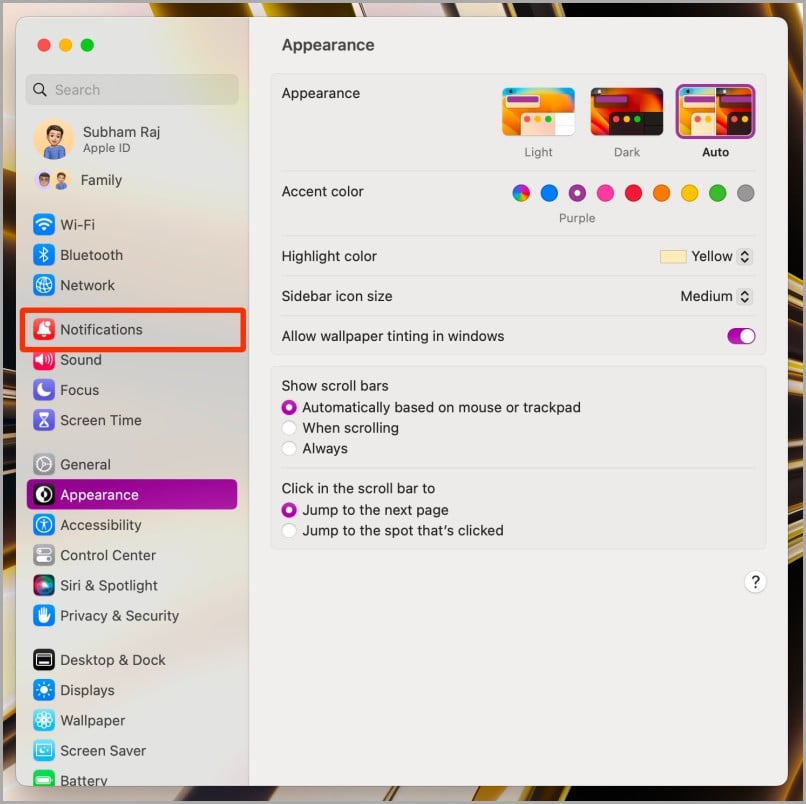
- В списке приложений выберите FaceTime.
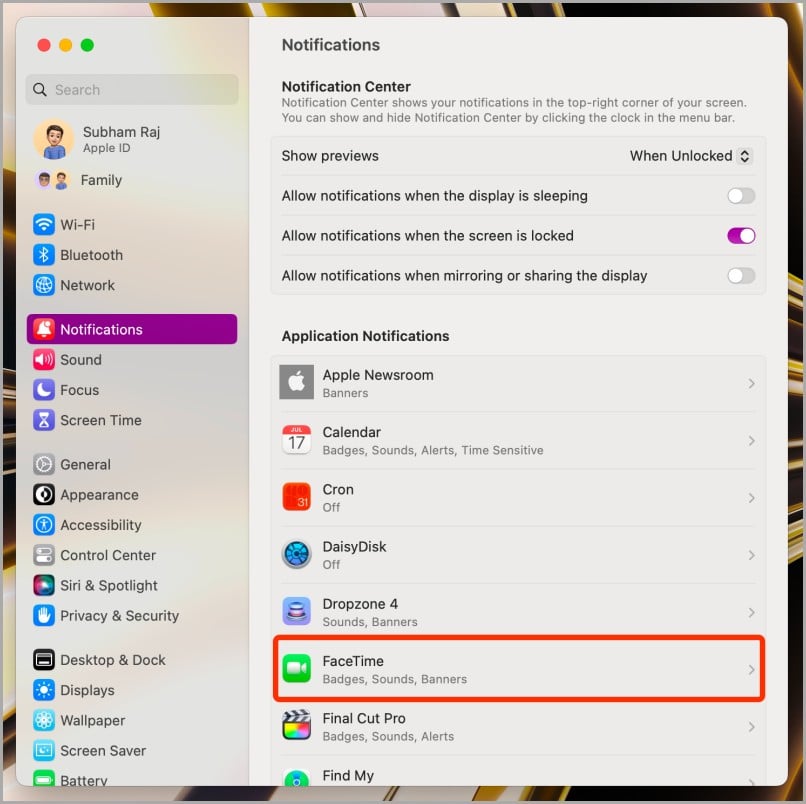
- Снимите галочку «Разрешить уведомления для FaceTime» или переведите переключатели в положение «Выключено».
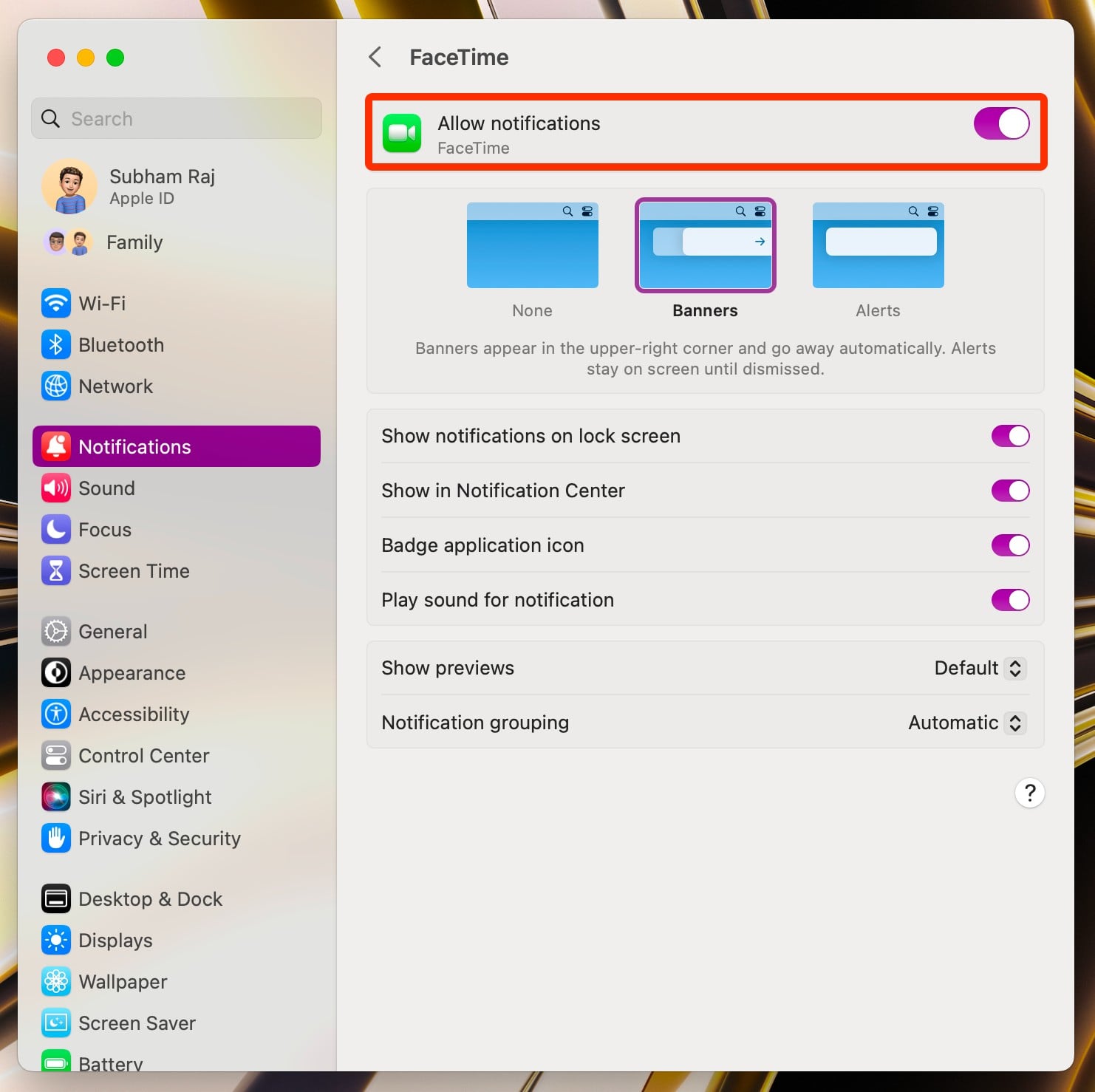
Важно: после выключения уведомлений вы всё ещё сможете совершать и принимать звонки через FaceTime вручную — просто система не будет показывать входящее всплывающее окно и звук уведомления.
Как отключить звук FaceTime на iPad
На iPad механика похожа: во время разговора вы можете заглушить микрофон, а в настройках — отключить уведомления FaceTime.
Отключить микрофон в FaceTime на iPad
Шаги:
- Во время audio-звонка нажмите иконку микрофона во всплывающем окне активного вызова, чтобы отключить звук.
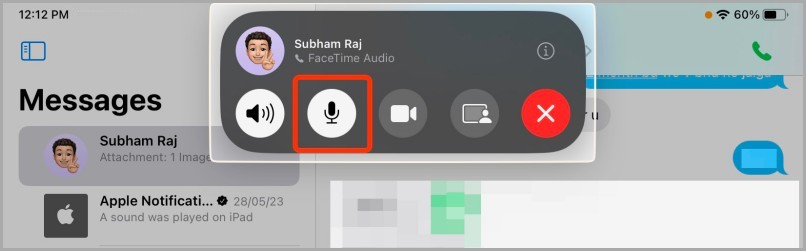
- В видео-звонке нажмите иконку микрофона в нижнем левом углу экрана, чтобы заглушить себя.
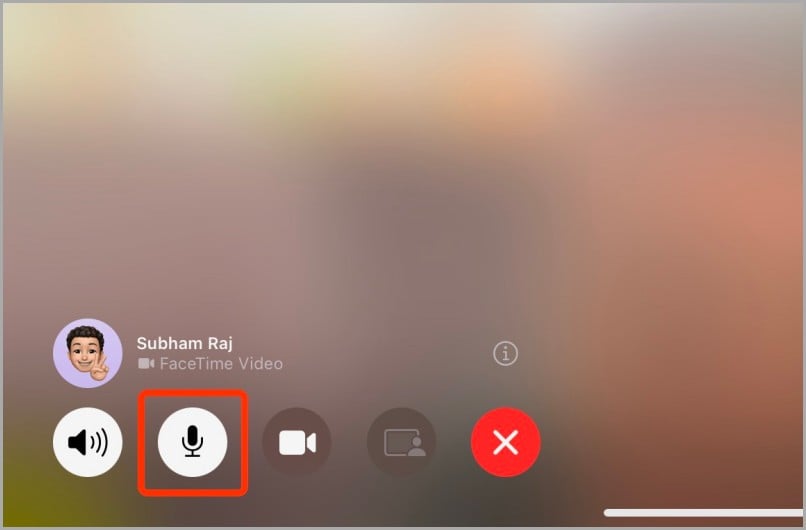
Совет: если iPad подключён к Bluetooth-гарнитуре, проверьте её кнопку отключения микрофона — она может работать независимо от интерфейса FaceTime.
Отключить уведомления FaceTime на iPad
Шаги:
- Откройте Настройки и перейдите в FaceTime → Уведомления.
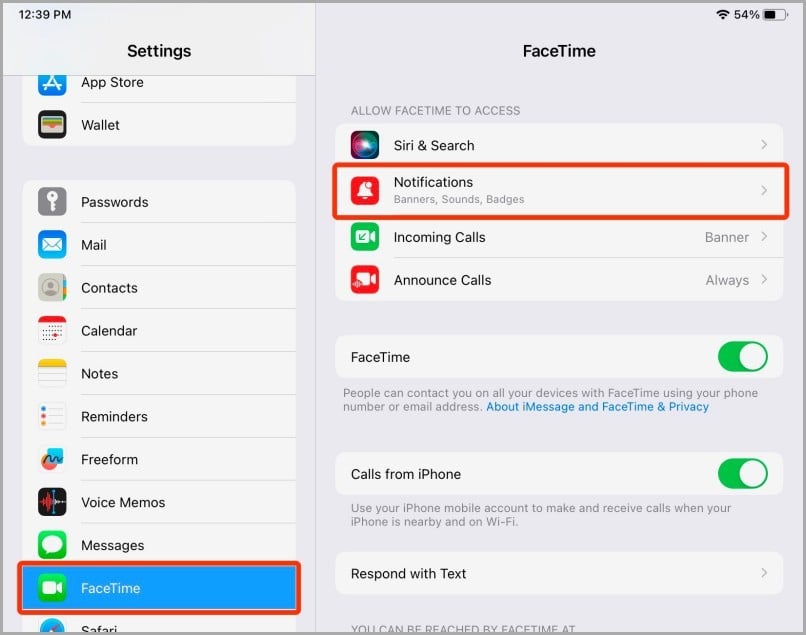
- Отключите переключатель «Разрешить уведомления», чтобы устройство больше не отображало и не звенело при входящих вызовах.
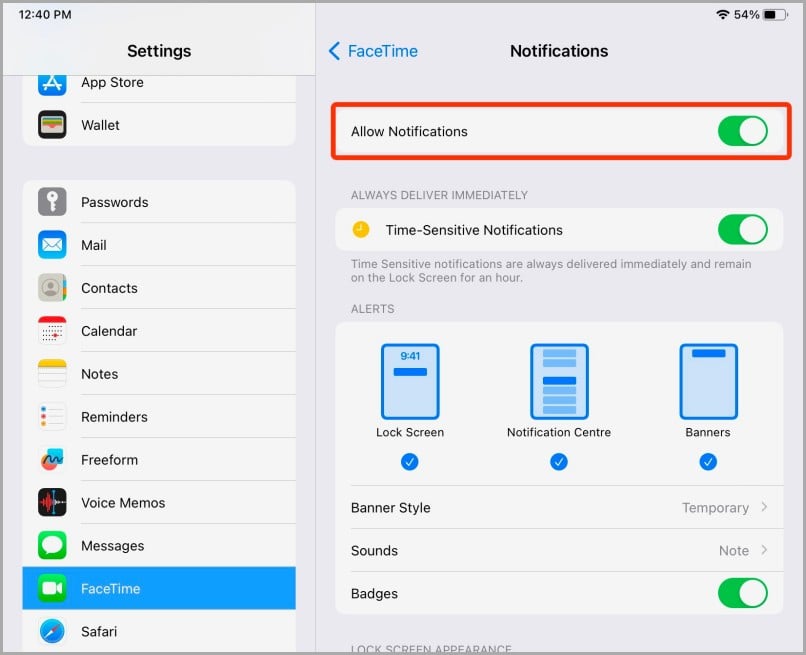
Примечание: режим «Не беспокоить» или Focus также скрывает уведомления и может быть удобнее, если вы хотите временно приостановить все оповещения.
Как отключить звук FaceTime на iPhone
На iPhone доступны те же два подхода: заглушить себя во время звонка или выключить уведомления в настройках.
Отключить микрофон в FaceTime на iPhone
Шаги:
- Во время аудио-звонка нажмите иконку микрофона, чтобы заглушить себя.
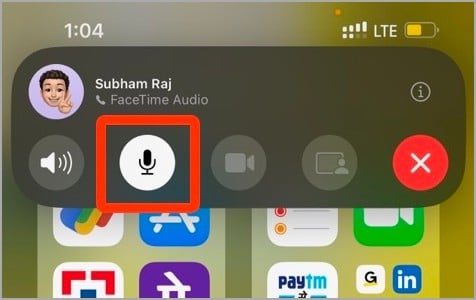
- При видео-звонке нажмите ту же иконку микрофона, чтобы выключить звук вашего устройства.
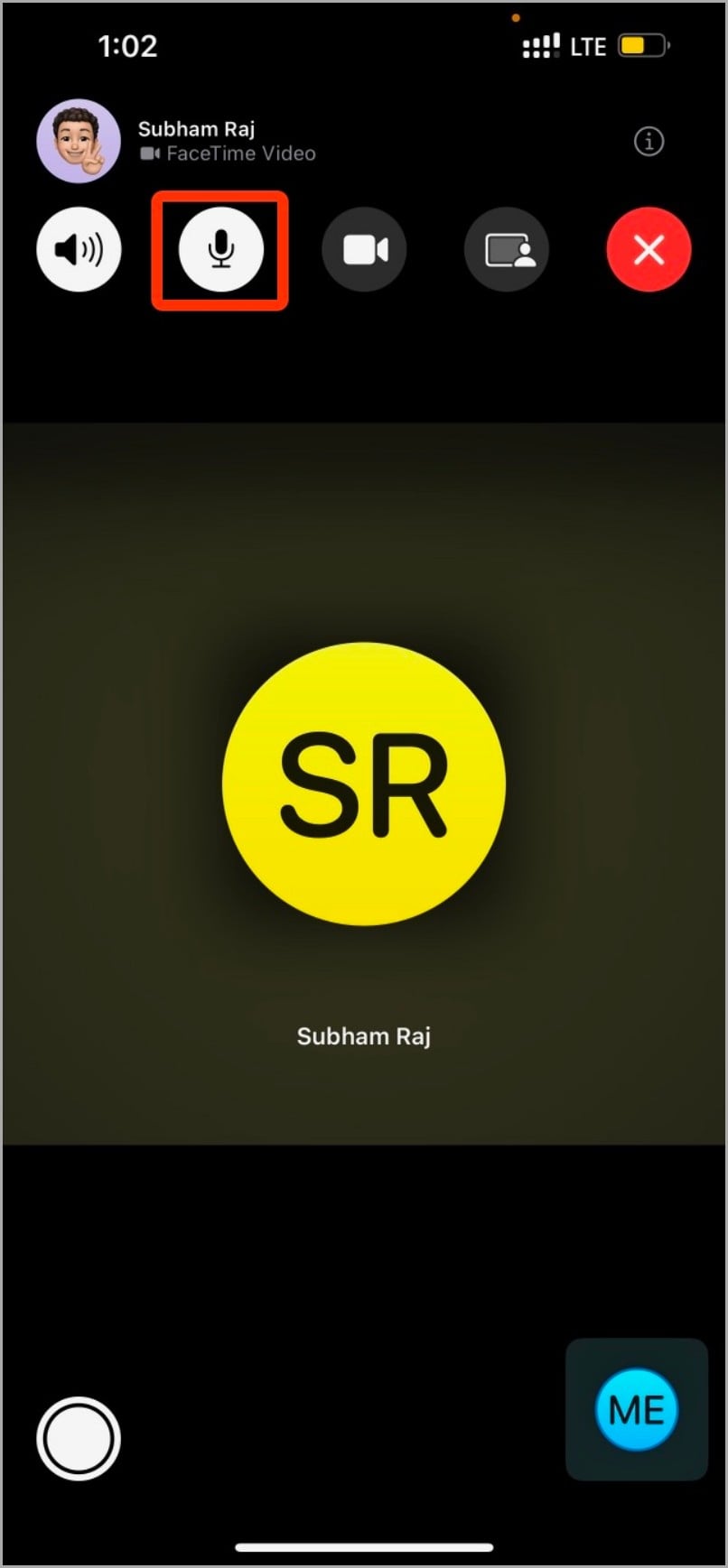
Совет: если вы не хотите, чтобы звонки FaceTime звонили на все устройства, используйте настройки звонков на iPhone или выключите «Звонки на другие устройства» в настройках телефона.
Отключить уведомления FaceTime на iPhone
Шаги:
- Откройте Настройки, прокрутите и выберите FaceTime.
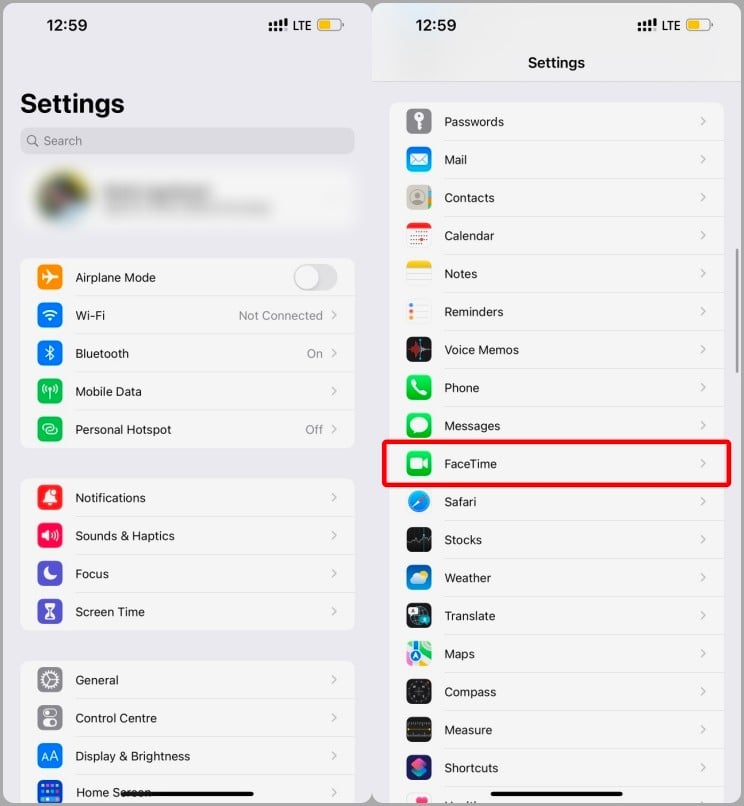
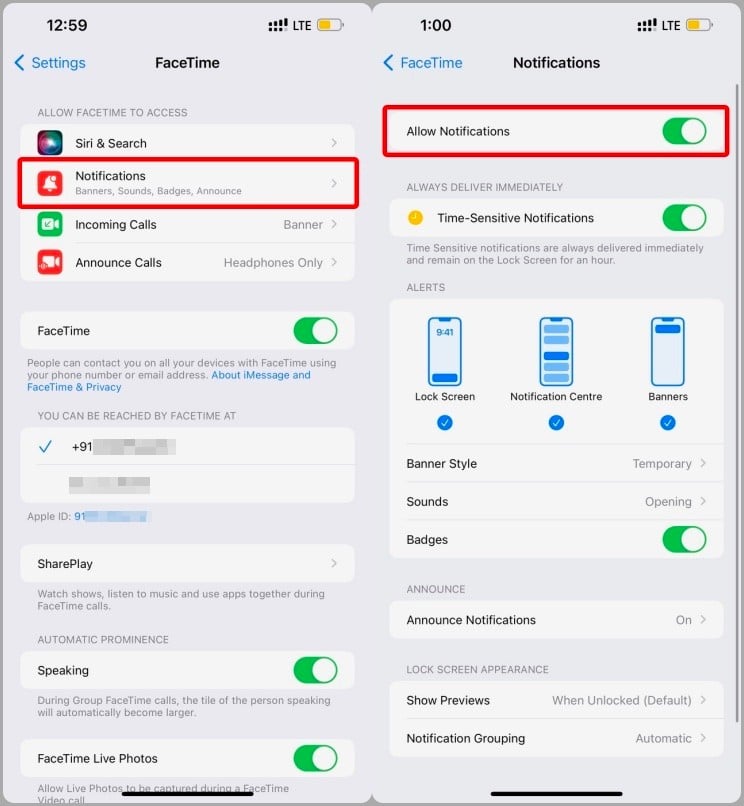
- Нажмите на Уведомления.
- Снимите галочку «Разрешить уведомления», чтобы телефон перестал подавать звуковые или баннерные оповещения о входящих вызовах.
Важно: даже с отключёнными уведомлениями вы сможете совершать исходящие FaceTime-звонки вручную.
Как заглушить другого человека на FaceTime
FaceTime не предоставляет встроенной функции полного беззвучного отключения звука для удалённого участника (то есть вы не можете «mutе» его микрофон через приложение). Но есть рабочие обходные пути.
Заглушить собеседника с помощью наушников
- Подключите проводные наушники к iPhone.
- Звук звонка будет идти в наушники и на встроенный динамик телефона может наложиться регуляция громкости.
- Если нужно практически «отключить» звук, уменьшите громкость на устройстве до минимума.
Этот способ не выключает собеседника, но делает входящий звук крайне тихим.
Заглушить собеседника с помощью регулировки громкости на Mac
На Mac вы можете полностью выключить звук системы или использование кнопки «Mute» на клавиатуре, что сделает собеседника не слышимым для вас.
Важно: на iPhone полностью удержать звук внешнего источника невозможно без аппаратного вмешательства — можно только свести громкость к минимуму.
Когда методы не работают и возможные причины
• Если иконка микрофона не реагирует — проверьте, не заблокирован ли микрофон в настройках конфиденциальности.
• Если звонки продолжают звенеть на других устройствах — возможно, везде используется один Apple ID; решением станет выключение функции звонков на других устройствах или выход из Apple ID на отдельных устройствах.
• Если уведомления не выключаются — проверьте профили и MDM (если устройство корпоративное), они могут принудительно задавать политику уведомлений.
Диагностика и устранение неисправностей
- Перезапустите устройство — часто устраняет временные глюки с аудиоустройствами.
- Проверьте, не подключено ли Bluetooth-устройство, которое перехватывает аудио (наушники, колонки).
- Проверьте права на микрофон в Настройках → Конфиденциальность → Микрофон.
- Проверьте сетевое соединение: плохая сеть может мешать управлению аудио при звонках.
- Убедитесь, что установлены актуальные версии iOS/iPadOS/macOS — устаревшее ПО может содержать ошибки.
Быстрые решения и альтернативные подходы
• Используйте режим «Фокус/Не беспокоить», чтобы временно заблокировать все уведомления и звонки.
• Включайте «Тихий режим» на iPhone — он отключает звуковые оповещения, но может не скрыть баннер.
• Если проблема с корпоративным устройством — обратитесь к IT-администратору для снятия ограничений профиля.
Чек-листы по ролям
Для обычного пользователя:
- Отключите уведомления FaceTime в Настройках или Системных настройках.
- Заглушите микрофон при необходимости прямо в окне звонка.
- Проверьте Bluetooth и физические кнопки громкости.
Для администратора IT:
- Проверьте политики MDM, влияющие на уведомления.
- Убедитесь, что на устройствах установлены рекомендованные версии ОС.
- Документируйте стандартные настройки для пользователей и инструкции по восстановлению доступа.
Ментальная модель: три слоя контроля звука
- Микрофон — вы управляете тем, слышат ли вас (локальная заглушка в приложении).
- Воспроизведение — вы управляете тем, слышите ли вы собеседника (громкость устройства или системная кнопка Mute).
- Уведомления — вы управляете тем, будет ли система сигнализировать о входящем звонке (настройки уведомлений или режим «Фокус»).
Используйте нужный слой в зависимости от цели: приватность — микрофон, комфорт — воспроизведение, концентрация — уведомления.
Решение по дереву принятия решения
flowchart TD
  A[Есть входящий звонок FaceTime] --> B{Хочешь слышать звук?}
  B -- Нет --> C[Выключи уведомления или режим Фокус]
  B -- Да --> D{Ты хочешь говорить?}
  D -- Нет --> E[Заглуши микрофон в окне звонка]
  D -- Да --> F[Оставь микрофон включённым]
  C --> G[Продолжай работу без прерываний]
  E --> G
  F --> G
Примеры, когда это не сработает
• На устройствах с устаревшей ОС некоторые опции могут быть недоступны.
• Если политика MDM запрещает изменение уведомлений, потребуется вмешательство администратора.
• Аппаратные проблемы с микрофоном или динамиком не решаются программными методами.
Заключение
Отключение звука в FaceTime — простая, но полезная функция. Вы можете быстро заглушить микрофон во время звонка или отключить уведомления, чтобы звонки не мешали работе. Если стандартные методы не помогают, проверьте права доступа к микрофону, настройки Bluetooth и политикy устройства.

Ключевые выводы:
- Микрофон и уведомления управляются отдельно.
- На Mac доступны дополнительные системные настройки уведомлений.
- В корпоративной среде могут действовать ограничения через MDM.
Дополнительные советы и трюки
Хотите больше возможностей FaceTime? Узнайте, как звонить пользователям Android и ПК через FaceTime и как демонстрировать экран во время звонка — эти навыки помогут эффективнее общаться и проводить совместную работу.
Важно: если вы используете несколько устройств, проверьте настройки на каждом из них. Отключение уведомлений на одном устройстве не отключит звонки на других, если все они подключены к одному Apple ID.

Похожие материалы

Несколько аккаунтов Skype: Multi Skype Launcher

Журнал для работы: повысить продуктивность

Персональные звуки уведомлений на Android

Скачивание шоу Hulu для офлайн‑просмотра

Microsoft Start: персонализированная новостная лента
