
Как отключить уведомления писем в Gmail: функция «Mute»
Быстрые ссылки
Что такое «Mute» в Gmail?
Как отключать письма в Gmail
Как снова включить уведомления в Gmail
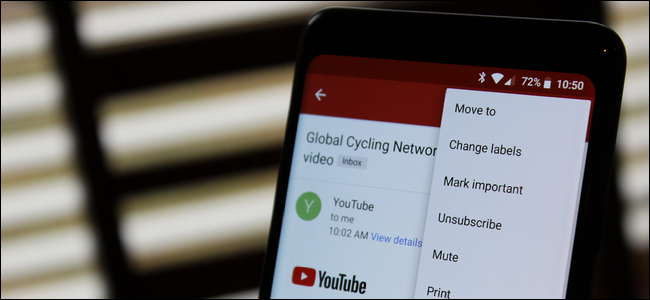
Мы все оказывались в переписке, которая не перестаёт приходить. Даже если вы удалили письмо, оно возвращается с новым ответом. Функция «Mute» в Gmail позволяет навсегда заглушить такие цепочки и перестать получать уведомления.
Что такое «Mute» в Gmail
«Mute» (отключение звука) в Gmail — это способ автоматически архивировать всю дальнейшую активность в конкретной цепочке писем. Ответы и пересылки по этой теме больше не отображаются во входящих и не вызывают уведомлений — они сохраняются в архиве.
Проще говоря, это однокнопочное правило-фильтр, которое предотвращает попадание темы в ваш основной рабочий поток. Если разговор снова станет важным, его легко восстановить: расшумить (unmute) или открыть архив.
Как отключать письма в Gmail
Отключение звука очень простое.
На вебе:
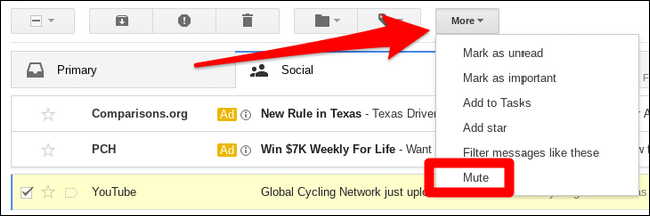
- Отметьте письмо галочкой слева от строки.

- Нажмите кнопку «Ещё» (More) в верхней панели. Затем выберите «Отключить звук» (Mute). Всё — тема будет автоматически архивирована и больше не будет вас беспокоить.
Клавиатурой:
- Откройте письмо (не просто выделите). Нажмите M — это быстрый способ отключить звук.
В мобильном приложении:
- Откройте письмо.
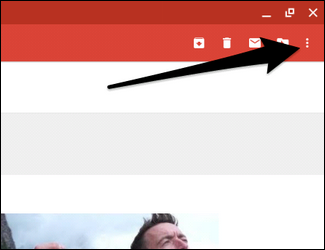
- Нажмите три точки в правом верхнем углу.
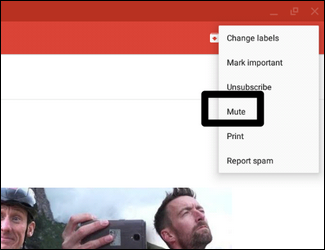
- Выберите «Отключить звук».
Как снова включить уведомления в Gmail
Поскольку отключённые темы автоматически архивируются, их не видно во входящих. Чтобы найти и восстановить такие письма, используйте поиск Gmail.
В строке поиска введите:
is:muted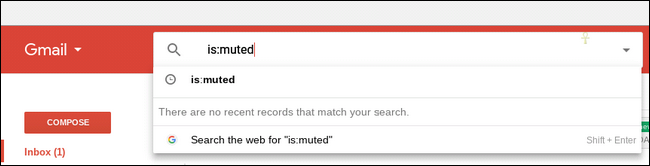
Это покажет все отключённые темы. Откройте нужную тему и выполните «Unmute» (включить звук) тем же способом, как вы отключали — через меню «Ещё» или три точки.
Когда «Mute» не срабатывает или ограничен
- Новая тема: если отправитель создаёт новую ветку (новый заголовок), «Mute» не применится автоматически.
- Письма с фильтрами: пользовательские фильтры или правила могут перемещать сообщения обратно во входящие несмотря на «Mute».
- VIP-уведомления: если вы используете отдельные правила для важных отправителей, их уведомления всё равно могут приходить.
Важно: «Mute» управляет только поведением в вашем аккаунте. Он не прекращает отправку писем — просто скрывает их из входящих.
Альтернативные подходы
- Фильтры и метки: создайте фильтр по адресу или теме и автоматически помечайте/архивируйте или удаляйте.
- Отписка: если письма приходят от рассылки, найдите ссылку «Unsubscribe» и отключитесь.
- Правила приоритета: используйте «Важные вверху» или умные вкладки, чтобы скрыть шум без архивации.
Быстрая методология (чеклист)
- Определите тему, которая мешает.
- На вебе: выделите → Ещё → Отключить звук. В мобильном: открыть → ⋮ → Отключить звук.
- Проверяйте периодически is:muted, если ожидаете важную информацию.
- Если тема снова важна: откройте → Ещё → Включить звук.
Рекомендации по ролям
- Для менеджеров: прежде чем отключать групповые цепочки, проверьте, не затрагивает ли это отчёты или заявления команды.
- Для исполнителей: отключайте фоновые уведомления, оставляйте включёнными только темы с задачами на вас.
- Для руководства: используйте метки и фильтры, чтобы важная оперативная информация оставалась видимой.
Короткий словарь
- Mute: отключение звука — автоматическая архивация дальнейших сообщений в теме.
- is:muted: поисковый запрос Gmail для нахождения отключённых тем.
Простое дерево решений
flowchart TD
  A[Приходит навязчивая тема?] -->|Да| B{Это рассылка?}
  B -->|Да| C[Отписаться или фильтр]
  B -->|Нет| D{Нужна ли тема вам?}
  D -->|Да| E[Оставить как есть или пометить меткой]
  D -->|Нет| F[Отключить звук 'Mute']
  F --> G[Проверять is:muted при необходимости]
Примеры ошибок и меры
- Ошибка: забыли, что тему заглушили, и ждёте ответ. Мера: периодически проверять is:muted.
- Ошибка: тема важна для других, и вы её заглушили. Мера: предупреждать участников перед отключением или использовать метки вместо «Mute».
Важно: «Mute» удобен для очищения рабочего потока, но он не заменяет политику обработки важной почты.
Критерии приёмки
- Письмо исчезает из входящих и не присылает уведомлений после «Mute».
- По запросу is:muted тема отображается в результатах поиска.
- После «Unmute» дальнейшие ответы снова попадают во входящие.
Примечание: если эти условия не выполняются, проверьте пересекающиеся фильтры и настройки клиента.
Краткое резюме
Функция «Mute» в Gmail — быстрый способ убрать навязчивые цепочки из входящих, сохранив их в архиве. Отключение и включение звука выполняется за пару кликов и помогает держать почту организованной. Используйте фильтры или отписку как альтернативы, если нужно полностью прекратить получение сообщений.

Похожие материалы

Несколько аккаунтов Skype: Multi Skype Launcher

Журнал для работы: повысить продуктивность

Персональные звуки уведомлений на Android

Скачивание шоу Hulu для офлайн‑просмотра

Microsoft Start: персонализированная новостная лента
