
Как быстро выключить звук в режиме Picture-in-Picture (PiP) в Google Chrome
Этот короткий гид объясняет, как быстро отключать звук видео при использовании режима Picture-in-Picture (PiP) в Google Chrome. Мы покажем шаги для включения экспериментального флага, отправки видео в мини‑плеер и управления звуком через значок динамика.
Важное замечание
Экспериментальные флаги находятся в стадии тестирования. Они могут вести себя нестабильно на разных устройствах. Неаккуратное использование может привести к сбоям браузера или неожиданному поведению.
Что нужно знать в одно предложение
Experimental Web Platform — это набор экспериментальных API и возможностей браузера, которые разработчики и продвинутые пользователи могут включить для тестирования новых функций.
Шаги по включению функции
- Откройте Google Chrome.
- В адресной строке введите:
chrome://flags- Нажмите Enter. В строке поиска флагов введите «Experimental Web Platform».
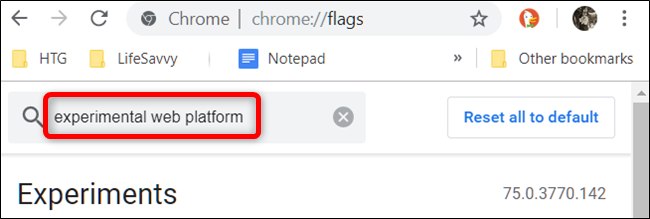
Альтернативно, вставьте в адресную строку прямо:
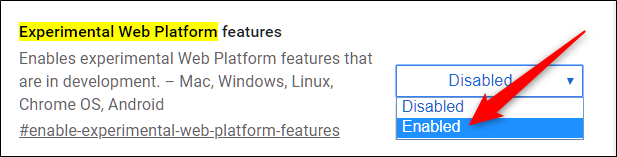
chrome://flags/#enable-experimental-web-platform-features- Рядом с флагом “Experimental Web Platform” откройте выпадающий список и выберите “Enabled”.
- Для применения изменений перезапустите Chrome — нажмите синюю кнопку “Relaunch Now” внизу страницы флагов.
Как выключить звук в PiP после перезапуска
- Запустите любое видео в Chrome (видеоплеер на сайте или встраиваемое видео).
- Нажмите значок расширения Picture-in-Picture в панели инструментов, чтобы отправить видео в мини‑плеер.
- Наведите курсор на мини‑плеер. В левом нижнем углу появится значок динамика.
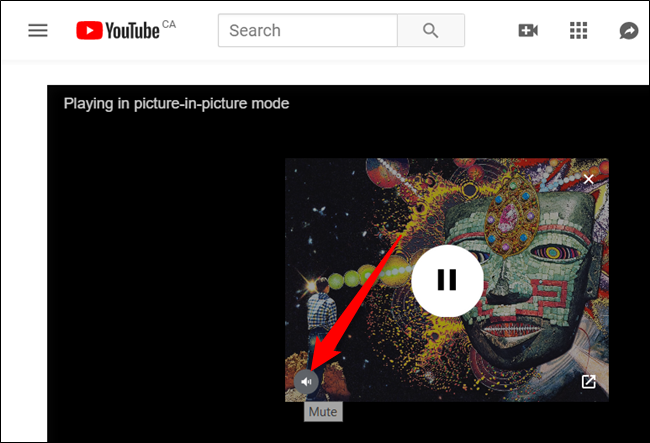
- Нажмите значок динамика, чтобы отключить звук. Для включения звука нажмите значок повторно.
Когда это может не сработать
- Функция доступна только в версиях Chrome, в которых присутствует соответствующий экспериментальный флаг. На старых сборках флаг может отсутствовать.
- Некоторые сайты или плееры управляют звуком самостоятельно; мини‑плеер может не отражать состояние звука в исходном окне.
- На корпоративных компьютерах администратор может блокировать доступ к chrome://flags.
Альтернативные способы управления звуком
- Отключить вкладку в Chrome: правый клик по вкладке → “Отключить звук сайта” (если доступно).
- Управление системным уровнем громкости (Windows/Mac): отключить звук для Chrome в системных настройках звука.
- Использовать расширения для управления звуком вкладок — подберите проверенное расширение в Chrome Web Store.
Быстрый чек‑лист по ролям
- Для рядового пользователя: включите флаг, перезапустите, нажмите значок динамика в PiP.
- Для продвинутого пользователя: протестируйте на разных сайтах и проверьте, синхронизируется ли звук между окном и PiP.
- Для администратора IT: проверьте политику групп и совместимость флагов в вашей сборке Chrome перед массовым внедрением.
Краткая методика тестирования (мини‑методология)
- Включите флаг и перезапустите браузер.
- Откройте 3–5 популярных сайтов с видео (YouTube, Vimeo, новостные сайты).
- Отправьте каждое видео в PiP, проверяя: переключение звука, синхронизацию состояния и влияние на исходное окно.
- Запишите случаи, когда звук не отключается, и проверьте консоль разработчика на предмет ошибок.
Критерии приёмки
- Значок динамика отображается в мини‑плеере при наведении.
- Нажатие на значок отключает и включает звук без видимых ошибок.
- Поведение одинаково на нескольких тестовых сайтах.
Устранение проблем и подсказки
- Если флаг отсутствует, обновите Chrome до последней версии.
- Если после включения флага PiP не работает, верните флаг в состояние “Default” или “Disabled” и перезапустите браузер.
- Если звук не синхронизируется, попробуйте отключить и включить расширение PiP, затем повторить тест.
Короткий глоссарий
- PiP: Picture-in-Picture, мини‑плеер поверх других окон.
- Флаг (flag): экспериментальная настройка в chrome://flags.
Итог
Отключить звук в мини‑плеере PiP в Chrome просто: включите флаг “Experimental Web Platform”, перезапустите браузер и используйте значок динамика в мини‑плеере. Это даёт быстрый контроль над звуком без переключения вкладок.
Важно: экспериментальные флаги предназначены для тестирования. Если вы видите нестабильность, отмените изменения и перезапустите Chrome.
Дополнительные ресурсы:
- Страница флагов: chrome://flags
Краткое резюме:
- Включите chrome://flags → “Experimental Web Platform” → Enabled.
- Перезапустите Chrome.
- Отправьте видео в PiP и нажмите значок динамика, чтобы отключить звук.

Похожие материалы

Несколько аккаунтов Skype: Multi Skype Launcher

Журнал для работы: повысить продуктивность

Персональные звуки уведомлений на Android

Скачивание шоу Hulu для офлайн‑просмотра

Microsoft Start: персонализированная новостная лента
