
Как заглушить и включить разговоры в Gmail
Что значит «заглушить» разговор
Коротко: «Заглушить» убирает разговор из папки «Входящие» и прекращает уведомления от него. Письма не удаляются — они остаются в почтовом ящике и доступны через поиск или метки.
Определение: Заглушить — временно отключить видимость и уведомления для конкретного треда без удаления.
Важно: это не фильтр и не средство борьбы с фишингом. Заглушение полезно, когда поток уведомлений интенсивный, но письма могут понадобиться позже.
Когда стоит заглушать разговоры
- Много коротких уведомлений от одной темы (например, комментарии соцсетей).
- Рассылка с частыми ответами, где вы не участвуете, но письма не спам.
- Когда нужно временно убрать шум из «Входящих», но сохранить историю переписки.
Как заглушить разговор в Gmail
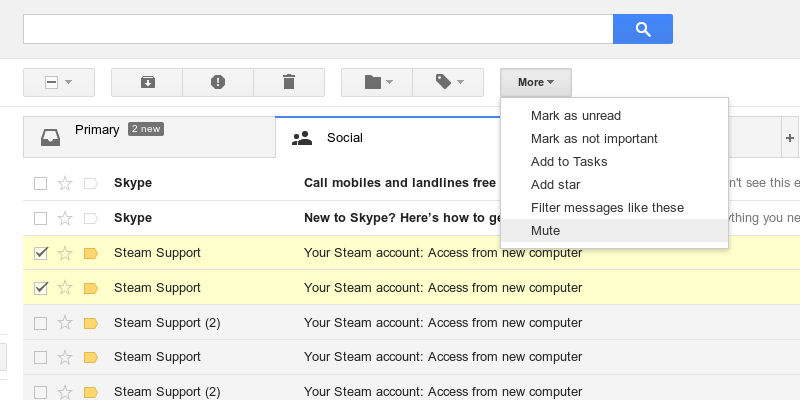
Шаги:
- Выделите разговор, поставив галочку слева от темы.
- Нажмите на меню «Ещё» в верхней панели (в англоязычной версии это «More»).
- Выберите «Заглушить» (в англоязычной — «Mute»).
Эффект: разговор сразу исчезнет из папки «Входящие», уведомления для него прекратятся.
Подсказка: Можно выделять несколько разговоров и заглушать их одновременно.
Как вернуть (отменить заглушение) разговор
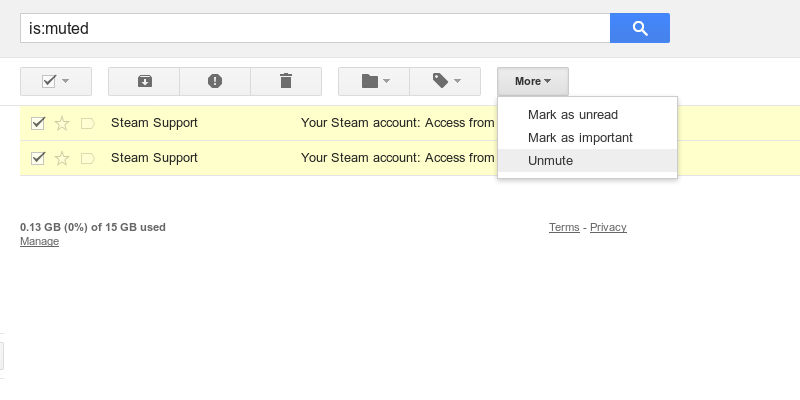
Шаги:
- Откройте поиск Gmail и введите оператор поиска:
is:muted- Найдите нужный разговор в результатах.
- Поставьте галочку у нужных писем.
- Нажмите «Ещё» и выберите «Отменить заглушение» (или «Unmute» в англ. версии).
Эффект: разговор вернётся в папку «Входящие» и снова начнёт отправлять уведомления.
Быстрая методика: пять шагов для чистого ящика
- Просмотрите «Входящие» раз в день и выделите шумные темы.
- Заглушите те разговоры, где вы не участвуете.
- Для рассылок используйте «Отписаться» или фильтр с удалением/архивацией.
- Проверяйте «is:muted» раз в неделю, чтобы не пропустить важное.
- Отменяйте заглушение, когда нужно снова включиться в переписку.
Альтернативные способы и когда заглушение не подходит
Альтернативы:
- Фильтры: автоматически перемещают или удаляют письма по критериям.
- Отписка: лучший вариант для рассылок.
- Пометка как спам или блокировка отправителя: для нежелательной почты и фишинга.
Когда заглушение не поможет:
- Если письмо опасно (фишинг) — помечайте как спам и удаляйте.
- Если нужно запретить отправителю писать — используйте блокировку.
- Если цель — навсегда избавиться от рассылки — отписка или фильтр лучше.
Проверка результатов и критерии приёмки
Критерии приёмки после заглушения:
- Разговор исчез из «Входящие».
- Уведомления от этого треда больше не приходят.
- Письма доступны через поиск или метки.
Критерии приёмки после отмены заглушения:
- Разговор снова виден в «Входящие».
- Уведомления восстановлены для новых сообщений.
Роли: что делают разные пользователи
- Обычный пользователь: заглушает шумные темы и проверяет is:muted раз в неделю.
- Администратор G Suite/Google Workspace: настраивает правила доставки и обучает сотрудников альтернативам заглушения.
- Пользователь с высокой нагрузкой: сочетает заглушение с шаблонами ответов и фильтрами.
Отладка: если разговор не возвращается или не найден
- Проверьте правильность запроса is:muted.
- Убедитесь, что вы вошли в правильный аккаунт.
- Поиск по точной теме или адресу отправителя помогает найти скрытый тред.
- Если разговор имеет метку «Вся почта», ищите там — заглушенные письма часто попадают в «Вся почта».
Безопасность и конфиденциальность
Заглушение не меняет права доступа и не удаляет данные. Оно не защищает от фишинга. Для подозрительных писем используйте инструменты безопасности почты и сообщите в ИТ-отдел.
Краткий словарь
- Заглушить / Mute — временно убрать разговор из «Входящие» и отключить уведомления.
- is:muted — поисковой оператор Gmail для поиска заглушенных разговоров.
Когда стоит выбрать другой подход
- Частые рассылки — сначала пробуйте «Отписаться».
- Подозрительные сообщения — помечайте как спам, сообщайте в поддержку.
- Нужно массово держать порядок — создайте фильтры по отправителю или теме.
Итог и рекомендации
Заглушение — простой и безопасный способ уменьшить шум. Используйте его для временных всплесков активности и комбинируйте с фильтрами и отписками для долгосрочного порядка. Периодически проверяйте is:muted, чтобы не пропустить важные разговоры.
Важное: заглушение не лечит фишинг и злоумышленные рассылки.
Сводка:
- Заглушение скрывает разговоры и отключает уведомления.
- Отменить заглушение можно через поиск is:muted и пункт «Отменить заглушение».
- Для постоянных рассылок используйте отписку или фильтры.

Похожие материалы

Несколько аккаунтов Skype: Multi Skype Launcher

Журнал для работы: повысить продуктивность

Персональные звуки уведомлений на Android

Скачивание шоу Hulu для офлайн‑просмотра

Microsoft Start: персонализированная новостная лента
