
Как заглушить вкладку в Chrome и других браузерах

Веб‑страницы используют элементы HTML5 для воспроизведения аудио и видео. Браузеры часто разрешают автоматическое воспроизведение медиа по умолчанию, чтобы показывать содержимое быстро — но это может приводить к неожиданному звуку. К счастью, у большинства современных браузеров есть способы отключить звук вкладки или сайта. Ниже — подробное руководство по каждому способу и браузеру, а также советы, когда какой подход выбрать.
Важно: у Chrome по умолчанию есть только опция «Заглушить сайт», которая отключает звук для всего домена. Опция «Заглушить вкладку» в стандартной сборке Chrome была удалена, но её можно восстановить через experimental flags или расширения.
Как заглушить одну вкладку в Chrome
Если объявления, автозапуск видео или случайные звуковые клипы раздражают вас в Chrome, вот несколько надёжных способов заглушить вкладку.
Примечание: если вы не знаете, какая вкладка воспроизводит звук, ищите значок динамика на вкладке — большинство браузеров отображает его на активной звуковой вкладке.
Включение функции заглушения вкладки через chrome://flags
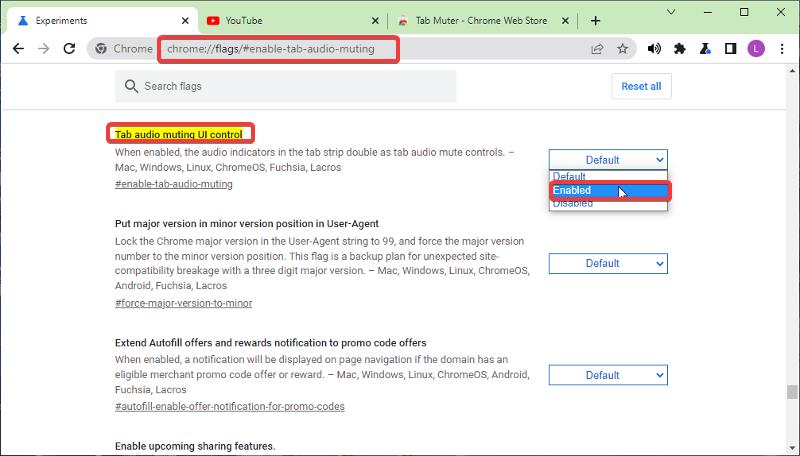
Этот метод включает экспериментальный интерфейс управления звуком вкладок (работоспособность зависит от версии Chrome). Последовательность действий:
- В адресной строке введите
chrome://flags/#enable-tab-audio-muting- Найдите флаг Tab audio muting UI control и установите значение Enabled.
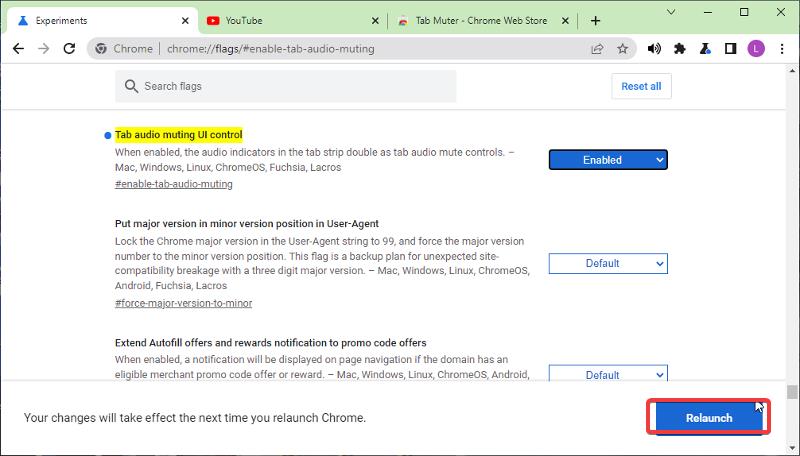
- Нажмите Relaunch, чтобы перезапустить браузер и применить изменения.
- После перезапуска проверьте вкладки: если на вкладке появился значок динамика, щёлкните по нему, чтобы заглушить вкладку.
Важно: экспериментальные флаги могут исчезать или меняться в новых версиях Chrome. Если флаг недоступен — используйте расширение.
Использование расширений для заглушения отдельных вкладок
Если вы хотите управлять звуком именно по вкладкам, а не по доменам, расширения — самый гибкий вариант. Популярные расширения:
- Tab Muter — простое и минималистичное; добавляет кнопку для мгновенного заглушения выбранной вкладки.
- Mute Tab — может поддерживать списки исключений и горячие клавиши.
- Smart Mute — дополнительные правила: например, заглушать вкладки с автозапуском.
Как установить и настроить (пример Tab Muter):
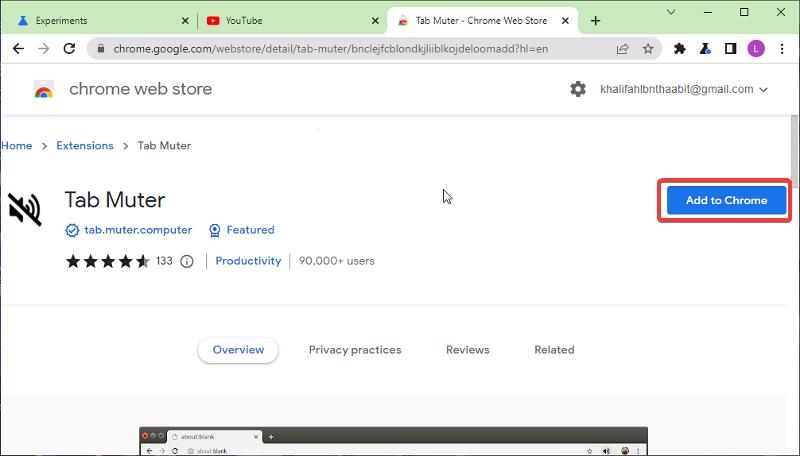
- Откройте страницу расширения Tab Muter в Интернет‑магазине Chrome и нажмите Add to Chrome.
- Подтвердите установку, нажав Add extension.
- Откройте список расширений (значок пазла), закрепите Tab Muter в панели инструментов для быстрого доступа.
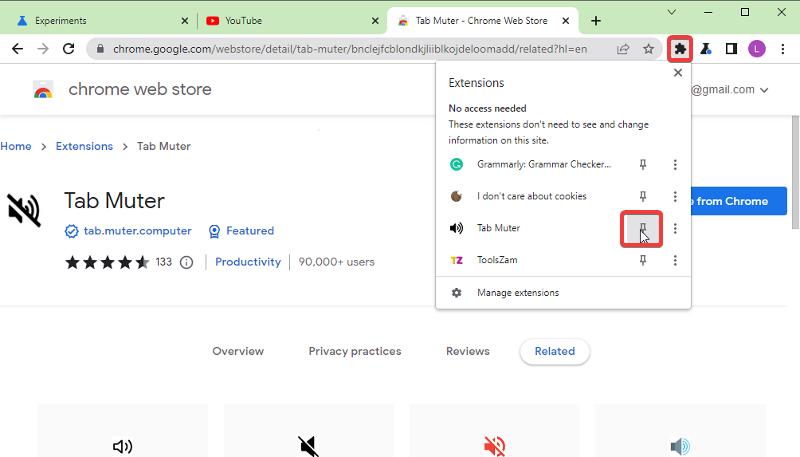
После установки в панели появится кнопка‑динамик, которой можно мгновенно заглушать и включать звук конкретной вкладки.
Совет по безопасности: устанавливайте расширения только из официального магазина и проверяйте разрешения. Прочитайте отзывы и политику конфиденциальности.
Горячие клавиши для заглушения вкладок
Некоторые расширения добавляют сочетания клавиш для управления звуком вкладок. Примеры сочетаний (могут отличаться в зависимости от расширения и ОС):
- Alt + Shift + , — заглушить все вкладки в текущем окне.
- Alt + Shift + M — заглушить/снять заглушение выбранной вкладки.
- Alt + Shift + N — заглушить все вкладки, кроме текущей.
Если у вас macOS, сочетания могут использовать Option (⌥) или Command (⌘). Проверьте страницу расширения и настройки клавиш Chrome в chrome://extensions/shortcuts.
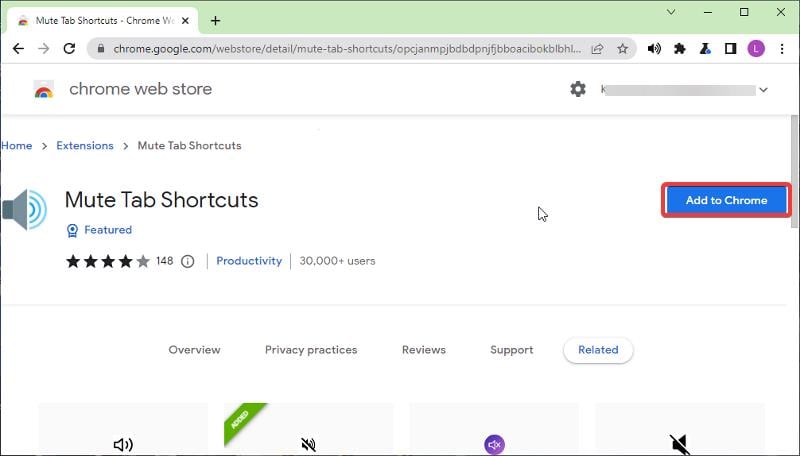
Использование блокировщиков рекламы для отключения звука объявлений
Если главная цель — убрать навязчивые видеорекламы, блокировщик рекламы решит проблему радикальнее: он предотвращает загрузку медиа‑элементов и баннеров. Минус — иногда блокировщик нарушает функциональность сайтов (видеоплееры, элементы страницы). Подходящие шаги:
- Установите надёжное расширение‑блокировщик рекламы.
- Настройте белые списки для сайтов, где реклама приемлема.
- Для отдельной вкладки по‑прежнему можно применить расширение Mute Tab, если блокировщик не справился.
Когда использование «Заглушить сайт» имеет смысл
Если вы доверяете сайту, но не хотите чтобы он автоматически воспроизводил звук при каждом визите, используйте встроенную опцию «Заглушить сайт». Это отключит звук для всего домена автоматически.
Плюсы: удобно для постоянных источников шума. Минусы: если сайт предоставляет важные звуковые уведомления (например, конференция), вы их не услышите, пока не снимете заглушение.
Как заглушить вкладку в Firefox
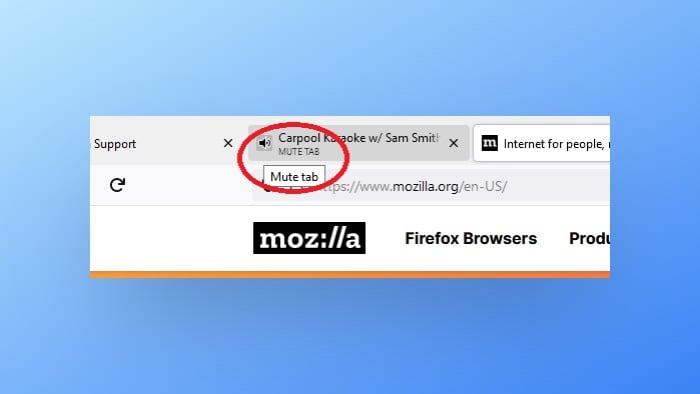
Firefox имеет встроенные и простые способы управления звуком:
- Щёлкните правой кнопкой мыши по вкладке и выберите Мьют вкладку (Заглушить вкладку).
- Нажмите по значку динамика на вкладке — это выключит звук только для этой вкладки.
- Чтобы заглушить все вкладки кроме одной, щёлкните по значку динамика нужной вкладки: в ряде версий браузера это выключит звук у остальных.
Firefox также поддерживает управление медиа через панель управления мультимедиа (Media Controls) и расширения для автоматических правил заглушения.
Как заглушить вкладку в Safari
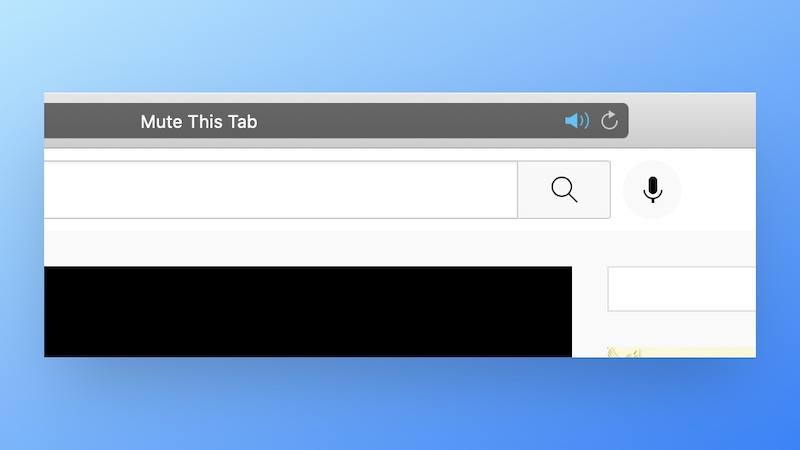
В Safari заглушение реализовано интуитивно:
- Клик по вкладке с играющим звуком обычно отключает звук на этой вкладке.
- На панели адреса (Smart Search) есть значок динамика — он заглушает все вкладки сразу.
- При открытых нескольких вкладках Safari показывает синий значок динамика в адресной строке для текущих источников звука.
Safari также предоставляет настройки автозапуска медиа в системных настройках macOS — можно указать, блокировать ли воспроизведение медиа на конкретных сайтах.
Как заглушить вкладку в Microsoft Edge
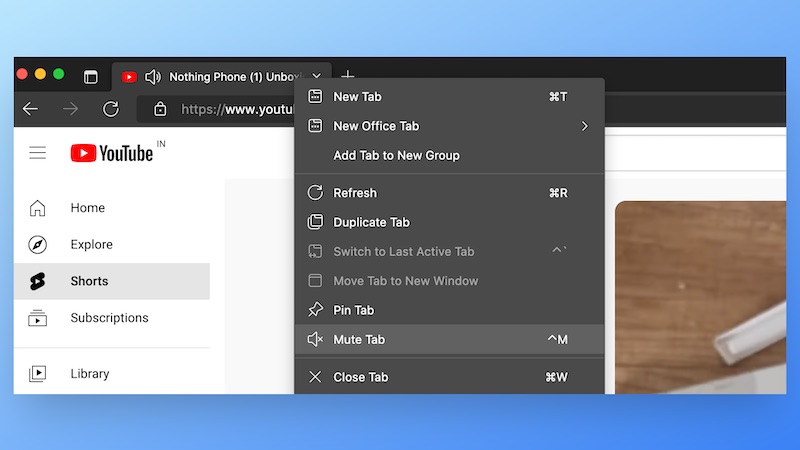
В Edge есть несколько способов:
- Правой кнопкой по вкладке → Заглушить вкладку.
- В меню Параметры → Настройки → Звук можно найти общие опции управления воспроизведением и переключатель Mute tabs.
- В новых версиях на панели вкладок также отображается значок динамика для быстро заглушения.
Если в вашей сборке Edge нет нужного пункта, обновите браузер или используйте расширения, аналогичные для Chrome.
Как заглушить вкладки в Opera
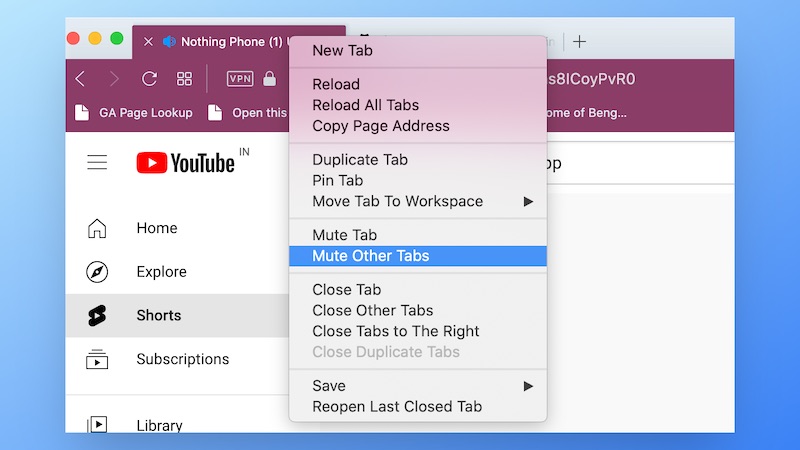
Opera облегчает управление звуком, когда у вас много фоновых вкладок:
- Правый клик на вкладке → Заглушить другие вкладки позволит быстро заглушить все фоновые источники звука.
- Клик по значку динамика на вкладке заглушит только её.
- При наведении на вкладку Opera показывает индикатор уровня аудио, который превращается в значок динамика для управления.
Как заглушить вкладку в Vivaldi
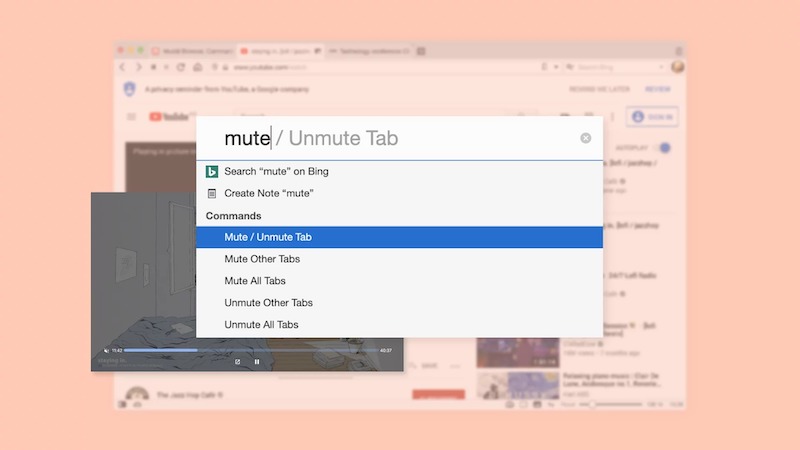
Vivaldi даёт гибкие опции:
- Клик по значку динамика на вкладке.
- Правый клик → Заглушить вкладку.
- Выделите несколько вкладок, правый клик → Заглушить N вкладок, чтобы управлять одновременно.
Vivaldi особенно удобен при работе с большим количеством вкладок благодаря групповым операциям.
Как заглушить вкладки на смартфонах
Мобильные браузеры работают иначе: многие сайты по умолчанию не воспроизводят звук на мобильных устройствах, а Chrome и Firefox для Android загружают медиа в фоне, но с отключённым звуком.
Chrome для Android:
- Откройте Настройки → Сайты → Звук.
- Включите или выключите переключатель Разрешить сайту воспроизводить звук по желанию.
- Добавьте исключения для сайтов, которым вы разрешаете звук.
iOS и Safari на iPhone:
- На iOS система управляет медиа: если вкл. тихий режим или аппаратный переключатель, звук отключён для многих источников.
- В Safari можно управлять автозапуском медиа в настройках сайта (нажать на значок AA в адресной строке → Настройки веб‑сайта).
Когда заглушение не помогает и возможные причины
- Воспроизводимый звук идёт не из вкладки браузера, а из отдельного приложения (например, отдельный медиаплеер). В таком случае используйте системный регулятор звука или Панель управления звуком в ОС.
- Сайт использует несколько поддоменов или разных доменов для аудио/видео. Опция «Заглушить сайт» может не охватывать все домены. Решение: заглушать конкретную вкладку или блокировать домены через настройки сайта.
- Браузер устарел: обновите браузер, чтобы увидеть актуальные элементы управления медиа.
Альтернативные подходы
- Системный микшер звука (Windows): можно выключить звук для конкретного процесса браузера или уменьшить его громкость.
- Выключение автоматического воспроизведения медиа в настройках браузера или ОС.
- Использование политик групповой политики (GPO) для корпоративных компьютеров, чтобы запретить автозапуск звука.
- Блокировка скриптов с помощью NoScript/умных блокировщиков для тонкого контроля медиа на страницах.
Методика выбора способа заглушения
Простой чеклист‑алгоритм:
- Хочу временно заглушить одну вкладку? → щёлкнуть значок динамика (если есть) или использовать расширение.
- Хочу постоянно отключить звук с сайта? → Правый клик по вкладке → Заглушить сайт (Mute site).
- Хочу блокировать рекламу с звуком? → Блокировщик рекламы.
- Работа в организации и нужен централизованный контроль? → Политики и GPO или MDM.
Mermaid‑диаграмма принятия решения:
flowchart TD
  A[Звук мешает] --> B{Важно ли временно?}
  B -- Да --> C[Заглушить вкладку или использовать расширение]
  B -- Нет --> D{Нужно ли навсегда?}
  D -- Да --> E[Заглушить сайт/использовать настройки автозапуска]
  D -- Нет --> F[Установить блокировщик рекламы или настроить исключения]
Руководства по ролям и чек‑листы
Для обычного пользователя:
- Найти вкладку со значком динамика.
- Кликнуть по значку или правой кнопкой → Заглушить вкладку.
- Если нужно постоянное отключение — правый клик → Заглушить сайт.
- Если вкладок много, установить расширение и закрепить в панели.
Для ИТ‑администратора:
- Проверить, какие политики по автозапуску медиа применяются в организации.
- Если необходимо, настроить GPO/MDM для отключения автозапуска звука и установки разрешённых исключений.
- Распространить инструкцию для сотрудников с рекомендуемыми расширениями и безопасными настройками.
Для специалиста поддержки:
- Спросить пользователя, воспроизводится ли звук вне браузера.
- Попросить открыть chrome://version или about:support и проверить версию браузера.
- Предложить временно установить расширение Tab Muter и воспроизвести тестовый звук.
Критерии приёмки
- После применения метода вкладка больше не воспроизводит звук.
- Для опции «Заглушить сайт» звук не слышен при повторном заходе на сайт в новой вкладке.
- Для расширения горячие клавиши работают на выбранной ОС и не конфликтуют с системными.
- После снятия заглушения звук восстанавливается без перезапуска браузера, если это предусмотрено методом.
Тестовые сценарии
- Открыть сайт с автозапуском видео, применить «Заглушить вкладку», подтвердить отсутствие звука.
- Заглушить сайт → закрыть и открыть сайт в новой вкладке → проверить, что звук по‑прежнему выключен.
- Установить расширение Tab Muter → использовать сочетание клавиш → проверить реакцию.
Краткая справка (глоссарий)
- Вкладка — отдельный документ/страница в окне браузера.
- Сайт — домен или поддомен (например, example.com).
- Заглушить вкладку — отключить звук только у одной вкладки.
- Заглушить сайт — отключить звук для всего домена и всех вкладок этого домена.
Примеры исключений и когда методы не подходят
- Потоковые конференции и звонки: не используйте «Заглушить сайт», если сайт отвечает за звонок — вы рискуете пропустить аудио.
- Персональные уведомления: сервисы, которые присылают звуковые оповещения, могут быть важны — добавляйте такие сайты в исключения.
Безопасность и конфиденциальность
При выборе расширений обращайте внимание на запрашиваемые разрешения. Расширения, которые читают все данные сайтов, потенциально опасны. Отдавайте предпочтение хорошо известным расширениям с большим количеством положительных отзывов.
Часто задаваемые вопросы
Какие расширения лучше для заглушения вкладок в Chrome?
Популярные варианты: Tab Muter, Mute Tab, Smart Mute. Выбор зависит от ваших задач: простое одноразовое заглушение или сложные правила и горячие клавиши.
Можно ли заглушить определённый сайт?
Да. В Chrome правый клик по вкладке → Заглушить сайт (Mute site) отключит звук для всего домена при последующих посещениях.
Убрали ли в Chrome возможность заглушать вкладку кликом по значку звука?
Раньше в Chrome был значок звука перед вкладкой. В стандартной сборке его убрали, но интерфейс можно восстановить через экспериментальный флаг или использовать расширение.
Как включить управление звуком вкладок в Chrome?
Откройте chrome://flags, найдите Tab audio muting UI control и включите его, затем перезапустите браузер.
Как заглушить вкладку без правого клика?
Используйте сочетания клавиш, если расширение их поддерживает, или кликните по значку динамика на вкладке, когда он доступен.
Итоги
Если вам нужно быстро убрать нежелательный звук, самый быстрый путь — найти вкладку со значком динамика и кликнуть по нему. Для постоянного контроля используйте «Заглушить сайт» или расширения, если важна гибкость. Администраторам доступны централизованные политики, а пользователям — простые чек‑листы для повседневной работы.
Важно помнить о балансе: блокировка звука полезна, но не забудьте добавить в исключения сайты, где звук важен для работы.
Источники и дальнейшее чтение:
- Рекомендации по расширениям и блокировщикам рекламы
- Настройки автозапуска медиа в браузерах

Похожие материалы

Несколько аккаунтов Skype: Multi Skype Launcher

Журнал для работы: повысить продуктивность

Персональные звуки уведомлений на Android

Скачивание шоу Hulu для офлайн‑просмотра

Microsoft Start: персонализированная новостная лента
