
Как скрыть уведомления для отдельной беседы в «Сообщениях» на iPhone

Быстрая пошаговая инструкция
- Откройте приложение «Сообщения» на iPhone.
- Найдите беседу в списке.
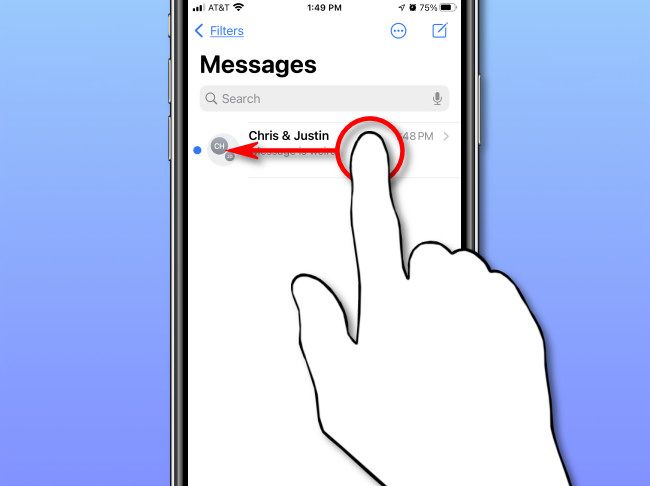
- Коснитесь беседы и смахните её влево.
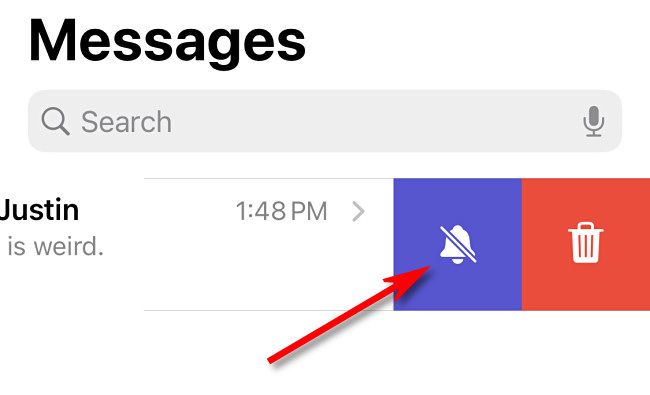
- Справа появятся две опции. Нажмите значок перечёркнутого колокольчика.
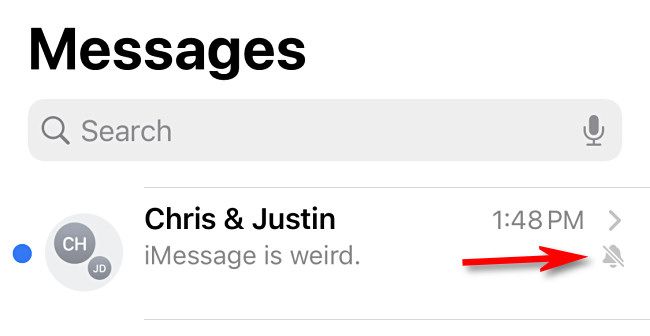
- После этого в списке бесед у нужного чата появится небольшой серый значок перечёркнутого колокольчика — это означает, что оповещения для этой беседы скрыты и не будут приходить как уведомления.
- Чтобы вернуть уведомления, повторите смахивание влево и нажмите тот же значок ещё раз.
Альтернативные способы скрыть уведомления
- Долгое нажатие на беседу в списке: удерживайте беседу, в появившемся меню выберите «Скрыть оповещения». Это работает в iOS 13 и новее.
- Через саму беседу: откройте чат, нажмите на аватар участника или группу аватаров вверху экрана и переключите «Скрыть оповещения» в положение «Вкл.».
- Глобально для всех бесед: откройте «Настройки» → «Уведомления» → «Сообщения» и отрегулируйте параметры оповещений (звук, баннеры, блокировка уведомлений). Это полезно для временного режима «Не беспокоить».
Важно: если вы в группе и хотите совсем выйти из беседы, откройте участники сверху и выберите «Покинуть беседу». В некоторых старых групповых чатах эта опция может быть недоступна.
Когда этот способ не сработает
- Если у вас устаревшая версия iOS, пункты меню и жесты могут отличаться. Обновите iOS до последней совместимой версии.
- Если в группе много участников с разными платформами (не только Apple), оповещения и поведение чата могут отличаться.
- Если вы вручную включили переадресацию уведомлений или используете сторонние приложения для синхронизации — проверьте их настройки.
Пошаговый чеклист (памятка)
- Открыл приложение «Сообщения».
- Нашёл нужную беседу в списке.
- Смахнул беседу влево.
- Нажал на перечёркнутый колокольчик.
- Убедился, что в списке появился серый значок.
- Проверил, что уведомления не приходят (отправьте тестовое сообщение из другого устройства).
Короткая методология принятия решения
- Нужно ли временно или навсегда убрать уведомления? Если временно — используйте «Не беспокоить» или настройки «Уведомлений». Если навсегда для отдельной беседы — скрывайте оповещения для этой беседы.
- Требуется ли полностью выйти из группы? Если да и опция доступна — выйдите из беседы.
- Проверяйте обновления iOS, чтобы иметь доступ к последним функциям управления уведомлениями.
Дерево принятия решения
flowchart TD
  A[Надо убрать уведомления?] -->|Да — отдельная беседа| B[Смахнуть влево и нажать колокольчик]
  A -->|Да — все беседы временно| C[Настройки → Уведомления → Сообщения]
  A -->|Нет| D[Не менять настройки]
  B --> E{Появился значок?}
  E -->|Да| F[Готово]
  E -->|Нет| G[Попробовать долгое нажатие или настройки беседы]
Советы и полезные замечания
- Если вы часто заглушаете одни и те же беседы, подумайте о настройках временного режима «Не беспокоить» или автоматизации с помощью «Команд» (Shortcuts) для временной деактивации уведомлений в ночное время.
- Профили людей и групп с аватаром позволяют быстро попасть в настройки беседы — это удобно, если нужно изменить опции не из списка, а внутри чата.
Краткий словарь (1‑строчные определения)
- Скрыть оповещения — отключить показ уведомлений и звуков для конкретной беседы.
- Беседа/чат — последовательность сообщений с одним человеком или группой.
Критерии приёмки
- Значок перечёркнутого колокольчика виден рядом с беседой в списке.
- На устройстве больше не появляются звуковые и баннерные уведомления от этой беседы.
- Повторное включение оповещений возвращает уведомления.
Итоговое резюме
Скрыть уведомления для одной беседы на iPhone легко: смахните её влево и нажмите перечёркнутый колокольчик. Если способ не сработал — используйте долгое нажатие на беседу, настройки внутри чата или системные настройки уведомлений. Проверьте версию iOS и, при необходимости, обновите систему.
Важно: выход из групповой беседы удаляет вас из чата — убедитесь, что хотите это сделать.

Автор
Редакция
Похожие материалы

Программное обеспечение
Несколько аккаунтов Skype: Multi Skype Launcher

Productivity
Журнал для работы: повысить продуктивность

Android.
Персональные звуки уведомлений на Android

Стриминг
Скачивание шоу Hulu для офлайн‑просмотра

Новости
Microsoft Start: персонализированная новостная лента

Гайды