
Как бесплатно вести трансляцию сразу на двух платформах
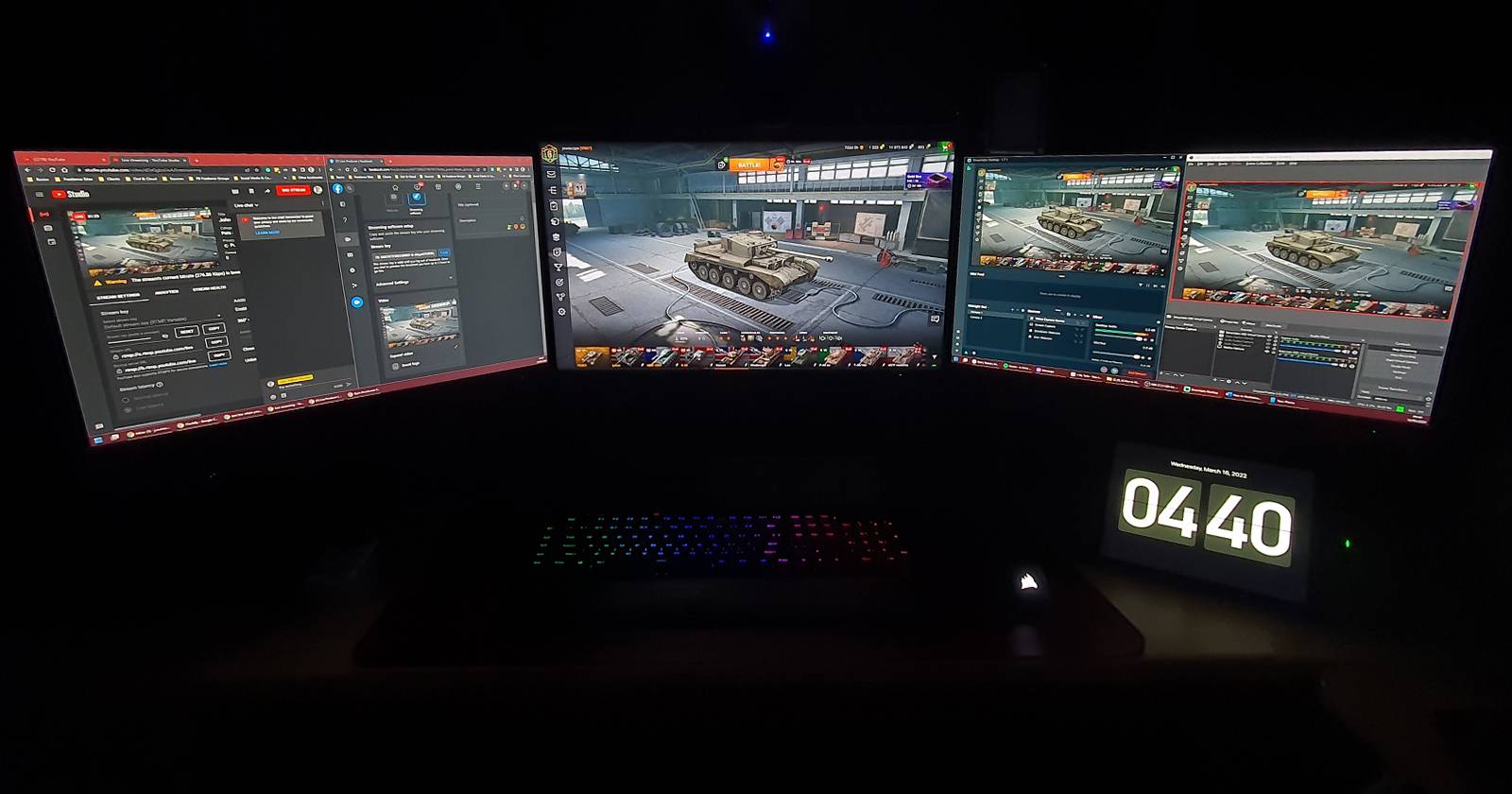
Кратко: вы можете одновременно стримить на двух платформах без платных сервисов, если использовать Streamlabs в связке с OBS Studio и виртуальную веб‑камеру. В Streamlabs вещаете на одну сеть, включаете виртуальную камеру, а в OBS захватываете её как источник и вещаете на вторую платформу. Этот метод экономит деньги, но требует мощного компьютера, настройки аудиомаршрутов и предварительного тестирования.
Зачем это нужно
Многоплатформенная трансляция расширяет аудиторию: вы можете одновременно вести эфир на YouTube, Facebook, Twitch или в профессиональной группе. Это даёт гибкость — например, одна платформа для платных участников, другая — для открытой аудитории. Платные мультистрим‑сервисы упрощают задачу, но при желании вы можете организовать всё бесплатно с помощью Streamlabs и OBS Studio.
Важно: прежде чем транслировать контент, проверьте правила платформ по эксклюзивности и соблюдению авторских прав.
Ключевая идея в одном предложении
Настройте поток в Streamlabs, включите виртуальную камеру, в OBS захватите эту виртуальную камеру как Video Capture Device и запустите второй поток на другом сервисе.
Что понадобится
- Установленные приложения: Streamlabs и OBS Studio.
- Аккаунты и stream key для каждой платформы (YouTube, Facebook, Twitch и т. д.).
- Достаточно мощный ПК или два ПК (см. раздел Аппаратные требования).
- Для надёжной передачи звука: виртуальные аудио‑кабели или NDI, если хотите передать звук между машинами.
Шаг 1. Настройка трансляции в Streamlabs

- Откройте Streamlabs и создайте сцены и источники:
- Display Capture для захвата экрана;
- Audio Output Capture для системного звука;
- Video Capture Device для вашей камеры;
- Audio Input Capture для микрофона.
- Вставьте ключ трансляции (stream key) одной из платформ в настройки Streamlabs (например, Facebook).
- Не нажимайте Начать трансляцию пока не настроите второй поток.
Совет: если нужно, оптимизируйте сцену и добавьте оверлеи в Streamlabs — это будет видно и во втором потоке, когда вы захватите виртуальную камеру.
Шаг 2. Установка и настройка OBS Studio
- Установите OBS Studio (официальный сайт).
- На второй платформе (например, YouTube) получите stream key и вставьте его в OBS: Настройки > Трансляция.
- В поле Service выберите соответствующую службу (например, YouTube - RTMPS) и при необходимости укажите сервер.
- Нажмите ОК, не запуская трансляцию, пока в OBS не будет источник видео из Streamlabs.
Шаг 3. Захват видеопотока Streamlabs в OBS Studio
- В Streamlabs включите виртуальную камеру: Настройки > Виртуальная камера и нажмите Запустить виртуальную камеру.
- В OBS нажмите «+» в разделе Источники и выберите «Устройство захвата видео».
- Создайте новый источник, назовите его, например, «Streamlabs Virtual Camera», и в списке устройств выберите «Streamlabs OBS Virtual Camera».
- Подтвердите и отрегулируйте размер/положение.
Важно: виртуальная камера передаёт только видео. Если вы хотите звук, добавьте в OBS те же аудиоисточники вручную или используйте виртуальный аудиокабель/NDI для передачи аудио из Streamlabs в OBS.
Запуск трансляций
- В Streamlabs нажмите Начать трансляцию (первый сервис).
- В OBS нажмите Start Streaming или Начать трансляцию (второй сервис).
- Проверьте трансляции отдельно на другом устройстве с третьим аккаунтом, чтобы убедиться в качестве видео и звука.
Совет: держите в браузере страницу трансляции обеих платформ с мониторингом энкодера и чата, чтобы видеть возможные ошибки и вовлекать аудиторию.
Аппаратные требования и сеть
Многопоточная трансляция повышает нагрузку на CPU, GPU и сеть. Рекомендации:
- RAM: минимум 16 ГБ для комфортной работы одной машины;
- GPU: дискретная видеокарта желательна для аппаратного кодирования;
- CPU: современный многоядерный процессор;
- Сеть: стабильное соединение, рассчитывайте удвоенную пропускную способность по сравнению с одной трансляцией.
Если ресурсы ограничены, используйте второй компьютер для вторичной трансляции и передавайте видеосигнал по HDMI + capture card или по NDI, чтобы разгрузить основной ПК.
Альтернативные подходы
- Платные мультистрим‑сервисы (Restream, StreamYard и др.) — простая настройка, меньше нагрузка на ваше железо, но платно для стабильных возможностей.
- Один стрим‑сервер локально (RTMP) — можно поднять собственный RTMP‑сервер и ретранслировать на платформы, но это требует навыков и стабильного канала.
- Использование одной программы с мультистрим‑функцией (например, некоторые версии Streamlabs Prime) — удобнее, но платно.
Когда этот бесплатный метод не подходит
- Если у вас слабый ПК и нет второй машины — два одновременных энкодинга могут привести к потере качества и фризам.
- Если платформа запрещает параллельную трансляцию по условиям партнёрской программы — не используйте мультистрим.
Маршрут передачи звука и варианты
- Простая схема: в обеих приложениях добавляете одинаковые аудиоисточники вручную.
- Через виртуальный аудио‑кабель (VB‑Cable): отправляете системный звук в Streamlabs и направляете его в OBS как вход.
- Через NDI: устанавливаете NDI Tools на обеих машинах и передаёте A/V по локальной сети.
Выбор зависит от вашей ОС и требований по задержке и качеству.
Контроль качества и мини‑методология тестирования
- Сделайте приватный/нелистинг тестовый эфир на каждой платформе по отдельности.
- Проверяйте синхронизацию видео и звука, задержки чата и общий CPU/GPU load.
- Потом запустите оба потока одновременно и снова проверьте на отдельном устройстве.
- Ведите дневник настроек: кодек, разрешение, fps, битрейт для каждого теста.
Критерии приёмки
- Видео стабильно показывает 30/60 fps без пропусков.
- Звук синхронен и не клиппируется.
- CPU/GPU не находятся в состоянии постоянной перегрузки.
- На обеих платформах видно картинку и чат обновляется.
Руководство по устранению неполадок
Проблема: нет видео в OBS из виртуальной камеры
- Убедитесь, что виртуальная камера в Streamlabs запущена.
- Проверьте, видит ли систему устройство «Streamlabs OBS Virtual Camera» в других приложениях.
- Перезапустите Streamlabs и OBS, попробуйте выбрать устройство заново.
Проблема: отсутствует звук во втором стриме
- Помните: виртуальная камера передаёт только видео; добавьте аудиоисточники вручную в OBS или используйте виртуальный аудиокабель/NDI.
- Проверьте уровни микшера в обоих приложениях.
Проблема: падение качества или фризы
- Снизьте разрешение и битрейт в обоих приложениях.
- Переключитесь на аппаратный энкодер (NVENC/AMD/QuickSync) если доступен.
- Если возможно, перенесите одну трансляцию на вторую машину.
Ролевые чеклисты перед выходом в эфир
Чеклист для стримера:
- Проверить камеру, микрофон, наушники.
- Запустить тестовую трансляцию.
- Проверить чат на каждой платформе.
Чеклист для техника:
- Проверить загрузку CPU/GPU и температуру.
- Контролировать сеть и пинг.
- Иметь запасные профили кодировщика и настройки битрейта.
Безопасность и конфиденциальность
- Проверьте права на контент (музыка, видео) — трансляция на нескольких платформах не отменяет авторских прав.
- Не передавайте в эфир личные данные и доступы.
- Убедитесь, что используемые плагины и виртуальные драйверы (виртуальные кабели, NDI) — из доверенных источников.
Совместимость и нюансы по ОС
- Windows: виртуальные аудиодрайверы и NDI обычно устанавливаются проще.
- macOS: возможно потребуется вручную разрешить виртуальную камеру и аудио в Системных настройках > Безопасность и конфиденциальность.
- Linux: поддержка Streamlabs ограничена; рекомендуются OBS с NDI или RTMP‑решения.
Короткая галерея крайних случаев
- Если хотите стримить на десятки платформ — бесплатный подход неудобен, лучше использовать специализированный сервис или собственный ретранслятор.
- Если у вас мобильный стрим — мобильные приложения Streamlabs/OBS имеют другие ограничения; многоплатформенные мобильные эфиры лучше делать через облачный сервис.
Однострочная словарная справка
- Stream key — уникальный ключ для трансляции на платформу;
- Виртуальная камера — программный источник видео, который виден как веб‑камера в других приложениях;
- NDI — сетевой протокол для передачи аудио/видео по локальной сети;
- Capture card — устройство для переноса HDMI сигнала в другую машину.
Короткое резюме
Мультистриминг без платных сервисов возможен: Streamlabs выступает как первичный энкодер и источник визуала, OBS принимает виртуальную камеру и вещает на вторую платформу. Метод экономичен, но требует внимания к аудио, ресурсов компьютера и тестированию. При ограниченных ресурсах разделите нагрузку между двумя машинами или используйте NDI/capture card.
Важно: протестируйте всё заранее и следите за правилами платформ по контенту и эксклюзивности.
Что делать дальше
- Установите Streamlabs и OBS и выполните пошаговый тест.
- Если CPU/GPU перегружены — подумайте о второй машине или платном мультистрим‑решении.
- Составьте простой чеклист и тестируйте перед каждым важным эфиром.

Похожие материалы

Несколько аккаунтов Skype: Multi Skype Launcher

Журнал для работы: повысить продуктивность

Персональные звуки уведомлений на Android

Скачивание шоу Hulu для офлайн‑просмотра

Microsoft Start: персонализированная новостная лента
