
Как установить и настроить Multi‑Boot на Raspberry Pi с помощью BerryBoot
Быстрые ссылки
- Почему это нужно
- Что потребуется
- Настройка BerryBoot
- Добавление образов через GUI
- Ручное добавление дистрибутивов (SquashFS)
- Расширенные параметры и советы
- Частые проблемы и их решение
- Плейбук установки и отката
- Критерии приёмки и тесты
- Глоссарий и FAQ
Изображение: интерфейс BerryBoot в процессе установки на Raspberry Pi (вид сверху на экран с меню установщика).
Почему это нужно
BerryBoot — это загрузочный менеджер для Raspberry Pi, который облегчает наличие нескольких ОС на одном носителе. Ключевые преимущества:
- Запуск нескольких операционных систем с одной SD‑карты. Это экономит время и место.
- Можно хранить образы на внешнем USB‑HDD/SSD, а SD использовать только как загрузчик.
- Удобный GUI для установки популярных Raspberry Pi‑оптимизированных сборок.
- Возможность клонирования, резервного копирования и настройки выделенной памяти для каждой ОС.
Когда это особенно полезно:
- Вы экспериментируете с разными дистрибутивами (Raspbian, OpenELEC и т. п.).
- Нужны отдельно медиасервер и учебная среда на одном устройстве.
- Вы хотите быстро переключаться между проектами без физической замены карт памяти.
Важно: некоторые дистрибутивы после конвертации в SquashFS утратят возможность штатных обновлений — проверяйте совместимость для критичных систем.
Что потребуется
Краткий список необходимого оборудования и ПО:
- Raspberry Pi (любая совместимая модель). Для производительных задач рекомендуется Pi 3/4.
- SD‑карта с FAT32 (рекомендуется минимум 8 ГБ; для нескольких образов — 16–64 ГБ или больше).
- При необходимости: внешний USB‑HDD/SSD или флеш‑накопитель.
- Монитор/Клавиатура/Мышь для начальной настройки.
- Доступ в интернет (для загрузки образов из BerryBoot или репозитория).
- Компьютер с Linux (или Live CD/USB, или Raspbian на Pi) — нужен для создания SquashFS‑образов.
Файлы для загрузки:
- Установщик BerryBoot (архив .zip). Распакуйте его на FAT‑карточку перед установкой.
Совет: убедитесь в стабильном источнике питания — многие проблемы с Pi вызваны недостатком энергии.
Настройка BerryBoot — пошагово (GUI)
- Распакуйте содержимое архива BerryBoot на FAT‑отформатированную SD‑карту.
- Вставьте SD в Raspberry Pi и подключите питание. Загрузка запустит мастер конфигурации.
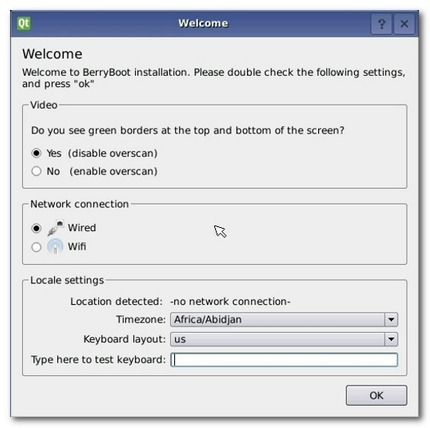
Изображение: экран начальной конфигурации BerryBoot с опциями видео, сети и локали.
- Отрегулируйте видеовывод. Включите/отключите overscan в зависимости от наличия зелёных полос по краям экрана.
- Настройте сеть: выберите проводное соединение или Wi‑Fi. При выборе Wi‑Fi введите SSID и пароль.
Важно: эта настройка Wi‑Fi применяется только для установщика BerryBoot. После установки конкретной ОС её Wi‑Fi придётся настраивать заново.
- Выберите диск для хранения образов. По умолчанию — SD‑карта. Если вы собираетесь использовать внешний USB‑накопитель, подключите его до шага выбора.
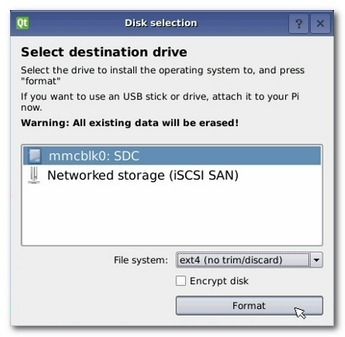
Изображение: окно выбора целевого диска в мастере BerryBoot.
- Выделите нужный диск и нажмите Format. После форматирования откроется меню Add OS.
- Выберите из списка первую ОС, например Raspbian, и нажмите OK. Загрузка и установка пройдут автоматически.
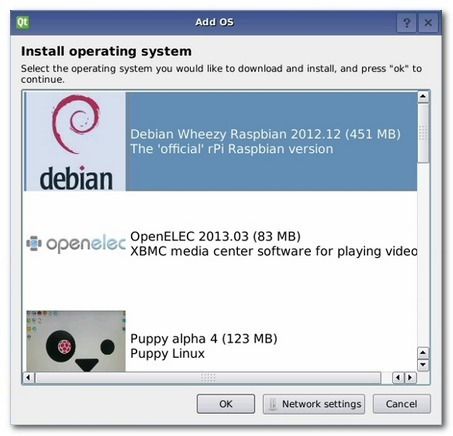
Изображение: мастер загрузки выбранной ОС (Raspbian) из репозитория BerryBoot.
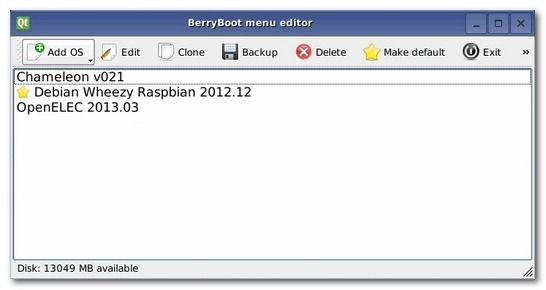
- После установки откроется редактор меню BerryBoot. Здесь можно:
- Добавлять или удалять ОС.
- Менять имя и объём памяти для каждого образа.
- Клонировать образ (удобно для параллельных проектов).
- Резервировать образы или весь диск на внешнее устройство.
- Переключиться в продвинутые настройки (Advanced Configuration) для редактирования системных файлов BerryBoot.
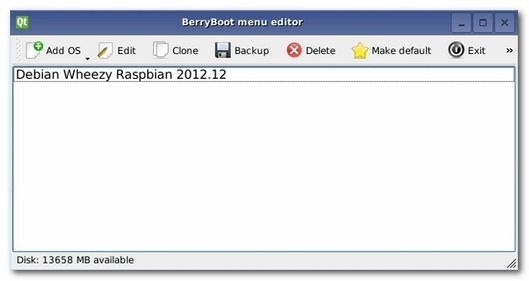
Изображение: редактор меню BerryBoot после установки первой ОС.
- Чтобы установить дополнительную ОС, нажмите Add OS и выберите ещё одну — например OpenELEC — затем OK.
- После установки можно пометить одну ОС как “Make default”. Если указана ОС по умолчанию, меню при загрузке будет считать обратный отсчёт и запустит её по окончании тайм‑аута.
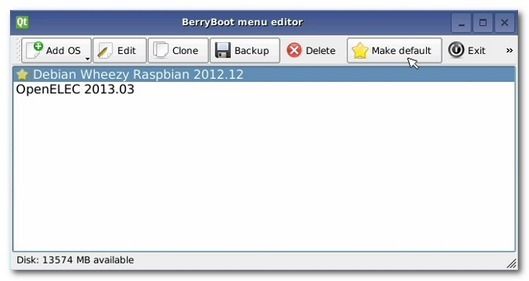
Изображение: выбор ОС по умолчанию в редакторе BerryBoot.
- Выход из редактора приведёт вас к основному меню выбора ОС. По умолчанию таймаут меню — 10 секунд.
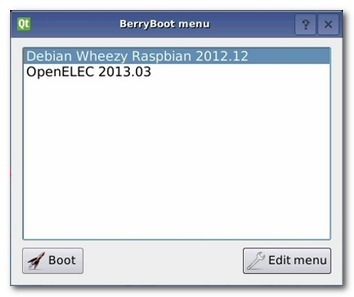
Изображение: главное меню BerryBoot с перечнем установленных ОС.
- Таймаут можно изменить: Edit → Advanced Configuration → отредактировать параметр bootmenutimeout в файле uEnv.txt.
Особенности управления:
- Выбор можно осуществлять с клавиатуры, мышью или пультом через HDMI‑CEC.
- BerryBoot всегда запускает своё меню при холодной загрузке или перезагрузке.
Добавление дистрибутивов вручную (SquashFS)
Если нужного образа нет в списке BerryBoot или вы хотите импортировать собственный образ, потребуется перевести .img в формат SquashFS. Ниже — проверенные шаги.
Варианты получения исходного .img
- Скачать оптимизированный образ из репозитория BerryBoot (самый простой путь).
- Скачать существующий Pi‑образ, доступный в интернете (нужно дополнительно конвертировать).
- Установить дистрибутив на SD‑карту и создать .img дамп (например, через dd). Для создания образа карты используйте проверенные инструкции по созданию образа диска.
Для конвертации нужен Linux: это может быть рабочая Linux‑машина, Live CD/USB или сама Raspbian на вашем Pi.
Установка squashfs-tools (если отсутствует)
В терминале Linux выполните:
sudo apt-get update
sudo apt-get install squashfs-tools kpartx
kpartx понадобится для маппинга разделов из .img.
Конвертация .img в SquashFS — примерная последовательность
Предположим, ваш исходный файл называется NewBerryBoot.img. Подключите носитель с этим файлом к Linux‑машине и выполните следующие команды под root или с sudo:
sudo kpartx -av NewBerryBoot.imgkpartx создаст маппинги разделов, в выводе нужно найти второй основной раздел (обычно loop0p2). Затем выполните:
# смонтировать второй раздел
sudo mount /dev/mapper/loop0p2 /mnt

# убрать строки /dev/mmcblk из fstab, чтобы при запуске не было ошибок монтирования
sudo sed -i 's@^/dev/mmcblk@#&@' /mnt/etc/fstab

# создать SquashFS, исключая lib/modules (они разделяются между образами)
sudo mksquashfs /mnt converted_image_for_berryboot.img -comp lzo -e lib/modules

# отмонтировать и удалить маппинг
sudo umount /mnt
sudo kpartx -d NewBerryBoot.img
Пояснения:
- sed‑команда комментирует строки fstab, начинающиеся с /dev/mmcblk, чтобы предотвратить некорректные попытки монтирования при старте в BerryBoot.
- Флаг -comp lzo в mksquashfs даёт компромисс между скоростью и размером.
- Параметр -e lib/modules исключает папку модулей ядра — это помогает избежать дублирования и конфликтов, поскольку BerryBoot может использовать общие модули.
Если ваш loop‑номер отличается (например loop3p2), замените путь на соответствующий /dev/mapper/loop3p2.
Добавление полученного .img в BerryBoot через GUI
- Поместите полученный converted_image_for_berryboot.img на внешний USB или на SD‑карту в кардридере.
- Загрузитесь с вашей BerryBoot SD‑карты и в меню нажмите Edit, затем удерживайте Add OS.
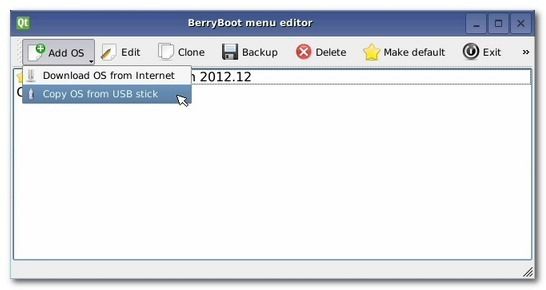
Изображение: выбор операции Copy OS from USB stick в меню BerryBoot.
- Выберите Copy OS from USB stick, укажите файл .img и нажмите Open.
- BerryBoot распакует и установит образ. В списке редактора появится новая ОС.
Изображение: новое положение иконки установленной вручную ОС в меню BerryBoot.
Совет по размеру образа: при создании можно добавить к расширению файла суффиксы .img128, .img192, .img224, .img240, чтобы сразу подсказать BerryBoot желаемый размер выделения памяти. Это удобно, но не обязательно — размер можно изменить в редакторе позже.
Когда процедура может не сработать
- Дистрибутив использует специфичный механизм обновлений (например, Raspbmc). Конвертация в SquashFS может сломать поток обновлений.
- В образе есть сервисы, которые ожидают прямого доступа к разделу mmcblk и не совместимы с SquashFS.
- Образы, зависящие от конкретной версии ядра и модулей, могут корректно не стартовать после исключения lib/modules.
Всегда делайте резервную копию исходной SD‑карты перед экспериментами.
Продвинутые параметры BerryBoot и полезные операции
- Резервное копирование: в редакторе можно сохранить отдельный образ или весь диск на внешний USB.
- Клонирование образа: удобно для параллельных экспериментов.
- Редактирование uEnv.txt: можно менять bootmenutimeout и другие параметры загрузчика.
- Восстановление файловой системы: в Advanced Configuration есть инструменты для repair filesystem.
- Установка пароля на BerryBoot: в Advanced Configuration настройте безопасность.
Тесты, критерии приёмки и контроль качества
Критерии приёмки:
- Устройство загружается в BerryBoot меню после cold boot и после перезагрузки.
- Не менее одной установленной ОС загружается и достигает рабочего графического/CLI‑уровня.
- При установке образа вручную он появляется в редакторе и запускается.
- Изменение bootmenutimeout корректно применяется.
- Резервная копия образа корректно восстанавливается на другом устройстве.
Тесты для проверки установки:
- Тест 1: Установка Raspbian из списка и загрузка в рабочую среду (X или консоль).
- Тест 2: Установка OpenELEC и воспроизведение видеофайла с USB.
- Тест 3: Добавление собственного SquashFS образа и запуск.
- Тест 4: Проверка клонирования образа и загрузка клона.
При успешном прохождении всех тестов система считается работоспособной.
Плейбук установки и отката (SOP)
Порядок действий (быстрое руководство):
- Подготовка: сделайте резервную копию исходной SD‑карты (dd или аналог).
- Распакуйте BerryBoot на FAT32 SD и загрузитесь.
- Настройте видео, сеть и диск. Отформатируйте целевой диск в мастере.
- Установите базовую ОС (Raspbian). Проверьте загрузку.
- Установите вторую ОС (OpenELEC или другой образ).
- Настройте ОС по умолчанию и bootmenutimeout.
- Для пользовательских образов: подготовьте .img → kpartx → mksquashfs → добавить через Copy OS.
- После успешных установок сделайте резервную копию всего диска в редакторе.
Откат / восстановление:
- Если что‑то пошло не так с конфигурацией BerryBoot, верните резервную копию образа или восстановите SD‑карту с ранее сохранённого .img (dd).
- Для проблем с конкретной ОС — удалите образ в редакторе и установите заново.
Руководство по отладке — частые проблемы и решения
Проблема: Raspberry Pi не загружается или зависает на этапе BerryBoot.
- Проверьте источник питания и контакты SD/USB.
- Попробуйте другую SD‑карту или внешний диск.
- Подключите монитор напрямую и посмотрите логи загрузки.
Проблема: Установленный образ не стартует.
- Убедитесь, что образ совместим с архитектурой Pi.
- Проверьте, не были ли исключены необходимые модули ядра.
- Попробуйте другой режим выделения памяти (.img128/192/224).
Проблема: Wi‑Fi не работает в установленной ОС.
- Помните: Wi‑Fi, настроенный в BerryBoot, действует только для установщика. Настройте сеть внутри ОС его инструментами.
Проблема: Образ не обновляется после конвертации в SquashFS.
- Это ожидаемое поведение для некоторых образов. Для обновляемых систем используйте отдельные SD‑карты или проверьте совместимость.
Роли и чеклисты (кто за что отвечает)
Роль: Хоббист
- Подготовить одну SD‑карту для BerryBoot.
- Установить Raspbian и одну вторую ОС.
- Проверить загрузку и сделать резервную копию.
Роль: Преподаватель/Учебный центр
- Настроить несколько образов (учебная среда, медиаплеер, контрольная среда).
- Описать простую инструкцию для учащихся о том, как переключаться между ОС.
- Создать шаблоны образов для клонирования.
Роль: Системный администратор
- Подготовить внешние хранилища и резервные копии.
- Тестировать обновления безопасности для каждого образа.
- Настроить удалённый доступ к Pi (например, через SSH внутри каждой ОС).
Советы по безопасности и надёжности
- Регулярно делайте резервные копии образов и конфигураций.
- Для критичных систем используйте внешние SSD/HDD и RAID‑решения (через внешний контроллер) при необходимости.
- Ограничьте доступ к BerryBoot через пароль (Advanced Configuration → set password).
Совместимость и ограничения
- BerryBoot совместим с большинством образов, оптимизированных для Raspberry Pi, но не все пакеты корректно работают внутри SquashFS.
- Дистрибутивы, которые активно меняют корневую файловую систему или требуют прямого доступа к флеш‑памяти, могут испытывать проблемы.
Decision tree: выбрать, какой способ добавления образа использовать
graph TD
  A[Нужен образ для BerryBoot?] --> B{Есть образ в репозитории BerryBoot?}
  B -- Да --> C[Использовать GUI → Add OS]
  B -- Нет --> D{Есть .img доступный для скачивания?}
  D -- Да --> E[Сконвертировать .img в SquashFS на Linux]
  D -- Нет --> F{Можно ли создать .img с SD?}
  F -- Да --> G[Создать .img через dd → конвертировать]
  F -- Нет --> H[Поиск альтернативного образа или отказаться]
  E --> I[Добавить через Copy OS from USB]
  G --> I
  C --> J[Тестирование и резервное копирование]
  I --> J
  H --> J
Галерея потенциальных проблем (Edge cases)
- Образ с кастомным менеджером пакетов, который ожидает writeable rootfs — может не поддерживать обновления.
- Образы с привязкой к аппаратным зависимостям (например, GPU‑драйверы) могут вести себя нестабильно после конвертации.
- Старые образы, использующие устаревшие версии ядра, могут не запускаться на новых моделях Pi.
Глоссарий (одна строка на термин)
- BerryBoot: загрузчик и менеджер ОС для Raspberry Pi.
- SquashFS: сжатая неизменяемая файловая система для хранения образов.
- kpartx: утилита для создания device map из образов дисков.
- mksquashfs: инструмент для создания SquashFS‑образов.
- uEnv.txt: файл конфигурации загрузчика в BerryBoot.
Часто задаваемые вопросы
Вопрос: Можно ли установить Windows на BerryBoot?
Нет, BerryBoot предназначён для Linux‑образов, оптимизированных под ARM‑архитектуру Raspberry Pi. Полноценная Windows (x86/x64) несовместима.
Вопрос: Можно ли сохранить обычный Raspbian с возможностью обновлений в SquashFS?
Конвертация в SquashFS обычно делает файловую систему неизменяемой. Некоторые обновления и механизмы автопатчинга могут не работать. Для систем, требующих частых обновлений, лучше использовать выделенную SD‑карту.
Вопрос: Как восстановить исходную SD‑карту, если что‑то пошло не так?
Если у вас есть dd‑дамп или резервная копия образа, запишите её обратно на SD с помощью dd (Linux) или инструментов для записи образов (etcher, Raspberry Pi Imager).
Короткое объявление (для блога или соцсетей)
BerryBoot превращает одну SD‑карту Raspberry Pi в мультизагрузочную платформу. Установите несколько ОС, храните их на внешнем диске и переключайтесь между проектами без замены карт. Подробная пошаговая инструкция и советы по конвертации образов — в статье.
Если у вас есть проект на Raspberry Pi, который вы хотите, чтобы мы разобрали, оставьте комментарий или отправьте письмо на tips@howtogeek.com — и мы постараемся помочь.

Похожие материалы

Несколько аккаунтов Skype: Multi Skype Launcher

Журнал для работы: повысить продуктивность

Персональные звуки уведомлений на Android

Скачивание шоу Hulu для офлайн‑просмотра

Microsoft Start: персонализированная новостная лента
