
Как переместить пользовательские папки в Windows 10
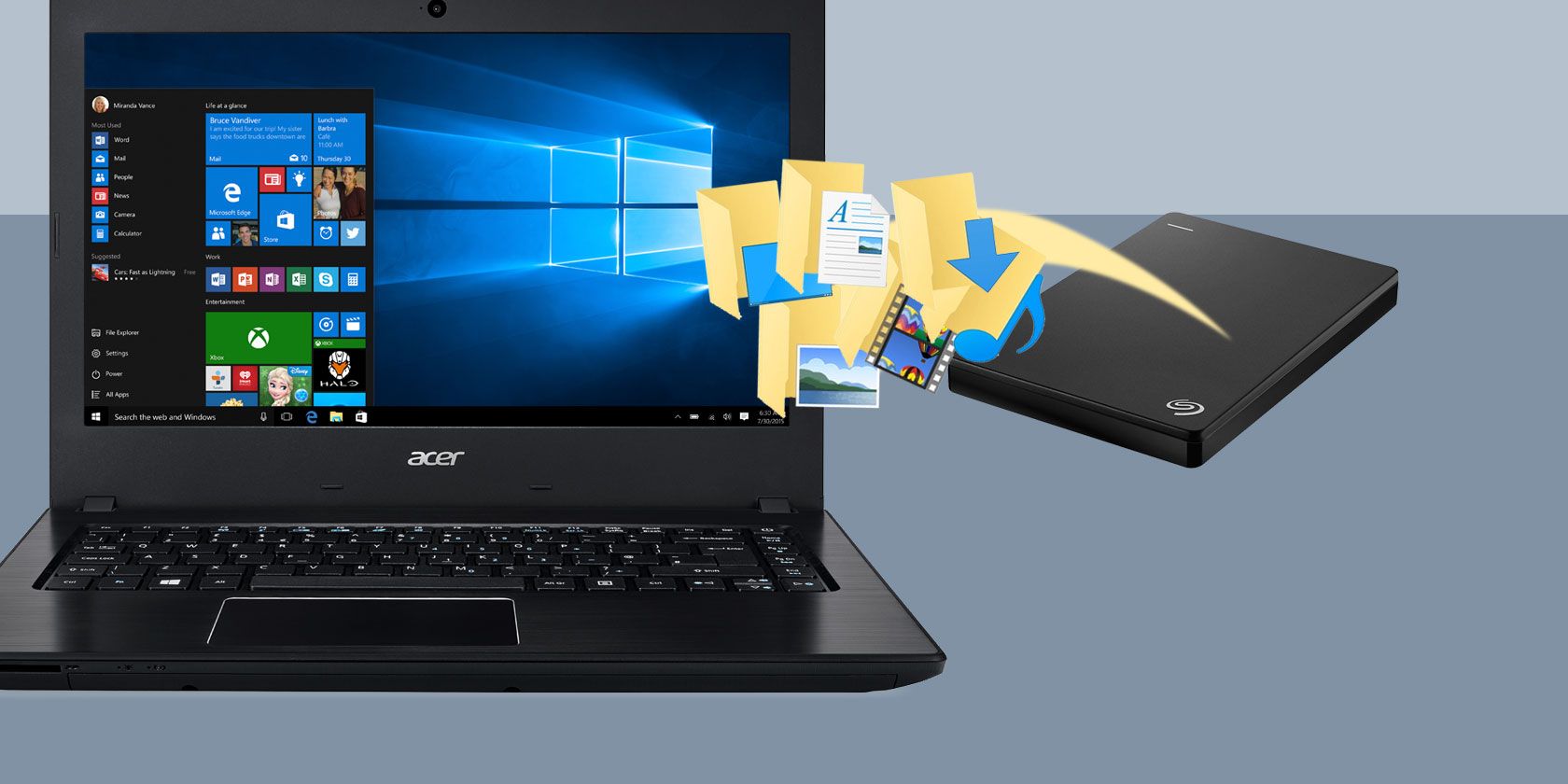
Новая установка Windows 10 создаёт стандартный набор пользовательских папок — «Загрузки», «Документы», «Музыка», «Изображения» и т. д. Они служат для логичной организации файлов и для корректной работы приложений. Часто возникает желание хранить эти папки на другом диске (например, SSD для системы и HDD или внешний диск для данных). Это можно сделать безопасно, но важно понимать риски и доступные подходы.
Зачем не стоит перемещать всю папку пользователя
Важно: не перемещайте полностью профиль пользователя (C:\Users\<имя>) обычными средствами. Существует способ перенести весь профиль при помощи инструмента Sysprep и корпоративных сценариев развертывания, но Microsoft прямо предупреждает, что Sysprep предназначен для подготовительных и тестовых сред. Попытка «пересадить» весь профиль вручную или некорректно — частая причина потери данных, нарушений прав доступа и даже отказа загрузки системы.
Лучше переносить отдельные пользовательские папки (Documents, Downloads, Pictures и т. п.) — это штатный и поддерживаемый способ, который минимизирует риск сломать систему.
Совет: перед любыми операциями сделайте полную резервную копию важных файлов (внешний диск, сетевой ресурс или облако). Это базовое требование безопасности.
Метод 1 — Перенос отдельных пользовательских папок (рекомендуется)
Перенос отдельных папок — самый безопасный и простой вариант. Он сохраняет ссылки системы и позволяет приложениям продолжать работать корректно.
Шаги:
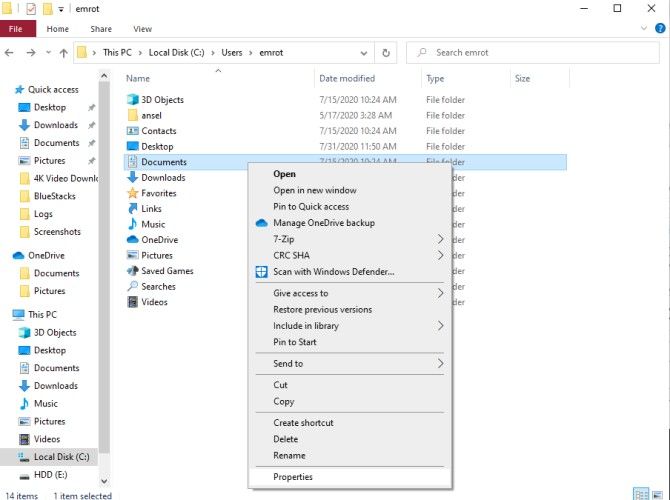
- Откройте Проводник и перейдите в папку пользователя (C:\Users\<ваше_имя>). Найдите папку, которую хотите переместить (например, “Документы”).
- Щёлкните правой кнопкой мыши и выберите «Свойства».
- Перейдите на вкладку «Расположение» (Location). Нажмите «Переместить» и укажите новую папку на другом диске. Лучше создать новую пустую папку-назначение.
- Нажмите «ОК», подтвердите перенос файлов, дождитесь завершения. Повторите для других нужных папок.
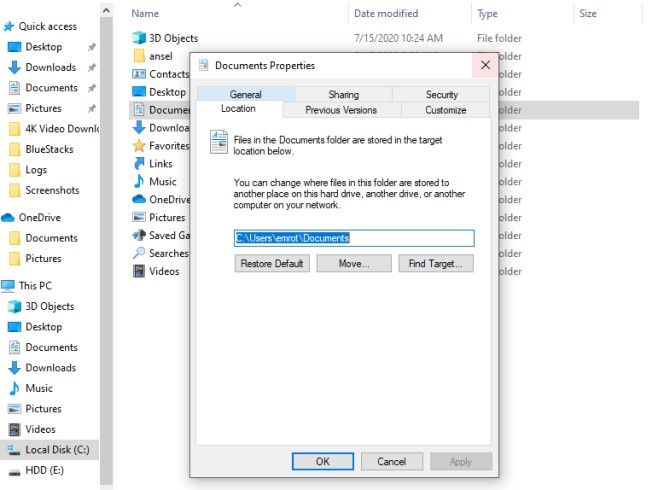
Примечание: если вы укажете уже существующую папку, Windows назначит её в качестве целевой. При желании начать «с чистого листа», заранее создайте новую целевую папку.
Плюсы:
- Сохраняются системные ссылки и метаданные.
- Простая отмена: вернуться можно тем же способом.
Минусы:
- Нужно перемещать по одной папке.
Метод 2 — Задание мест сохранения через Параметры (замена по типам контента)
Если вы хотите, чтобы новые файлы сохранялись автоматически на другом диске (без изменения существующих папок в профиле), используйте «Параметры → Система → Хранилище → Изменить место записи новых данных».
- Откройте «Пуск» и выберите «Параметры» → «Система» → «Хранилище».
- Нажмите «Изменить место записи новых данных» под заголовком «Другие параметры хранилища».
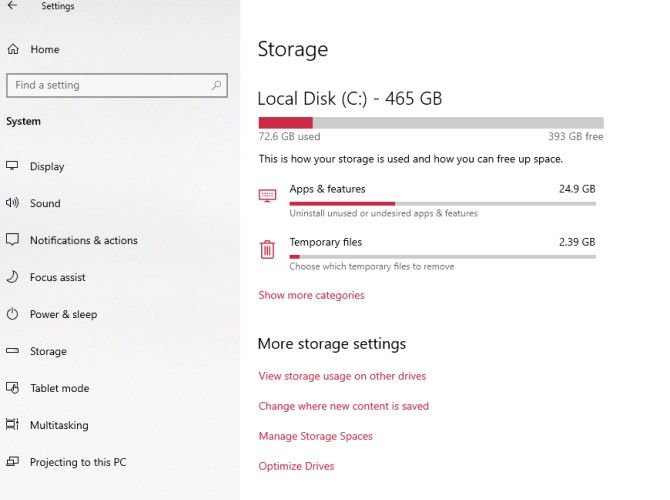
- Для документов, музыки, фотографий, видео и карт выберите нужный диск в выпадающем списке. Windows автоматически создаст соответствующие папки на выбранном диске — например, D:\Документы.
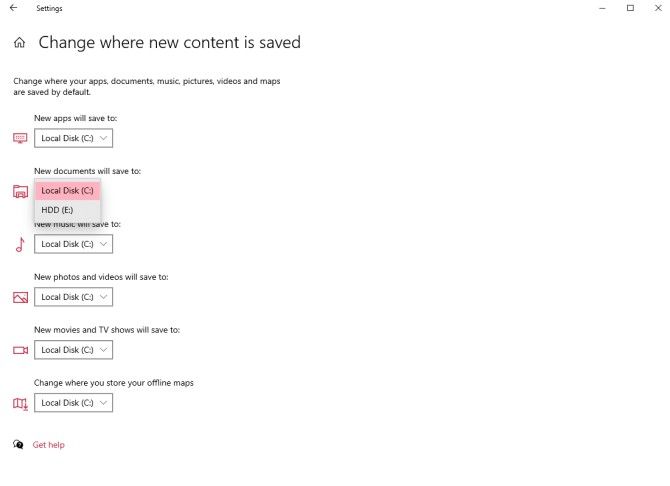
Ограничение: Windows создаёт папки верхнего уровня на выбранном диске; нельзя указать произвольную вложенную папку в этом интерфейсе.
Метод 3 — Перенос папки «Загрузки» для браузеров
Папку «Загрузки» удобнее переназначать не только в системе, но и в браузерах, чтобы сразу сохранять файлы в нужной папке на новом диске. Процедура зависит от браузера.
- Создайте новую папку для загрузок в Проводнике на новом диске.
- Установите её в параметрах браузера.
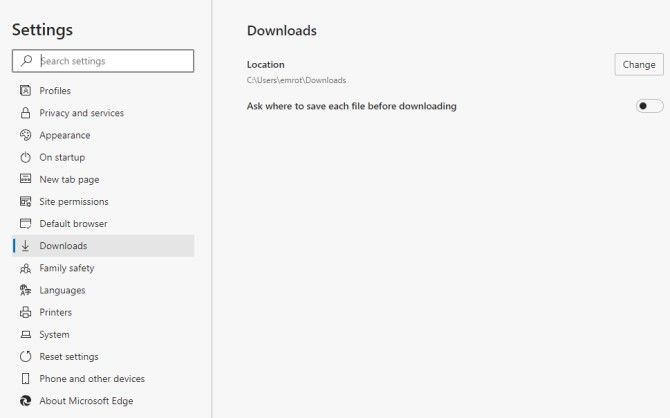
Microsoft Edge
В Edge откройте меню (три точки) → «Параметры» → «Загрузки». Нажмите «Изменить» и укажите новую папку.
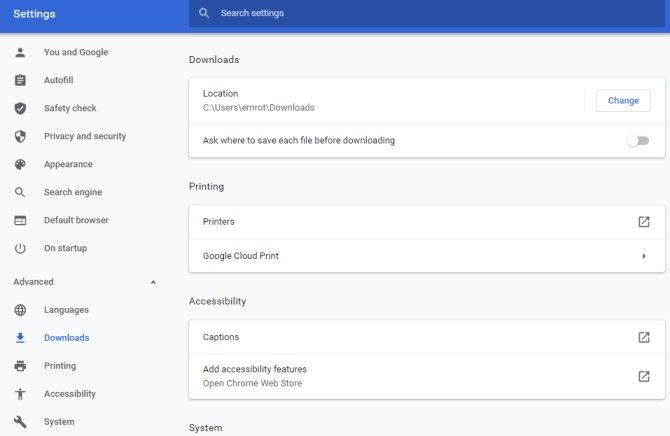
Google Chrome
В Chrome откройте меню (три точки) → «Параметры» → Расширенные → «Загрузки». Нажмите «Изменить» рядом с текущей папкой загрузок.
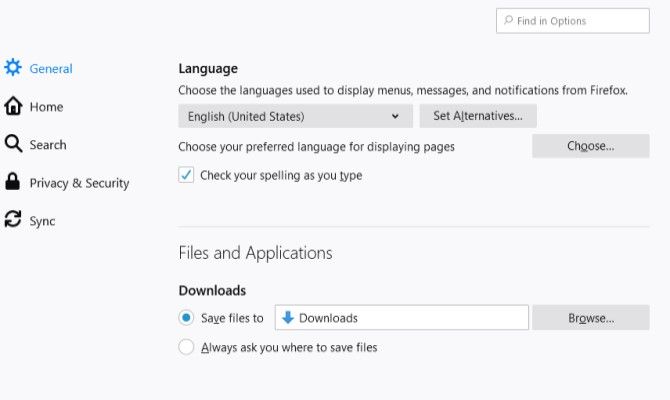
Mozilla Firefox
В Firefox откройте меню (три полоски) → «Настройки» → секция «Загрузки». Выберите «Сохранять файлы в» и нажмите «Обзор», укажите новую папку.
Оптимизация новых папок и закрепление в Быстром доступе
После переноса стоит оптимизировать свойства папок под тип содержимого: правой кнопкой по папке → «Свойства» → вкладка «Настройка» и выбрать шаблон (Документы, Изображения, Видео и т. д.). Это поможет Проводнику корректно индексировать и отображать содержимое.
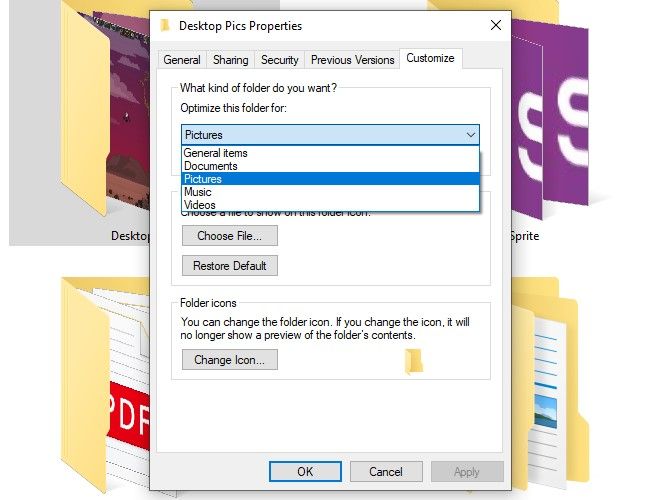
Чтобы быстро добираться до новых папок — закрепите их в Быстром доступе: правый клик → «Закрепить в Быстром доступе». Не забывайте откреплять устаревшие ссылки (Отсоединить от Быстрого доступа).
Альтернативы и продвинутые методы
Ниже — варианты для опытных пользователей. Используйте их только после резервного копирования и понимания, как работают NTFS и права доступа.
- Символические ссылки и junction (mklink /J)
- Junction (точечная ссылка) перенаправляет папку на другой путь на том же компьютере. Команда:
mklink /J "C:\Users\%USERNAME%\Documents" "D:\UsersData\%USERNAME%\Documents"- Алгоритм: переместите содержимое Documents в D:, затем создайте junction с прежним путём. Windows и приложения продолжат видеть C:\Users… как раньше, тогда как данные хранятся на D:.
- Риски: если цель будет удалена или диск станет недоступен, ссылки «сломаются» и приложения выдадут ошибки.
NTFS mount point (точка монтирования диска)
- Можно подключить раздел или диск как папку, а не букву диска. Удобно для постоянных внешних массивов.
Перенос профилей через Sysprep и корпоративные инструменты
- Это вариант для IT-отделов при массовом развертывании; не рекомендуется для домашних ПК.
Когда не использовать продвинутые методы:
- Если вы не уверены в восстановлении после ошибки.
- Если диск внешни и часто отключается (лучше не хранить профиль на сменных носителях).
Playbook — пошаговая инструкция безопасного переноса (шаблон)
- Сделать резервную копию профиля и важных данных (внешний диск или облако).
- Проверить свободное место на целевом диске и файловую систему (NTFS рекомендуем).
- Создать целевые папки на новом диске и назначить корректные имена и права.
- Перенести содержимое (копировать, затем проверить целостность, затем удалить старое).
- Изменить расположение через «Свойства → Расположение» или указать новое место в «Параметры → Система → Хранилище».
- Проверить работу приложений (запустить основные программы, открыть документы, проверить фото и видео).
- Обновить резервные планы: добавить новый путь в задачи резервного копирования.
- Оставить старую папку как резервную до тех пор, пока не убедитесь, что всё работает.
Критерии приёмки
- Все перенесённые файлы доступны из приложений, которые их использовали ранее.
- Путь в «Свойства → Расположение» показывает новое местоположение.
- Быстрый доступ и ярлыки обновлены.
- Резервное копирование нового места настроено.
- Система корректно загружается, нет ошибок доступа или профиля.
Матрица рисков и способы смягчения
| Риск | Вероятность | Влияние | Смягчение |
|---|---|---|---|
| Потеря данных при неверном переносе | Средняя | Высокое | Полная резервная копия перед операцией, проверка целостности после копирования |
| Нарушение прав доступа | Средняя | Среднее | Проверка прав и владельца (вкладка Безопасность), запуск ResetACL в крайнем случае |
| Приложения не находят файлы | Низкая | Среднее | Тестирование ключевых приложений; использовать junctions только при необходимости |
| Диск с данными отключается (внешний HDD/SSD) | Высокая (для сменных) | Высокое | Не хранить профиль на часто отключаемых носителях; использовать облако или сетевое хранилище с надёжной связью |
Пример модели принятия решения (Mermaid)
flowchart TD
    A[Нужно ли освободить место на системном диске?] -->|Да| B{Хотите переносить всё или только папки?}
    B -->|Только папки| C[Использовать «Свойства→Расположение»]
    B -->|Всё 'профиль'| D[Не рекомендуется — рассмотреть Sysprep в корпоративной среде]
    A -->|Нет| E[Не менять]
    C --> F[Проверить права и сделать резервную копию]
    F --> G[Перенос и тестирование]
    G --> H[Завершено]
    D --> I[Обратиться к системному администратору]
Рекомендации по безопасности и конфиденциальности
- Шифруйте диск, если данные конфиденциальны (BitLocker на Windows Pro/Enterprise).
- Для внешних дисков используйте надёжные кабели и не храните профиль на дисках, которые могут быть украдены.
- Если пользуете сетевое хранилище (NAS), настройте резервные копии и права доступа, чтобы исключить утечку.
Тестовые сценарии / Критерии успешного теста
- Откройте документ Word, сохраните в новой папке — документ появляется в выбранном месте.
- Загрузите файл через браузер — файл сохраняется в новой папке загрузок.
- Медиафайлы открываются стандартным медиаплеером.
- После перезапуска Windows все ярлыки и быстрый доступ работают.
Глоссарий — одно предложение
- Junction (точечная ссылка) — NTFS-механизм, перенаправляющий один путь папки на другой на локальном компьютере.
- Sysprep — служебный инструмент для подготовки образов Windows в корпоративных сценариях.
- BitLocker — встроенное средство шифрования томов в Windows.
Краткое объявление (для рассылки или поста, 100–200 слов)
Если вам нужно освободить место на системном диске или хранить большие файлы на отдельном диске — лучший путь в Windows 10 — перенос отдельных пользовательских папок. Переносить весь профиль рискованно и предназначено для корпоративных развертываний. В статье описаны три безопасных метода: перенос по отдельным папкам через «Свойства → Расположение», смена места по типу контента через «Параметры → Система → Хранилище», а также настройка папки загрузок в браузерах. Для продвинутых пользователей приведены альтернативы (junction/mklink), шаблон безопасного переноса и матрица рисков. Обязательно сделайте резервную копию перед операциями и протестируйте работу приложений после переноса.
Резюме
- Не перемещайте целиком профиль без необходимости.
- Перенос по отдельным папкам через «Свойства → Расположение» — безопасен и прост.
- Для автоматического сохранения новых файлов используйте «Параметры → Система → Хранилище».
- Для продвинутых сценариев рассмотрите junction/mklink, но заранее создайте резервные копии.
Важно: Перед любыми изменениями создайте резервную копию и убедитесь, что целевой диск надёжен и доступен. См. разделы безопасности и тестирования выше.

Похожие материалы

Несколько аккаунтов Skype: Multi Skype Launcher

Журнал для работы: повысить продуктивность

Персональные звуки уведомлений на Android

Скачивание шоу Hulu для офлайн‑просмотра

Microsoft Start: персонализированная новостная лента
