
Как перенести qBittorrent на новый ПК и сохранить все торренты
Что вы получите из этой инструкции
Это подробное пошаговое руководство по миграции установки qBittorrent с одного компьютера на другой так, чтобы все параметры, категории и прогресс загрузок остались прежними. Включены проверки, советы по проблемным сценариям и чеклисты для безопасного отката.
Почему простой перенос папки приложения зачастую не работает
qBittorrent хранит настройки и метаданные в нескольких местах профиля пользователя, а сами загрузки обычно находятся в отдельных папках, которые могут ссылаться на конкретные буквы дисков или пути. Поэтому простое копирование исполняемого файла или папки программы обычно не сохраняет весь контекст. Правильная миграция включает три шага:
- копирование конфигурационных файлов qBittorrent из AppData Local и AppData Roaming,
- перенос каталогов с загруженными и временными файлами торрентов,
- корректировка путей и принудительная проверка (force recheck) в новом окружении.
Предварительные условия и рекомендации
- Подготовьте внешний диск, сетевой диск или флешку для копирования данных. Для больших библиотек рекомендуется внешний HDD или прямое сетевое подключение.
- Убедитесь, что на новом ПК установлена совместимая версия qBittorrent. Желательно установить ту же версию, что и на старой машине, чтобы избежать несоответствий форматов настроек.
- Сделайте резервную копию текущей папки профиля на старом ПК перед началом операции.
Пошаговый план переноса
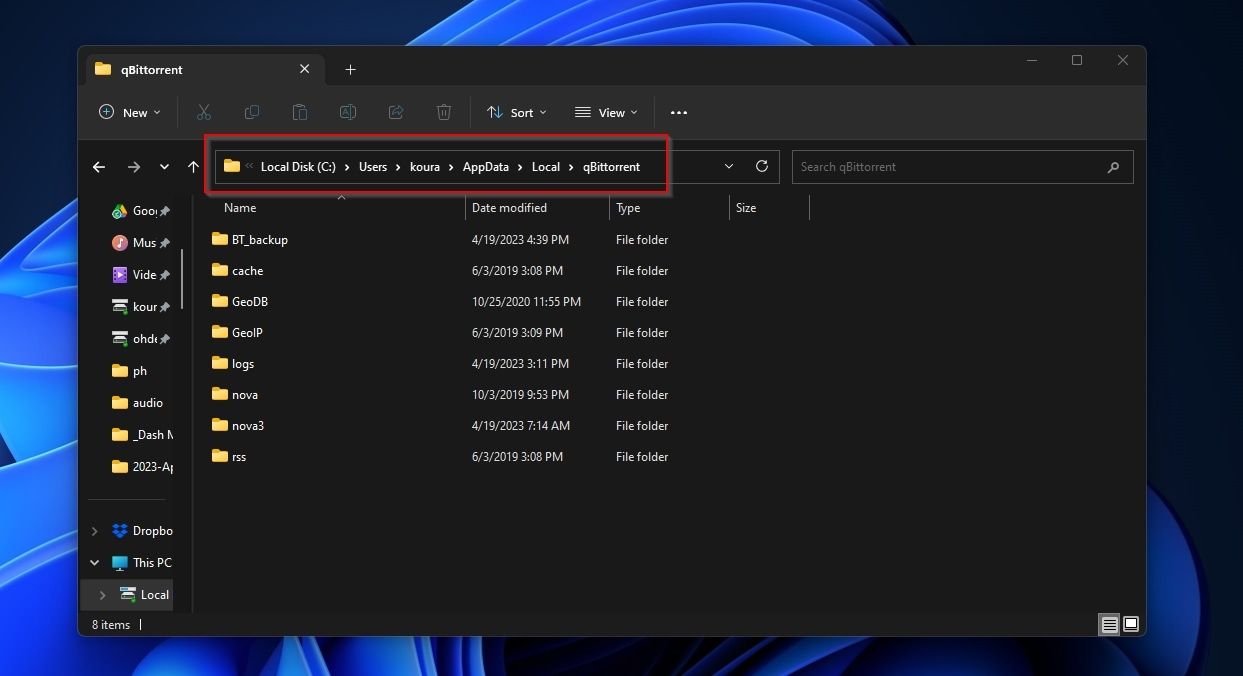
- Откройте проводник на старом ПК, перейдите в папку пользователя и далее в AppData > Local > qBittorrent. Скопируйте содержимое этой папки на внешний накопитель. Пример пути в Windows:
c:\Users\koura\AppData\Local\qBittorrent
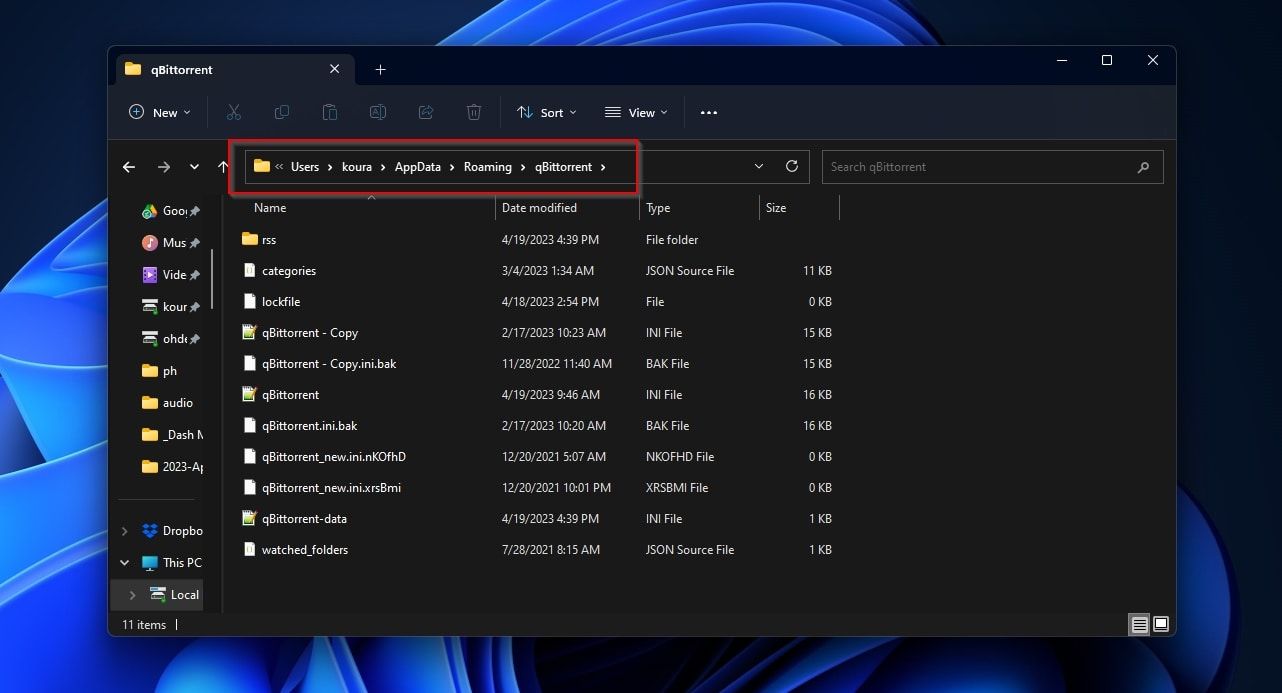
- Вернитесь к папке пользователя, затем откройте AppData > Roaming > qBittorrent и скопируйте всю её структуру и файлы на накопитель.
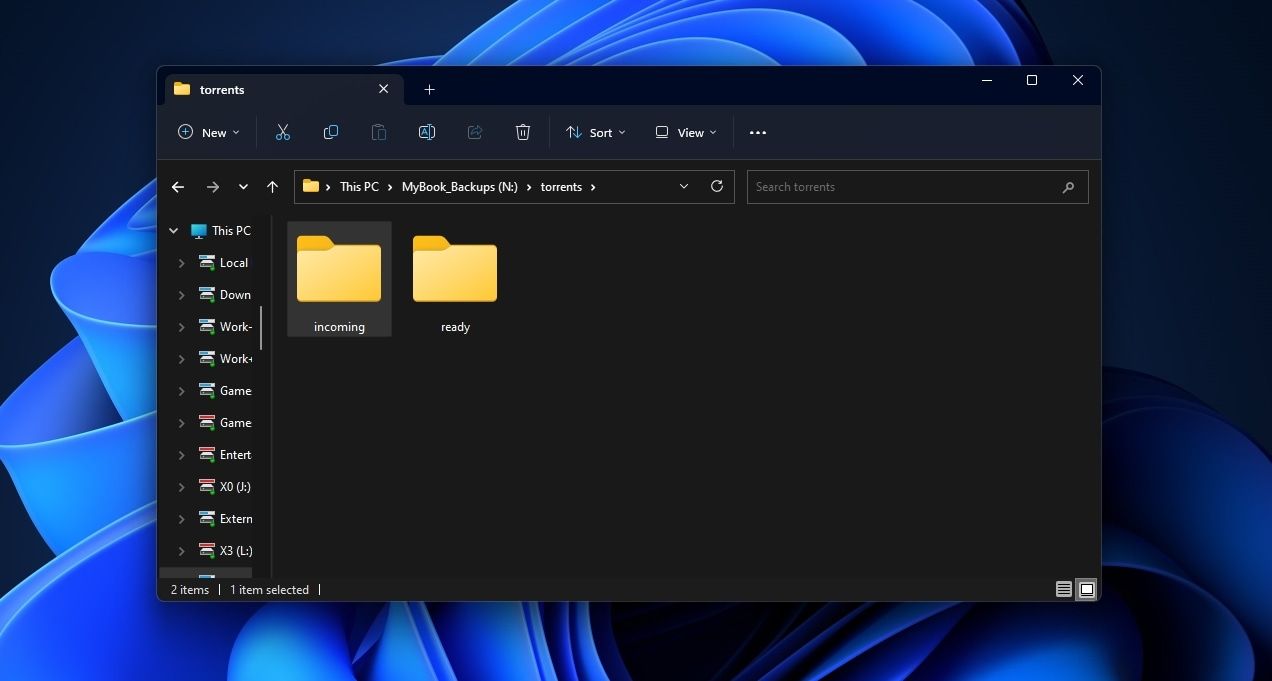
- Перенесите каталоги с самими файлами торрентов и их данными. Это могут быть две папки — для незавершённых загрузок и для завершённых. В нашем примере обе находились в папке “torrents” на внешнем диске. Просто подключите тот же диск к новому ПК.
Примечание. Мы не описываем способы копирования по сети или через облако, потому что сам способ не влияет на логику переноса. Используйте удобный вам метод.
Где находятся конфигурационные файлы и что копировать
qBittorrent использует как минимум два места в профиле пользователя:
- AppData\Local\qBittorrent — локальные настройки, кэш и возможные временные файлы.
- AppData\Roaming\qBittorrent — основной файл конфигурации пользователя, список торрентов и категории.
Скопируйте обе папки целиком и восстановите их в аналогичные места на новом компьютере, адаптируя имя пользователя в пути при необходимости.
Проблема с другой буквой диска и как её решить
Если диск, где хранятся торрент-файлы, получил на новом ПК другую букву, qBittorrent может не найти файлы. Например, ранее это был диск D, а на новом ПК он стал H.
Варианты решения:
- Самый простой: через Управление дисками Windows изменить букву диска так, чтобы она совпадала с прежней. Это простой и быстрый вариант, но он может конфликтовать с уже используемыми буквами на новом ПК.
- Если изменить букву нельзя, то правьте пути в настройках qBittorrent вручную. Это безопаснее, но потребует больше времени при большом числе категорий и разрозненных папок.
Подробнее о назначении буквы диска читайте в системных подсказках Windows или в справочных статьях по “Изменению буквы диска”.
Обновление путей в qBittorrent и принудительная проверка
После копирования конфигураций и файлов выполните следующие действия на новом ПК при запущенном qBittorrent:
- Откройте настройки приложения и перейдите на вкладку загрузок. Убедитесь, что поле “Путь сохранения по умолчанию” указывает на ту папку, где находятся ваши завершенные загрузки.
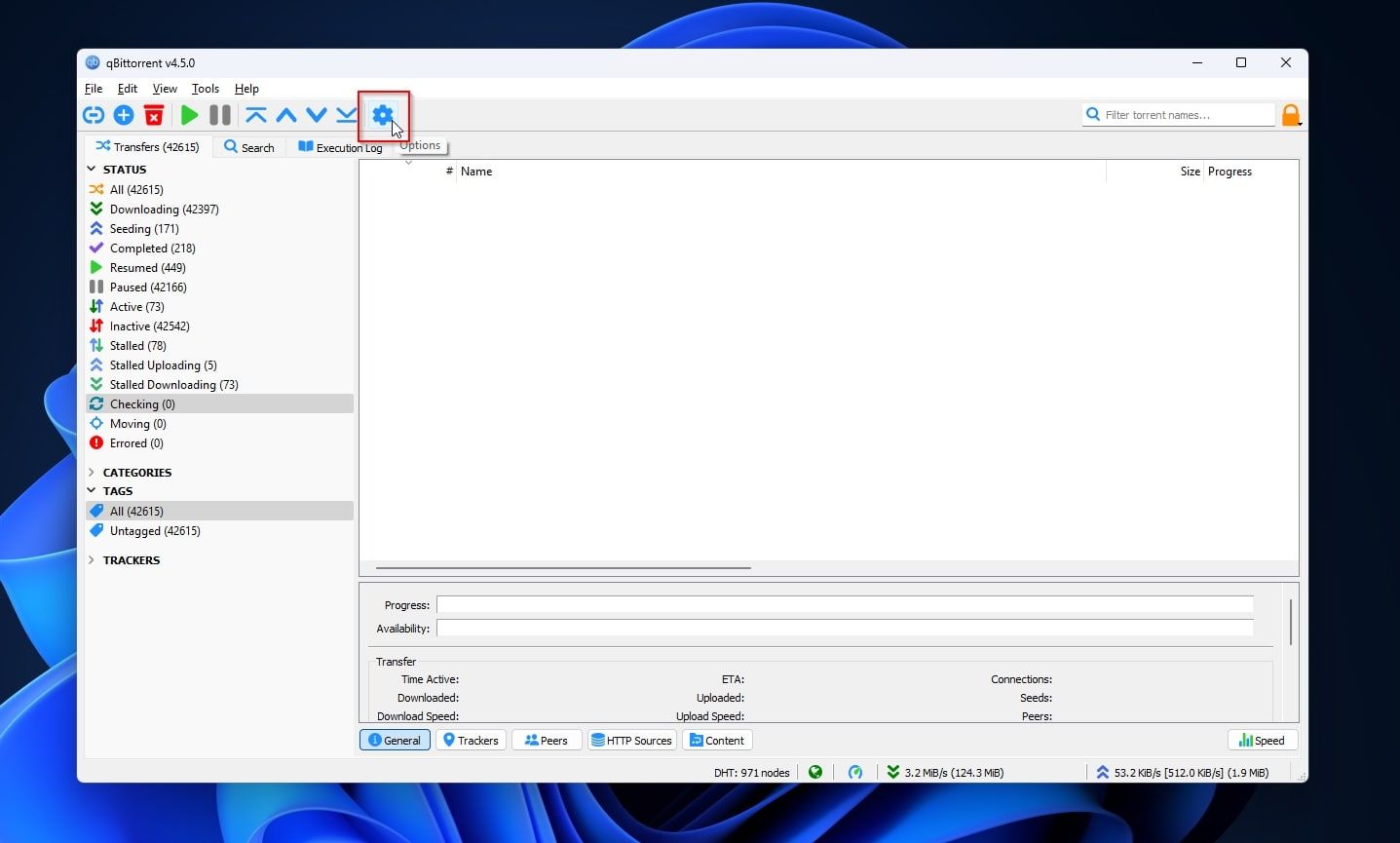
- Если вы использовали отдельную папку для незавершённых загрузок, включите опцию “Использовать другой путь для незавершённых загрузок” и укажите корректную папку.
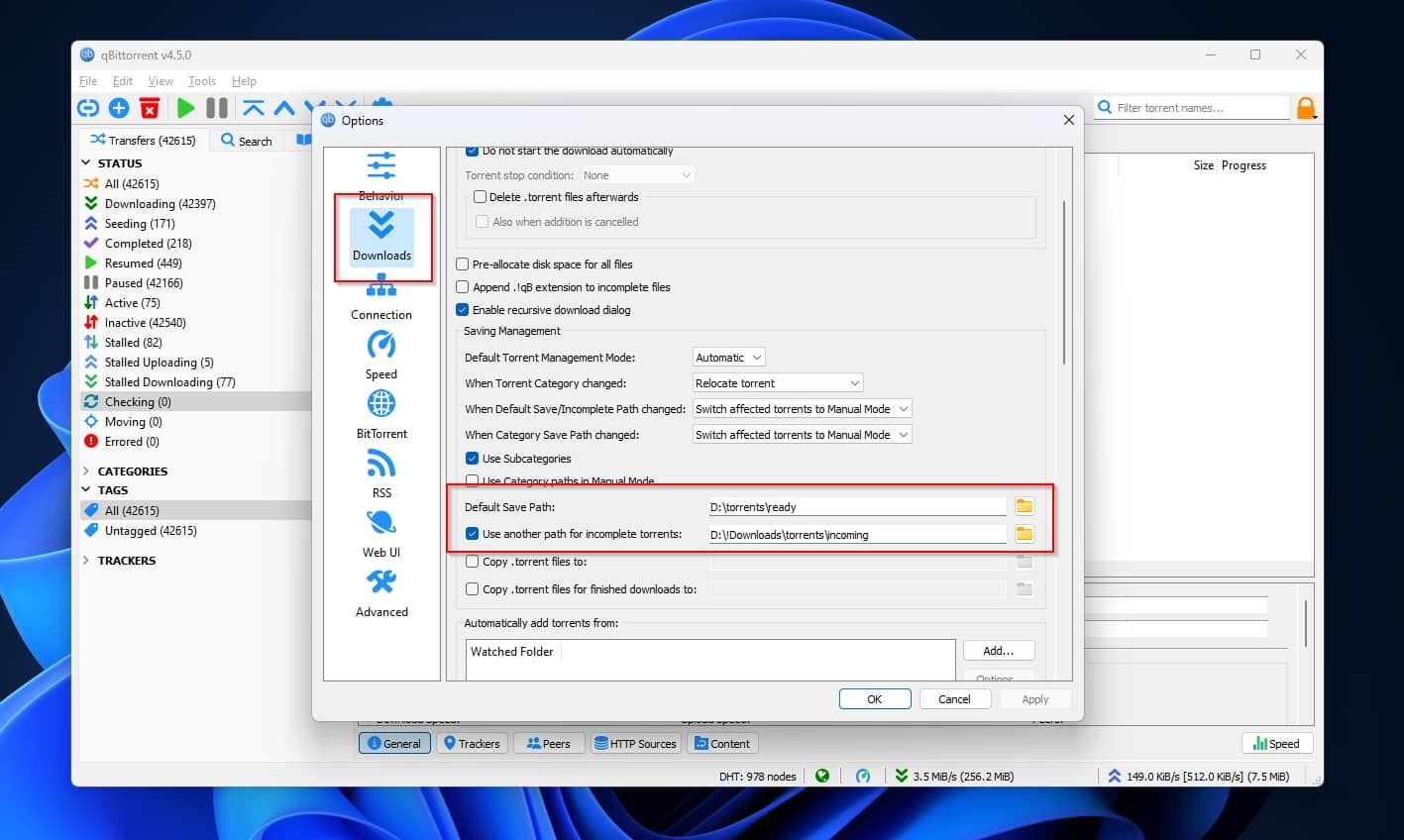
- Полностью выйдите из qBittorrent и снова запустите его. После запуска программа должна начать импортировать торренты. Очень часто состояние загрузок определяется неверно и требуется принудительная проверка. Чтобы сделать это, выберите все торренты в списке, правой кнопкой мыши откройте контекстное меню и выберите “Принудительно проверить”.
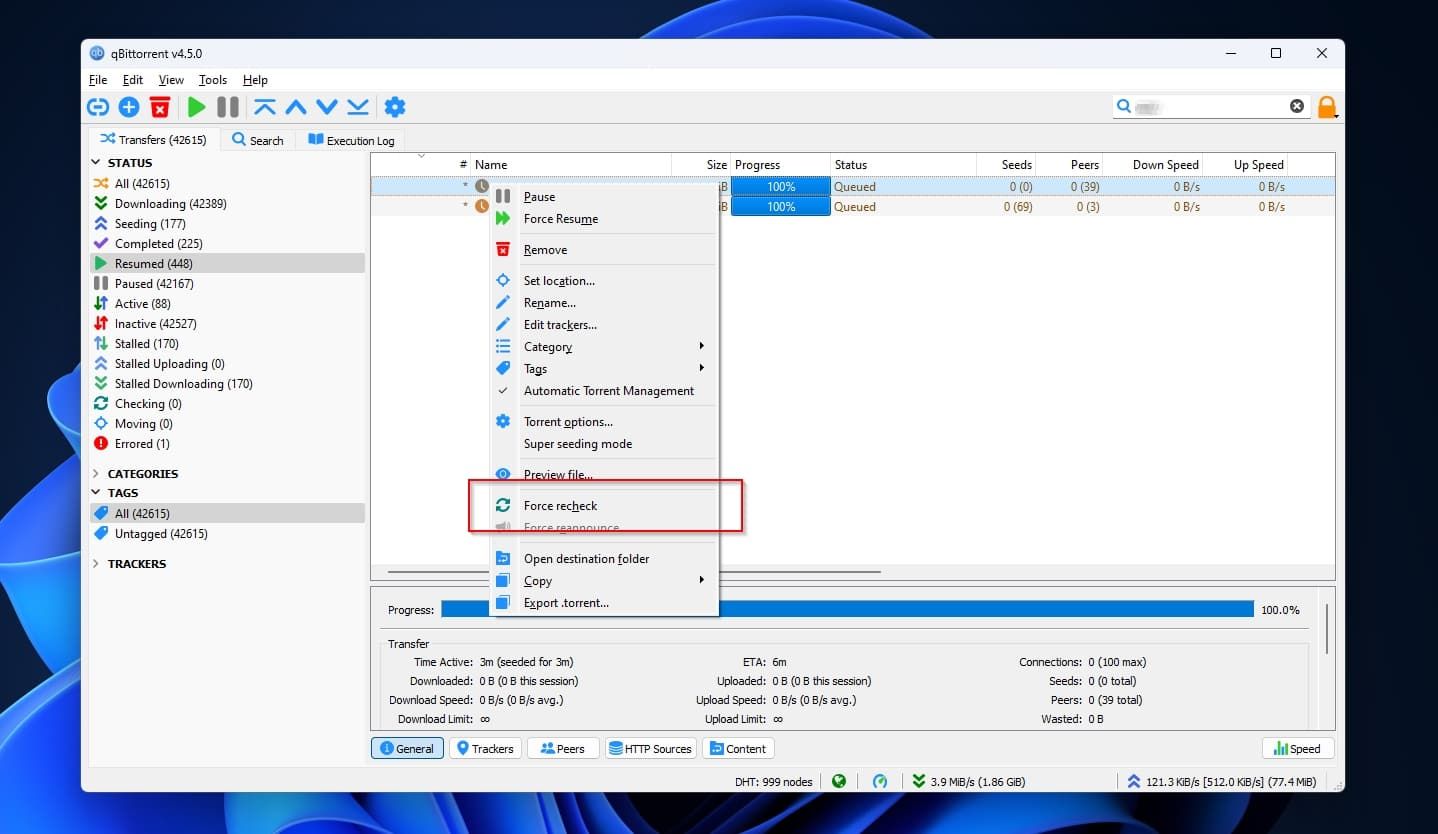
Принудительная проверка может занять много времени, особенно если у вас гигабайты данных на старом медленном HDD. Не прерывайте процесс.
Категории и их пути
qBittorrent поддерживает категории, и каждая категория может иметь собственный путь сохранения. Если вы их использовали, убедитесь, что путь каждой категории указывает на правильную папку. Это делается через правый клик по категории и “Редактировать категорию”, затем обновление поля “Путь сохранения”.
В отличие от глобального пути, категории нужно править по одной. Если у вас много категорий, лучше подготовить таблицу соответствия старый путь → новый путь и править последовательно.
Когда перенос может не сработать и как с этим бороться
Случаи, когда миграция может дать сбой:
- Вы изменили версию qBittorrent на несовместимую с форматом сохранённых настроек.
- Права доступа на файлы и папки отличаются на новом ПК, и qBittorrent не может читать записи.
- Частичные файлы или данные были повреждены при копировании.
- Путь к файлам содержит символы или длину, которые отличаются от старого окружения.
Что делать:
- Установите ту же версию qBittorrent сначала и проверьте. Если всё ок, можно обновиться позже.
- Проверьте права NTFS и установите полный доступ для учётной записи пользователя или для системной учётной записи, под которой работает qBittorrent.
- Сравните контрольные суммы (например, с помощью встроенных средств ОС или утилит) для важных файлов, если сомневаетесь в целостности.
Мини-методология для безопасной миграции
- Сделать полную резервную копию AppData\Local и AppData\Roaming на старом ПК.
- Копировать каталоги с данными торрентов, сохраняя структуру папок.
- Установить на новом ПК ту же версию qBittorrent.
- Вставить скопированные папки в соответствующие места на новом ПК.
- Запустить qBittorrent и проверить системные пути.
- Принудительно проверить все торренты и наблюдать за логом на предмет ошибок.
- При обнаружении проблем — выполнить откат, восстановив резервную копию.
Чеклист для ролей (быстрая проверка перед финальным запуском)
Для пользователя, переносящего данные:
- Резервная копия AppData создана.
- Копия папки с торрента завершена.
- Версия qBittorrent на новом ПК соответствует старой.
Для администратора системы:
- Проведена проверка прав доступа к целевым папкам.
- Проверена буква диска и отсутствие конфликтов с существующими томами.
- Подготовлен план отката.
Для продвинутого пользователя:
- Все категории проверены и пути обновлены.
- Проведена принудительная проверка и все торренты имеют корректный статус.
План отката и простые сценарии восстановления
Если что-то пошло не так, выполните следующие действия:
- Полностью остановите qBittorrent.
- Восстановите ранее скопированные папки AppData\Local\qBittorrent и AppData\Roaming\qBittorrent из резервной копии.
- Верните оригинальные файлы торрентов на прежнее место или снова подключите внешний диск.
- Запустите qBittorrent и проверьте состояние загрузок. Если нужно — выполните принудительную проверку.
Если вы не делали резервную копию, откат будет проблематичным. Поэтому резервная копия перед началом — обязательный шаг.
Модель принятия решения: смена буквы диска или правка путей?
flowchart TD
  A[Диск подключён на новом ПК?] --> B{Совпадает буква с прежней?}
  B -- Да --> C[Открыть qBittorrent, проверить пути]
  B -- Нет --> D{Можно ли поменять букву без ущерба?}
  D -- Да --> E[Поменять букву диска в Управлении дисками]
  D -- Нет --> F[Редактировать пути в qBittorrent вручную]
  E --> C
  F --> C
  C --> G[Принудительно проверить торренты]
  G --> H[Готово]
Используйте этот простой алгоритм при принятии решения.
Тестовые случаи и критерии приёмки
- Критерий 1: После запуска qBittorrent все торренты отображаются в списке.
- Критерий 2: Для каждого торрента процент прогресса совпадает со значением на старом ПК или корректно определяется после принудительной проверки.
- Критерий 3: Все категории содержат корректные назначения папок и при загрузке новых торрентов файлы сохраняются туда, куда ожидается.
- Тестовый сценарий: отключите интернет, скопируйте папки конфигурации и данные торрентов, запустите qBittorrent, убедитесь, что список торрентов восстановлен, а статус файлов корректный.
Дополнительные советы и соображения по безопасности
- Если используете шифрование диска или сторонние агенты безопасности, убедитесь, что новый ПК настроен так же, иначе qBittorrent может не получить доступ к файлам.
- При переносе через сеть используйте защищённые протоколы и проверяйте целостность копий.
- Не используйте сомнительные источники торрент-файлов. qBittorrent включает встроенный поиск, который можно расширять безопасными индексаторами.
Сравнение альтернативных подходов
- Полный клон системы (образ диска): самый надежный способ, восстанавливает всё как есть, но требует больше времени и места.
- Ручной перенос конфигураций и данных: гибче, экономит место, подходит при смене аппаратной платформы.
- Использование облака для хранения торрентов: удобно, но может быть медленным и нежелательным с точки зрения приватности.
Выбор зависит от объёмов данных, наличия внешних дисков и ваших ограничений по времени.
Галерея частых ошибок и инструкции по их исправлению
Ошибка: qBittorrent показывает торренты, но все в статусе “Не найден файл”.
- Причина: неверный путь к файлам или другая буква диска.
- Исправление: исправьте “Путь сохранения по умолчанию” или обновите пути категорий, затем выполните принудительную проверку.
Ошибка: qBittorrent создаёт новые подпапки и начинает загрузку заново.
- Причина: несовпадение хешей данных или повреждение файлов.
- Исправление: восстановите данные из резервной копии или заново скачайте проблемные торренты.
Ошибка: qBittorrent не стартует после замены AppData.
- Причина: несовместимость версий или повреждённые конфигурационные файлы.
- Исправление: установите ту же версию qBittorrent, удалите проблемные файлы конфигурации и импортируйте данные снова.
Итог и рекомендации
Миграция qBittorrent при корректном выполнении занимает относительно немного времени и позволяет сохранить весь прогресс загрузок и настройки. Ключевые моменты для успешной миграции:
- Создайте резервную копию перед началом.
- Скопируйте обе папки AppData и каталоги с торрентами.
- Проверьте и при необходимости поправьте пути и права доступа.
- Запустите принудительную проверку для всех торрентов.
Если вы выполните эти шаги, ваше новое окружение qBittorrent будет практически неотличимо от старого.
Важно: при любых проблемах сначала откатитесь к резервной копии, затем анализируйте журналы и состояние файлов. Удачного переноса и стабильно высоких скоростей загрузки.

Похожие материалы

Несколько аккаунтов Skype: Multi Skype Launcher

Журнал для работы: повысить продуктивность

Персональные звуки уведомлений на Android

Скачивание шоу Hulu для офлайн‑просмотра

Microsoft Start: персонализированная новостная лента
