
Как перенести игры PS4 между системным и внешним хранилищем
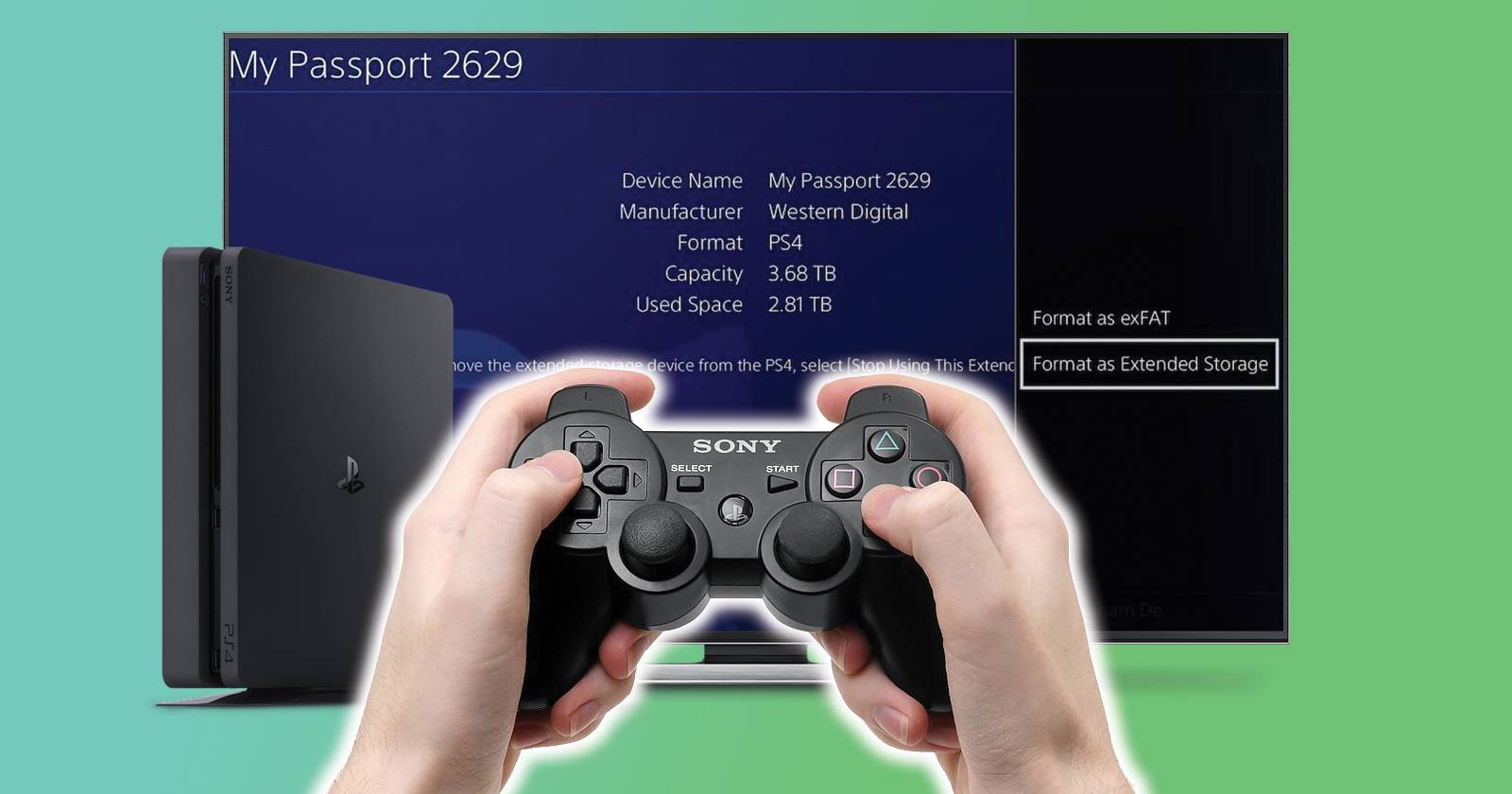

Внешний жёсткий диск — простой и эффективный способ увеличить объём хранилища PS4 и быстро запускать свои игры на другой консоли PS4 или PS5. Вы решаете, какие игры и приложения хранятся во внутреннем хранилище консоли, а какие — на внешнем диске.
Ниже — пошаговое руководство по переносу игр и приложений между системным и расширенным (внешним) хранилищем PS4, а также рекомендации по безопасности, устранению проблем и альтернативные подходы.
Что нужно, чтобы переносить игры PS4 между системным и внешним хранилищем?
Коротко о совместимости и подготовке:
- PS4 должна быть обновлена до версии 4.50 или выше.
- Внешний диск должен иметь объём от 250 ГБ до 8 ТБ и поддерживать USB 3.0 или выше. Разъём — USB‑A.
- На диске перед форматированием не должно быть нужных данных: форматирование удалит всё содержимое.
Как проверить версию ПО PS4: откройте Настройки, выберите Система, затем Сведения о системе — напротив пункта Системное программное обеспечение будет указана версия.
Важно: переносится только игровая информация — сами игры, дополнения (DLC) и обновления. Сохранения, видеоклипы, скриншоты и темы нельзя сохранять или переносить на расширенное хранилище.
Если вы ещё не выбрали внешний диск, посмотрите рекомендации по выбору лучшего диска для PS4: обращайте внимание на скорость интерфейса и надёжность производителя.
Пошаговый процесс переноса игр и приложений
Следуйте этому порядку действий, чтобы корректно перемещать контент между системным и расширенным хранилищем.
Этап 1: отформатируйте внешний диск как расширенное хранилище
- Подключите USB‑накопитель к PS4.
- Перейдите в Настройки → Устройства → USB‑накопители.
- Выберите ваш USB‑накопитель и нажмите Форматировать как расширенное хранилище.
- Подтвердите форматирование и дождитесь завершения.
Если пункт не отображается, нажмите кнопку OPTIONS на контроллере — опция должна появиться.
Важно: форматирование удалит все файлы на диске. Используйте новый диск или предварительно сохраните нужные данные.
Этап 2: переносите игры между системным и расширенным хранилищем
- Откройте Настройки → Хранилище.
- Чтобы перенести контент на внешний диск, выберите Системное хранилище. Чтобы переместить обратно — выберите Расширенное хранилище.
- Выберите Приложения.
- Нажмите OPTIONS на контроллере и выберите Переместить в расширенное хранилище или Переместить в системное хранилище в зависимости от направления.
- Отметьте игры и приложения, которые хотите переместить, или используйте «Выбрать всё». Нажмите Переместить, затем OK.
- Дождитесь завершения операции. Нажмите Circle на контроллере, чтобы отменить перенос в любой момент.
Переносится весь набор игровых данных (файлы установленных игр, DLC и исправления), но не сохраняемые данные пользователя.
Этап 3: установите место установки приложений по умолчанию
Чтобы не переносить каждую новую игру вручную, можно выбрать место установки по умолчанию:
- В Настройки → Хранилище нажмите OPTIONS.
- Выберите Место установки приложений.
- Выберите — Системное хранилище или Расширенное хранилище.
Это применимо ко всем новым играм, приложениям и не‑системным обновлениям.
Безопасность использования внешнего диска и рекомендации по резервному копированию
Важно соблюдать простые правила, чтобы не потерять данные:
- Всегда корректно отключайте внешний диск: сначала завершите все операции и затем отключите физически. Вынуть диск во время записи может повредить файлы.
- Делайте резервную копию сохранений на облако PS Plus или на USB‑накопитель, если сохранения критичны.
- Не используйте диск с подозрительной файловой системой или низким качеством: это повышает риск ошибок во время записи.
- Регулярно проверяйте диск на ошибки и используйте надёжные бренды.
Совет: сохранения (save) можно выгружать отдельно через Настройки → Управление данными приложения → Сохранённые данные в системном хранилище и копировать на внешний накопитель или в облако.
Когда перенос может не сработать и как это исправить
- Диск не определяется в списке USB‑накопителей: проверьте, что диск подключён к порту USB на задней/передней панели и питается (для некоторых 3.5” HDD нужен внешний блок питания). Попробуйте другой кабель или порт.
- Опция форматирования недоступна: проверьте версию ПО PS4 (должна быть ≥ 4.50). Также убедитесь, что объём диска в допустимом диапазоне (250 ГБ — 8 ТБ).
- Перенос зависает или файлы не запускаются: отформатируйте диск заново и повторите перенос; если проблема сохраняется, попробуйте другой диск или используйте проверку файловой системы на ПК.
- После переноса игра не запускается на другой консоли: для запуска с внешнего диска на другой PS4/PS5 может потребоваться вход в тот же аккаунт PSN или соответствие версии игры. DLC и сохранения могут оставаться привязанными к аккаунту.
Если ничего не помогает, сделайте бэкап сохранений, переустановите игру в системном хранилище и затем перемещайте её снова.
Альтернативные подходы и когда их выбирать
- Хранение в облаке (PS Plus): удобно для сохранений и переключения между консолями, но не заменяет объём хранения для самих игр.
- Внутренний SSD или замена диска PS4: даёт прирост скорости загрузки и уменьшает задержки, но требует технической замены и не даёт простой перенос между консолями как внешний USB‑диск.
- Использовать NAS и стриминг: невозможно напрямую запускать игры PS4 с сетевого хранилища — PlayStation поддерживает только USB‑накопители как расширенное хранилище.
Выбор зависит от приоритетов: если нужна портативность и простая возможность запускать игры на другой консоли — используйте внешний USB‑диск; если нужна скорость загрузки — меняйте внутренний диск на SSD.
Практические эвристики и чеклист перед переносом
- Эвристика: храните 2–3 наиболее часто играемых проектов в системном хранилище, все остальные — на внешнем диске.
- Проверка перед переносом:
- PS4 обновлена до последней версии.
- Диск подключён и определён.
- Сохранения сохранены в облаке или на другом носителе.
- Быстрая команда перед началом: Настройки → Хранилище → Приложения → OPTIONS → Переместить.
Короткий чеклист для геймера:
- Обновление PS4 выполнено
- Внешний диск поддерживает USB 3.0 и 250 ГБ–8 ТБ
- Сделана резервная копия сохранений
- Диск отформатирован как расширенное хранилище
- Установлено место установки по умолчанию (если нужно)
Рекомендации по безопасности и приватности
- На расширенном диске хранятся сами игры и дополнения, но не облачные сохранения. Однако доступ к играм и данным на диске на другой консоли не даёт автоматического доступа к вашим учётным записям.
- Не оставляйте диск в публичном доступе без шифрования, если на нём есть конфиденциальные данные (фотографии, фильмы и т. п.). PS4 форматирует диск в собственной структуре, но если вы используете диск до форматирования под другие нужды — применяйте стандартные меры для приватных данных.
Короткое руководство для технического специалиста
- Подключить диск, проверить питание.
- Проверить версию ПО PS4 (≥ 4.50).
- Отформатировать диск через Настройки → Устройства → USB‑накопители.
- Перенести приложения через Настройки → Хранилище.
- Проверить запуск игр и целостность данных.
- Проинструктировать пользователя о резервных копиях сохранений и корректном отключении диска.
Частые вопросы (коротко)
- Можно ли запустить PS4‑игру с внешнего диска на PS5? Да — PS5 поддерживает запуск приложений PS4 с внешнего USB‑накопителя при совместимости формата, но некоторые функции могут отличаться.
- Можно ли переместить сохранения на внешний диск? Нет. Сохранения копируются отдельно через меню управления данными или в облако PS Plus.
Итог и основные выводы
Перенос игр между системным и расширенным хранилищем PS4 — простой процесс, который экономит место во внутреннем диске и позволяет быстро запускать игры на другой консоли. Главное — использовать совместимый USB‑диск, отформатировать его как расширенное хранилище и помнить о резервных копиях сохранений. Если возникают проблемы, проверьте версию ПО, совместимость диска и корректность форматирования.
Важно: всегда делайте резервные копии сохранений и аккуратно извлекайте внешний диск, чтобы избежать потери данных.
Критерии приёмки
- Внешний диск определяется PS4 и виден в Настройки → Устройства → USB‑накопители.
- Диск отформатирован как расширенное хранилище и выбран для установки/переноса.
- Игры корректно запускаются после переноса, а сохранения доступны (в облаке или в системном хранилище).
Полезные ссылки
- Руководство Sony по использованию внешнего хранилища для PlayStation (проверьте официальный сайт поддержки PlayStation для актуальных инструкций).

Похожие материалы

Несколько аккаунтов Skype: Multi Skype Launcher

Журнал для работы: повысить продуктивность

Персональные звуки уведомлений на Android

Скачивание шоу Hulu для офлайн‑просмотра

Microsoft Start: персонализированная новостная лента
