
Dual Monitor Tools — управление курсором и улучшение многомониторной работы
Что такое Dual Monitor Tools
Dual Monitor Tools — это набор бесплатных и открытых утилит для Windows, цель которых — сделать работу с двумя и более мониторами комфортнее. Кратко: набор включает управление курсором, быстрый запуск приложений на любом экране, снимки экрана, переключение окон и смену обоев.
Краткое определение термина: курсор — указатель мыши на экране; сопротивление — задержка или «порог», который препятствует случайному переходу курсора между экранами.
Как использовать Dual Monitor Tools
Dual Monitor Tools работает на всех поддерживаемых версиях Windows. Интерфейс простой: слева — список модулей, справа — настройки каждого из них.
- Скачайте и установите DMT с официального репозитория проекта.
- Запустите программу.
- Для настроек курсора откройте в левой панели раздел Cursor > General.
Если вы впервые используете приложение, большинство горячих клавиш будут отображаться как DISABLED. Установить новую комбинацию просто:
- Нажмите Change.
- Отметьте Enable this Hotkey и выберите клавиши, входящие в сочетание.
- Нажмите OK для сохранения.
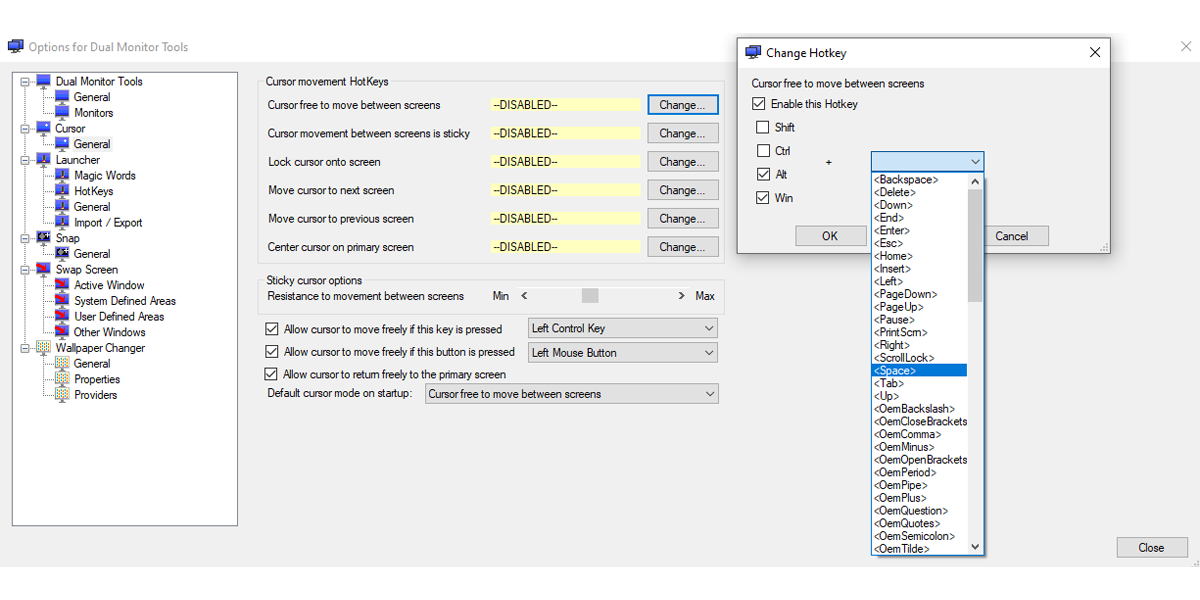
DMT показывает назначенные сочетания рядом с опциями перемещения курсора: вам не придётся заново записывать комбинации в заметки. Основные возможности управления курсором:
- Зафиксировать курсор на одном экране.
- Вернуть курсор на основной экран.
- Переместить курсор на следующий/предыдущий экран.
- Добавить сопротивление при переходе курсора между экранами (слайдер Resistance to movement between screens).
- Назначить клавишу или кнопку мыши для временного отключения сопротивления (свободный переход).
- Разрешить свободное перемещение только при возврате на основной экран.
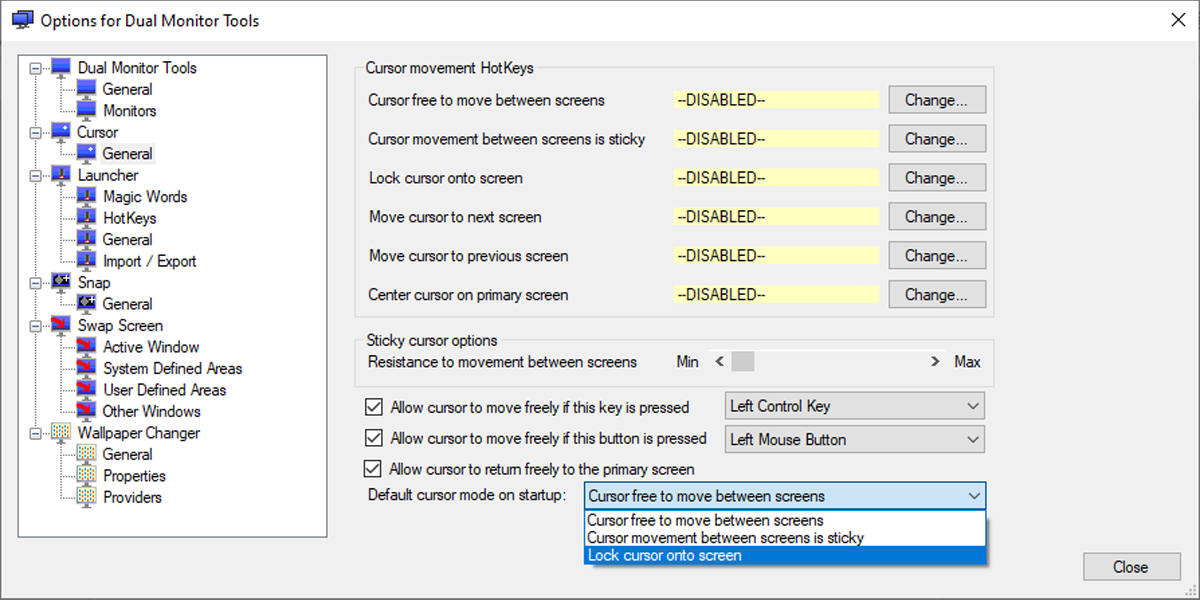
Важно: если используете виртуальные рабочие столы или программы с эксклюзивным полноэкранным режимом (например игры), поведение курсора может отличаться или требовать дополнительных настроек.
Дополнительные инструменты в наборе DMT
- DMT Launcher — запуск приложений сочетаниями клавиш и размещение окон в заранее выбранных позициях на любом мониторе.
- DMT Snap — гибкие снимки экрана: активное окно, первичный экран и сохранение в PNG.
- DMT Swap Screen — быстрый переход между окнами с помощью горячих клавиш в многомониторной среде.
- DMT Wallpaper Changer — автоматическая смена обоев из разных источников с контролем способа отображения на каждом экране.
Когда Dual Monitor Tools подойдёт и когда нет
Когда подойдёт:
- Нужна простая, бесплатная и настраиваемая утилита для управления курсором и окнами.
- Вы хотите назначать горячие клавиши для запуска и размещения приложений.
- Нужна автоматическая смена обоев на каждом мониторе.
Когда не подойдёт:
- Если у вас корпоративный KVM или аппаратный переключатель, требующий специфичных драйверов.
- При работе с приложениями, использующими эксклюзивный доступ к GPU (некоторые игры, специализированные графические пакеты) — возможны конфликты.
- Если нужна поддержка macOS или Linux — DMT Windows-only.
Альтернативы и когда их выбирать
- Встроенные средства Windows — быстрый выбор при базовых настройках, но ограничены в автоматизации.
- DisplayFusion — платное решение с расширенной автоматизацией, скриптами и управлением окнами.
- Actual Multiple Monitors — коммерческий продукт с глубокими настройками панели задач, сплайсинга окон и правил размещения.
- Аппаратные KVM/USB-дисплеи — когда требуется аппаратная независимость и минимальные задержки.
Быстрая методология выбора и настройки (мини-метод)
- Оцените потребности: управление курсором, обои, быстрый запуск, снимки экрана.
- Попробуйте DMT для базового набора функций.
- Проверьте совместимость с полноэкранными приложениями и GPU.
- При необходимости переходите к платным решениям с тестовым периодом.
flowchart TD
  A[Нужен мультиэкран?] -->|Да| B{Требуется авт. размещение и скрипты?}
  B -->|Да| C[DisplayFusion или Actual]
  B -->|Нет| D[Попробовать Dual Monitor Tools]
  A -->|Нет| E[Достаточно одного монитора]
  D --> F{Совместимость с приложением?}
  F -->|Проблемы| C
  F -->|OK| G[Оставить DMT]
Чеклисты по ролям
Разработчик:
- Назначить горячие клавиши для быстрого перемещения редактора и терминала.
- Включить DMT Swap Screen для переключения окон.
- Настроить сохранение снимков экрана для баг-репортов.
Дизайнер:
- Настроить DMT Snap для захвата активного окна и первичного экрана в PNG.
- Включить опцию смены обоев, если нужно тестировать разные фоны.
- Настроить сопротивление курсора для точной работы между экранами.
Трейдер/аналитик:
- Назначить быстрый запуск нескольких приложений и их позиционирование через DMT Launcher.
- Зафиксировать курсор на нужных мониторах, чтобы избежать случайных переходов в момент торговли.
1-строчная глоссарий
- DMT — Dual Monitor Tools, набор утилит для многомониторных конфигураций.
- Сопротивление — настройка, ограничивающая случайные переходы курсора между экранами.
- Primary/Основной экран — экран, на котором по умолчанию появляются главные окна и панель задач.
Критерии приёмки
Чтобы считать настройку успешной, проверьте:
- Горячие клавиши работают и показаны в интерфейсе.
- Курсор корректно фиксируется/перемещается между экранами в соответствии с выбранными параметрами.
- Снимки экрана сохраняются в нужной папке и формате.
- Нет конфликтов с основными полноэкранными приложениями.
Риски и рекомендации
- Риск конфликтов с играми и приложениями, использующими эксклюзивный режим GPU. Рекомендация: временно отключать DMT при запуске таких приложений.
- Риск потери привычных сочетаний клавиш: перед массовой переназначкой проверьте, не перезаписываете ли важные системные комбинации.
Итог
Dual Monitor Tools — лёгкий и эффективный инструмент для большинства задач по управлению курсором и автоматизации в многомониторных конфигурациях на Windows. Он прост в установке, настраивается под разные роли и позволяет быстро повысить удобство работы. Если требуются более сложные сценарии и поддержка на уровне драйверов или корпоративных KVM, стоит рассмотреть платные альтернативы.
Примечание: если вы часто путешествуете и используете дополнительные экраны по USB, проверьте совместимость DMT с внешними адаптерами и дисплеями.

Похожие материалы

Несколько аккаунтов Skype: Multi Skype Launcher

Журнал для работы: повысить продуктивность

Персональные звуки уведомлений на Android

Скачивание шоу Hulu для офлайн‑просмотра

Microsoft Start: персонализированная новостная лента
