
Как перенести музыку из iTunes на Chromebook
Быстрые ссылки
- Вариант 1: Установить приложение Apple Music на Chromebook
- Вариант 2: Загрузить песни iTunes в Google Play Music
Если вы часто переключаетесь между платформами, перенос музыки может раздражать. К счастью, большинство музыкальных файлов не защищены DRM так жёстко, как фильмы. Это значит, что вы можете копировать файлы или пользоваться облачными библиотеками. Если музыка уже в облаке, достаточно одной установки приложения.
Ниже — детальное руководство и дополнительные советы по миграции, совместимости и откату в случае ошибок.
Вариант 1: Установите приложение Apple Music на Chromebook
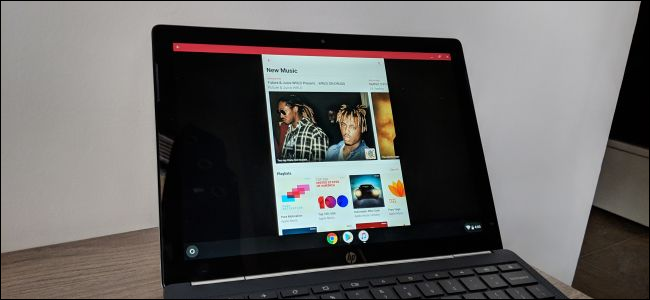
Если вы купили музыку в iTunes или загрузили рипы компакт-дисков через iTunes Match, самый быстрый путь — установить приложение Apple Music. Приложение доступно для большинства Chromebook, которые поддерживают установку Android-приложений из Google Play. Просто:
- Откройте Google Play на Chromebook.
- Найдите «Apple Music» и установите приложение.
- Войдите в приложение с вашими Apple ID и паролем.
Важно: интерфейс приложения может выглядеть как мобильная версия на большом экране — элементы масштабируются не идеально и приложение может занимать центр экрана в виде «маленького планшета». Это визуальный недостаток, но функционально приложение работает и позволяет слушать покупки и библиотеку Apple Music.
Когда подходит этот вариант:
- Вы хотите минимально трогать файлы и сохранить доступ к покупкам Apple.
- Вы используете Chromebook для личного прослушивания и не нуждаетесь в интеграции с Google-сервисами.
Когда это не подходит:
- Chromebook не поддерживает Android-приложения.
- Вы хотите полностью перейти в экосистему Google и избавиться от Apple-аккаунта.
Вариант 2: Загрузите песни iTunes в Google Play Music
Если вы окончательно переходите от Apple к Google, можно перенести всю библиотеку в Google Play Music — это облачная «шкафчик»-услуга Google, которая позволяет хранить ваши треки в аккаунте.
- На компьютере с вашей библиотекой iTunes скачайте и установите Google Play Music Manager (доступен для Windows и macOS).
- Запустите Music Manager и войдите в свой Google-аккаунт.
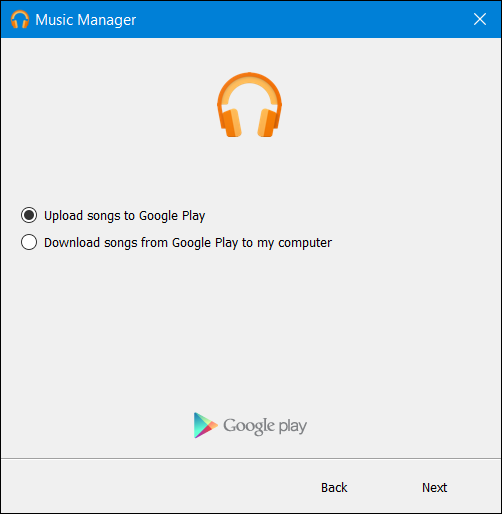
- Выберите опцию «Upload Songs to Google Play» и нажмите «Next».
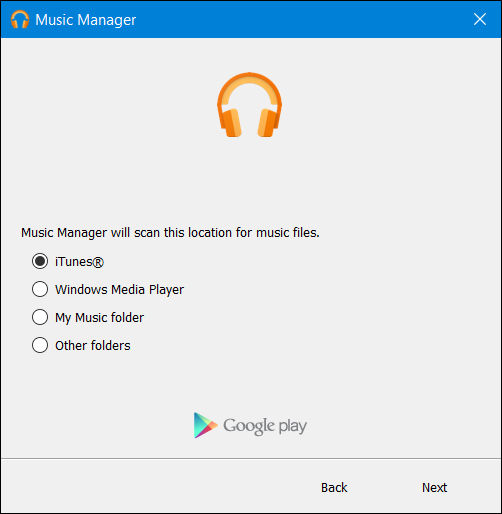
- На следующем экране укажите «iTunes» как источник и нажмите «Next».
- Выберите, что загружать: всю библиотеку, отдельные альбомы или плейлисты. Можно также выбрать загруженные подкасты.
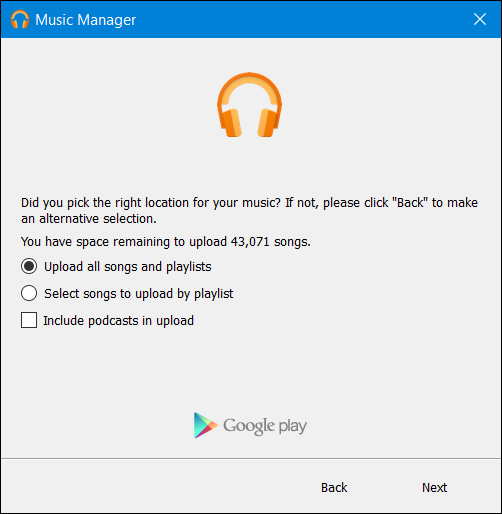
Google Play Music начнёт загрузку. Если у вас большая библиотека, процесс займёт время — оставьте компьютер включённым до завершения.
После загрузки откройте на Chromebook приложение Google Play Music или сайт play.google.com/music. Там окажутся ваши треки и плейлисты.
Важно: Google в разное время менял свои музыкальные сервисы. Убедитесь, что вы используете актуальную инструкцию для вашей версии сервиса. Если Google Play Music уже мигрировал в YouTube Music в вашем регионе, используйте инструменты миграции Google для переноса контента в YouTube Music.
Мини‑методика: быстрый план переноса
- Решите стратегию: сохранить в Apple (Apple Music) или мигрировать в Google (загрузить в облако).
- Сделайте резервную копию локальной библиотеки iTunes на внешний диск.
- Если выбираете Apple Music — установите приложение и проверьте вход.
- Если выбираете Google — установите Music Manager и загрузите библиотеку.
- Протестируйте несколько треков и плейлистов на Chromebook.
- Проверьте соответствие метаданных (исполнитель, альбом, обложки).
- Убедитесь, что подкасты и аудиокниги перенесены отдельно, если требуется.
Контрольный список по ролям
Для обычного пользователя:
- Резервная копия локальной библиотеки
- Установлено приложение Apple Music или Google Play Music
- Вход в нужный аккаунт выполнен
- Несколько треков проверены воспроизведением
Для IT‑администратора/специалиста по миграции:
- Инвентаризация форматов файлов (.mp3, .m4a, .aac и др.)
- Проверка прав и лицензий (покупки, подписки)
- Планы отката при ошибках загрузки
- Документация для конечных пользователей с инструкциями по входу и восстановлению
Совместимость и советы по миграции
- Проверьте поддержку Android-приложений для вашей модели Chromebook. Старые модели могут не поддерживать Google Play.
- Если треки защищены DRM (например, старые покупки защищённые FairPlay), они могут не воспроизводиться вне Apple-экосистемы. Такие треки обычно отмечены и требуют повторного приобретения или конвертации через легальные средства.
- Подкасты и аудиокниги зачастую хранятся отдельно и могут не мигрировать автоматически — экспортируйте их вручную.
- Если Google Play Music заменён в вашей стране на YouTube Music, используйте встроенные инструменты Google для переноса контента в YouTube Music.
Когда перенос может провалиться
- DRM: некоторые ранние покупки iTunes с DRM не будут работать в сторонних плеерах.
- Форматы: редкие или нестандартные форматы потребуют перекодирования.
- Очень большая библиотека: загрузка в облако займёт много времени и может потребовать стабильного интернет‑соединения.
Примечание: не удаляйте локальные бэкапы до тех пор, пока не убедитесь, что все нужные треки корректно воспроизводятся после переноса.
Альтернативные подходы
- Веб‑версия Apple Music: если приложение недоступно, проверьте music.apple.com в браузере на Chromebook.
- Использовать сторонние плееры: VLC и другие плееры могут воспроизводить локальные файлы, если вы скопируете их на Chromebook или в Google Drive.
- Трансляция с компьютера: можно транслировать звук с основного ПК на Chromebook через сетевые инструменты или Chromecast.
Критерии приёмки
- Все выбранные плейлисты и треки доступны и воспроизводятся на Chromebook.
- Метаданные (названия, исполнители, обложки) сохранились корректно.
- Подкасты и аудиокниги доступны в ожидаемых приложениях.
Короткая галерея крайних случаев
- Файлы с DRM, выпущенные до 2009 года: возможно, потребуют повторной покупки.
- Пользователь с ограничённым хранилищем в облаке: распределите загрузку по этапам.
- Chromebook без Google Play: рассматривайте веб‑вариант Apple Music или локальное хранение.
Рекомендации по безопасности и приватности
- Не делитесь паролями аккаунтов. Используйте двухфакторную аутентификацию для Google и Apple.
- Резервные копии лучше хранить на защищённом внешнем устройстве, а не только в облаке.
Итог и рекомендации
Если вам важно сохранить покупенные в iTunes треки и минимально менять рабочий процесс — устанавливайте Apple Music. Если вы переходите полностью в Google‑экосистему и хотите единый облачный доступ — загружайте библиотеку в Google Play Music (или используйте миграцию в YouTube Music, если она доступна).
Короткое резюме:
- Установка Apple Music — быстро и просто, подходит при сохранении Apple‑аккаунта.
- Загрузка в Google — подходит для полной миграции, требует времени и подключения к интернету.
Важно: сделайте резервную копию перед любыми изменениями и проверьте несколько треков после переноса.

Похожие материалы

Несколько аккаунтов Skype: Multi Skype Launcher

Журнал для работы: повысить продуктивность

Персональные звуки уведомлений на Android

Скачивание шоу Hulu для офлайн‑просмотра

Microsoft Start: персонализированная новостная лента
