
Перенос папки Home на отдельный раздел в Ubuntu
Если вы приняли опцию «использовать весь диск» при установке Ubuntu или ваш компьютер поставлялся с предустановленной Ubuntu, скорее всего папка Home находится в том же разделе, что и системные файлы. В обычных условиях это приемлемо, но при переустановке системы вы не сможете сохранить настройки и файлы, если не сделаете полноценную резервную копию. Чтобы избежать потерянных данных и лишней работы, лучше разместить /home на отдельном разделе. В этом руководстве показано, как перенести папку Home на отдельный раздел или внешний диск.
Содержание
- Создание нового раздела
- Миграция папки Home
- Создать временную папку Home
- Копировать файлы в новый раздел
- Переместить старую папку Home
- Смонтировать новый раздел как /home
- Частые вопросы
- Чек‑лист до и после миграции
- План отката и безопасность
- Критерии приёмки
- Советы и рекомендации
Важно: перед началом полезно ознакомиться с распространёнными схемами разделов в Linux и понять, что такое /, /home, swap и как работает fstab.
Создание нового раздела
Примечание: этот шаг можно пропустить, если у вас уже есть внешний раздел или диск с достаточным объёмом свободного места.
В этом руководстве предполагается, что в компьютере установлен один жёсткий диск и один раздел. Чтобы создать новый раздел, нужно загрузиться с «live» USB или оптического диска с Ubuntu — нельзя менять таблицу разделов на работающей ОС.
- Вставьте USB‑накопитель или диск и загрузитесь с него.
- На экране GRUB выберите опцию с надписью «Try or Install Ubuntu» или «Попробовать Ubuntu». Выберите «Try» для запуска живой сессии.
- После загрузки нажмите клавишу Super (на большинстве клавиатур это клавиша с логотипом Windows) и введите «GParted».
- Запустите GParted — графический редактор разделов.
- В списке дисков выберите диск, на котором установлена ваша система (обычно /dev/sda или /dev/nvme0n1).
Предупреждение: если у вас несколько дисков и вы не уверены, какой из них используется системой, перезагрузитесь в обычную установленную систему Ubuntu и выполните:
cat /etc/fstabВ этом файле будут указаны устройства и точки монтирования, а также примечание о том, где находился корневой раздел (/) во время установки.
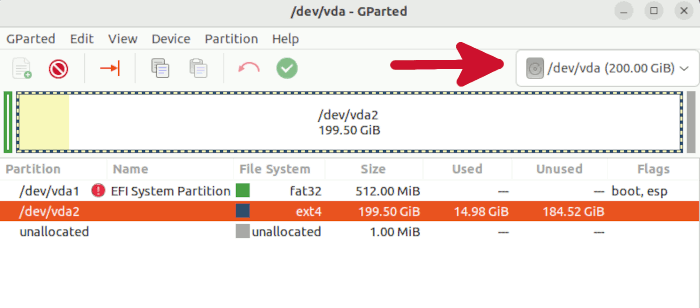
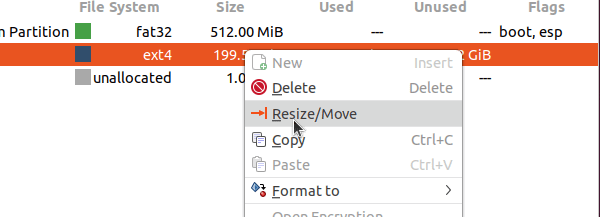
- В списке разделов найдите основной раздел с файловой системой ext3/ext4 и наибольшим объёмом. Правой кнопкой мыши выберите Resize/Move.
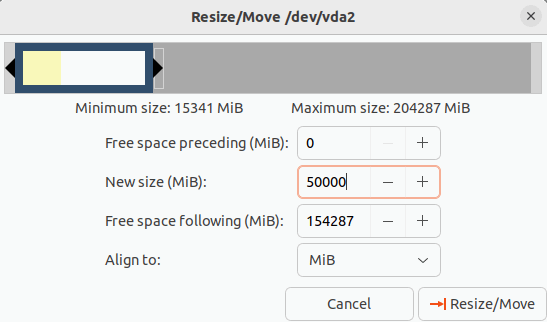
- В поле New Size задайте новый размер основного раздела. Значение указывается в мегабайтах (MB), поэтому 50 ГБ = 50000 MB. При переходе в другое поле поле Free Space Following автоматически покажет размер свободного пространства, которое станет Unallocated.
Рекомендация по размерам: отложите как минимум 40 ГБ (примерно 40000 MB) для нового раздела, чтобы учесть будущие обновления и дополнительные приложения. Если вы планируете устанавливать много программ или хранить большие файлы, выделите 100 ГБ.
- Нажмите Resize/Move, затем примените изменения зелёной галочкой. Операция может занять продолжительное время в зависимости от объёма данных и скорости диска.
- После завершения вы увидите запись Unallocated с нужным размером. Правой кнопкой мыши выберите New и создайте раздел с файловой системой ext4, затем нажмите Add.
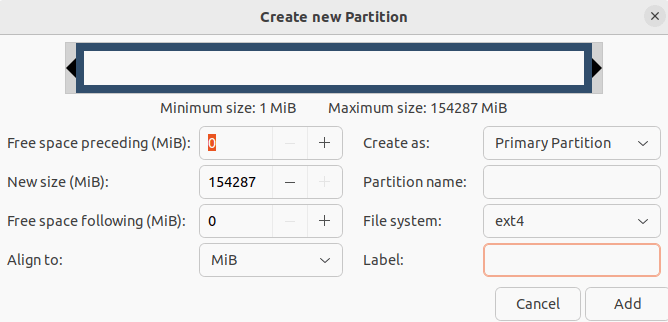
- Нажмите зелёную кнопку подтверждения, дождитесь окончания действий и запишите метку/имя нового раздела (например /dev/sda2 или /dev/nvme0n1p3).
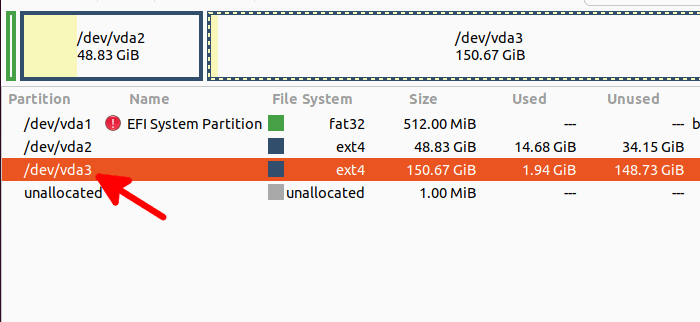
Выключите живую сессию, извлеките USB и загрузитесь в вашу обычную систему.
Совет: при двойной загрузке с Windows вы также сможете получить доступ к ext4 из Windows через сторонние утилиты, но для постоянного доступа лучше использовать отдельный NTFS/ExFAT‑раздел.
Миграция папки Home
Чтобы перенести текущую папку /home на внешний или новый раздел, нужно выполнить четыре шага:
- Смонтировать новый раздел во временную точку монтирования, например /media/home.
- Скопировать файлы из текущего /home в временную точку с сохранением прав и атрибутов.
- Переименовать или переместить старую папку /home, освободив точку /home для монтирования нового раздела.
- Обновить /etc/fstab, чтобы новый раздел монтировался как /home, и перезагрузиться.
1. Создать временную папку Home
Откройте файл fstab в текстовом редакторе с правами суперпользователя:
sudo nano /etc/fstabДобавьте в конец файла строку, которая временно смонтирует ваш новый раздел в /media/home. Подставьте своё устройство вместо /dev/sdXX (например, /dev/sda2 или /dev/nvme0n1p3). Формат записи:
/dev/sdXX /media/home ext4 nodev,nosuid 0 2Можно также использовать UUID вместо имени устройства. Узнать UUID и информацию о разделах помогает команда:
lsblk -fСохраните файл (Ctrl+O) и закройте редактор (Ctrl+X).
Создайте точку монтирования и перезагрузите таблицу монтирования:
sudo mkdir -p /media/home
sudo mount -a
После этого в каталоге /media появится папка home, содержащая смонтированный раздел.
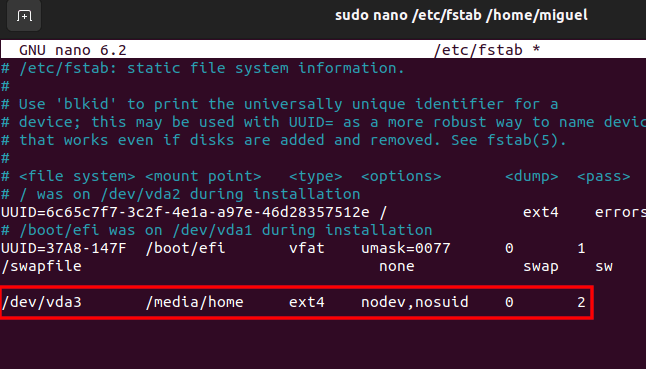
Важно: если mount -a выдаёт ошибки, проверьте синтаксис в /etc/fstab и корректность указания устройства или UUID.
2. Копировать файлы из текущего Home в новый раздел
Рекомендуется использовать rsync — он сохраняет права, символьные ссылки, атрибуты и скрытые файлы. Перед операцией закройте активные программы, которые могут менять файлы в /home.
sudo rsync -aAXS --progress /home/. /media/home/.Пояснение флагов:
- -a — архивный режим (сохраняет большинство атрибутов),
- -A — сохраняет ACL, если они используются,
- -X — сохраняет расширенные атрибуты (xattr),
- -S — обрабатывает разрежённые файлы эффективно,
- –progress — показывает ход передачи.
Если всё прошло успешно, структура и права в /media/home совпадут с текущими /home.
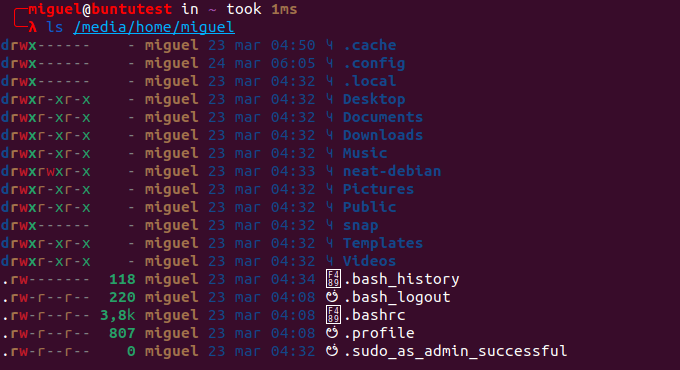
Совет: это хорошая возможность удалить ненужные файлы из домашней папки — выполните проверку больших файлов и временных директорий.
3. Переместить старую папку Home
Чтобы дать возможность монтировать новый раздел в /home, переименуем существующую папку /home в резервную копию и создадим пустую /home:
cd /
sudo mv /home /home_backup
sudo mkdir /home
Эти команды перемещают текущую домашнюю директорию в /home_backup и создают пустой каталог /home.
4. Смонтировать новый раздел как /home
Откройте /etc/fstab снова:
sudo nano /etc/fstabЗамените строку, где раньше было /media/home, на монтирование в /home. Например:
/dev/sdXX /home ext4 nodev,nosuid 0 2Если вы предпочитаете использовать UUID, можно указать UUID=xxxx вместо /dev/sdXX. Узнать UUID можно через lsblk -f или blkid.
Сохраните файл и примените изменения:
sudo mount -aПосле этого новый раздел должен быть смонтирован в /home и все пользователи будут видеть свои привычные каталоги.
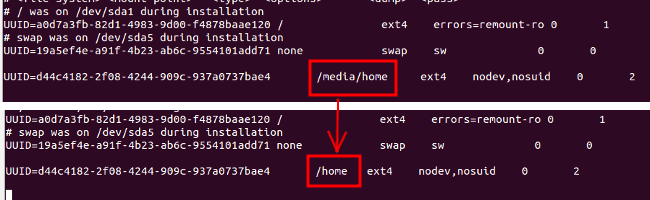
Проверьте права и владельцев в новой домашней папке. Если какие‑то учётные записи не видят свои данные, убедитесь, что UID и GID совпадают с предыдущими (обычно пользователь root и обычный пользователь имеют те же UID, но при восстановлении из резервной копии стоит проверить).
Опционально: удалить старую резервную копию после проверки работоспособности:
sudo rm -rf /home_backupСовет: сначала оставьте /home_backup минимум одну или две перезагрузки и убедитесь, что все приложения работают как нужно, прежде чем удалять резерв.
Частые вопросы
Появилась ошибка при изменении размера в GParted. Что делать?
Одна из частых причин — попытка изменить раздел, который в данный момент смонтирован. В GParted правой кнопкой нажмите на раздел и выберите Unmount или выполните в терминале:
sudo umount /dev/sdXnЗамените /dev/sdXn на нужный раздел. Также убедитесь, что никаких процессов не используют раздел (проверьте lsof или fuser).
Какой минимальный размер системного раздела нужен?
Точные требования зависят от дистрибутива и набора приложений. Для Ubuntu ориентируйтесь на минимум ~25 ГБ для системы и дополнительный запас ~10 ГБ. Для комфортной работы рекомендуют 40–100 ГБ, особенно если планируется устанавливать множество пакетов.
Чек‑лист до и после миграции
Перед началом:
- Сделайте резервную копию важнейших данных на внешний носитель.
- Убедитесь, что у вас есть live USB с Ubuntu.
- Запишите идентификатор нового раздела (например /dev/sda2 или UUID).
- Закройте приложения, использующие домашние файлы.
После миграции:
- Проверьте, что /home смонтирован корректно: mount | grep “ /home “
- Проверьте права и владельцев: ls -la /home
- Запустите несколько часто используемых приложений и проверьте настройки.
- После уверенности удалите /home_backup.
План отката и безопасность
Если что‑то пошло не так, восстановить прежнее состояние можно так:
- Размонтируйте /home: sudo umount /home
- Переименуйте пустой /home обратно и восстановите резерв: sudo mv /home /home_failed; sudo mv /home_backup /home
- Откатите изменения в /etc/fstab к прежней записи и выполните sudo mount -a
Риски и mitigations:
- Потеря данных при ошибке копирования — всегда делайте резервную копию на отдельный носитель.
- Неправильные права/UID — сравните UID пользователей в /etc/passwd и владельцев файлов.
- Повреждение таблицы разделов — перед изменениями создайте резервную копию partition table (например, sfdisk –dump).
Критерии приёмки
- Новый раздел корректно монтируется как /home после перезагрузки.
- Пользователи видят свои файлы и настройки без потери прав.
- Отсутствуют ошибки при запуске основных приложений.
- Желаемые данные из /home_backup доступны и корректны до удаления резервной копии.
Дополнительные советы и альтернативные подходы
Альтернатива 1 — использовать LVM: если диск использует LVM, вы можете создать логический том под /home и динамически расширять его при необходимости.
Альтернатива 2 — держать домашние данные на отдельном внешнем диске с шифрованием LUKS для безопасности.
Когда это не подходит: если на диске мало свободного места и перенос потребует сжатия или удаления большого объёма данных — сначала очистите /home, затем переносите.
Мини‑методология миграции (коротко):
- Подготовка live‑сессии и раздела.
- Смонтировать временно в /media/home и rsync.
- Переименовать /home, создать пустой каталог.
- Обновить /etc/fstab и смонтировать как /home.
- Проверить, удалить резерв.
Фактбокс
- Рекомендуемый объём для /home: 40–100 ГБ.
- Команда для копирования с сохранением прав: rsync -aAXS –progress /home/. /media/home/.
- Команда для обновления монтирования: sudo mount -a
Безопасность и права доступа
- Не используйте rm -rf без двойной проверки пути — это самый частый источник потерь данных.
- При использовании внешних дисков подумайте о шифровании LUKS для защиты личных данных.
- Если вы работаете в корпоративной среде, согласуйте перенос с политиками резервного копирования и восстановления.
Совместимость и миграция с Windows
- Для доступа к ext4 из Windows требуются сторонние драйверы; если совместный доступ важен, рассмотрите отдельный обменный раздел в exFAT или NTFS.
- При использовании UUID в /etc/fstab перенос диска на другой порт не нарушит монтирование, в отличие от /dev/sdX нотации.
Социальная превью версия
Если нужно коротко анонсировать операцию:
Перенесите папку Home на отдельный раздел в Ubuntu: сохраните настройки и файлы при переустановке системы. Пошаговое руководство с rsync, fstab и планом отката.
Короткое резюме
- Отдельный раздел для /home снижает риск потери личных данных при переустановке ОС.
- Используйте rsync для точной копии с сохранением прав.
- Обновите /etc/fstab и проверьте работу перед удалением резервной копии.
Изображения: автор William Warby

Похожие материалы

Несколько аккаунтов Skype: Multi Skype Launcher

Журнал для работы: повысить продуктивность

Персональные звуки уведомлений на Android

Скачивание шоу Hulu для офлайн‑просмотра

Microsoft Start: персонализированная новостная лента
