
Как перенести учётные записи Google Authenticator на новый Android‑телефон или планшет
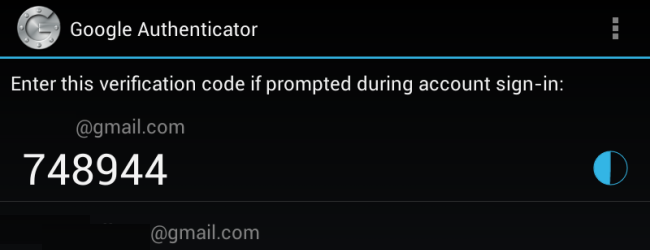
Быстрые ссылки
- Перенести на другой телефон
- Отключить и заново включить двухэтапную аутентификацию
- Резервное копирование и восстановление данных Google Authenticator [Только для root]
- Ручное извлечение учётных записей [Только для root]
Большая часть данных приложений на Android обычно синхронизируется в облаке и автоматически появится на новом устройстве. Но ключи Google Authenticator не синхронизируются по соображениям безопасности. Если вы делаете сброс до заводских настроек, покупаете новый телефон или хотите скопировать коды на второй девайс, ниже — подробные варианты с шагами, коли что-то пойдёт не так.
Перенести на другой телефон
Google позволяет переносить ваши учетные записи аутентификатора между телефонами через страницу двухэтапной проверки. Откройте страницу 2‑шаговой проверки в аккаунте Google, нажмите ссылку «Перенести на другой телефон», затем отсканируйте QR‑код или введите данные на новом телефоне. После этого старое приложение аутентификации перестанет работать.
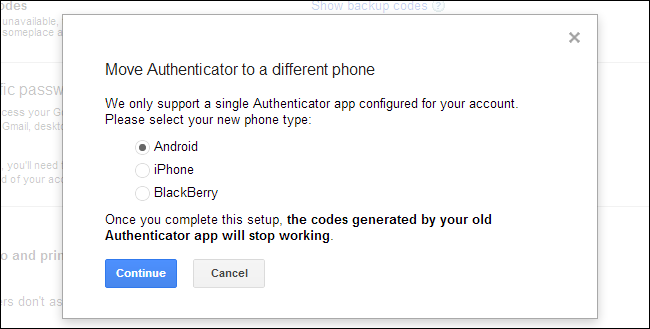
Важно: другие сервисы, использующие Google Authenticator, могут не поддерживать подобный перенос — в таких случаях придётся отключать и заново включать двухфакторную аутентификацию или извлекать ключи вручную. Некоторые из описанных ниже процессов также позволяют активировать Google Authenticator на нескольких устройствах (например, телефоне и планшете), хотя Google официально этого не рекомендует.
Отключить и заново включить двухэтапную аутентификацию
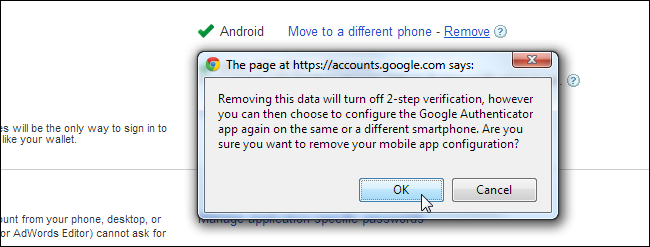
Если вы готовите устройство к сбросу и не хотите полагаться на распечатанные резервные коды или SMS, удобный вариант — временно отключить двухэтапную аутентификацию на каждой службе и затем заново включить её, сканировав QR‑код на новом устройстве.
- Перейдите на страницу настроек двухэтапной проверки для нужного аккаунта.
- Нажмите «Удалить» или «Отключить» двухфакторную аутентификацию (Remove).
- Выполните сброс или настройку нового телефона.
- Снова включите двухэтапную аутентификацию и при появлении QR‑кода отсканируйте его с нового устройства.
Если вы хотите активировать аутентификатор на нескольких устройствах одновременно, введите показанный код вручную на каждом устройстве до закрытия окна с QR‑кодом. Не храните QR‑код или секрет в незашифрованном виде в общедоступном месте — любой, кто найдет его, сможет генерировать ваши коды.
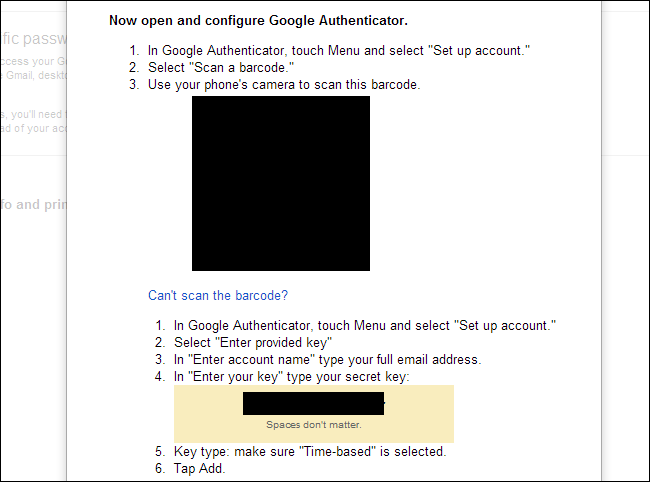
Особенно аккуратно: приложение, отобразившее QR‑код, даёт полный доступ к вашим временным кодам — храните такую страницу закрытой и делайте запись только в надежном, зашифрованном месте.
Резервное копирование и восстановление данных Google Authenticator [Только для root]
Если устройство имеет root‑доступ, можно воспользоваться Titanium Backup или аналогичным инструментом для создания резервной копии данных приложения Google Authenticator. По умолчанию доступ к внутренним данным приложения заблокирован для других приложений, поэтому нужен root.
Шаги в общем виде:
- Установите и дайте Titanium Backup root‑права.
- В разделе Backup/Restore найдите Google Authenticator и сделайте backup данных приложения.
- Скопируйте папку TitaniumBackup с устройства на компьютер.
- Перенесите резервную копию на новое устройство и выполните restore через Titanium Backup.
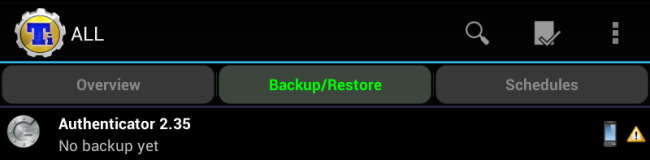
Ограничения: резервная копия может не работать между устройствами с сильно отличающимися версиями Android или кастомными прошивками, но для восстановления после сброса на том же устройстве или при миграции между похожими ROM‑ами метод полезен.
Ручное извлечение учётных записей [Только для root]
Если вы умеете работать с adb и имеете root, можно извлечь файл базы данных, где хранятся ключи, и затем импортировать их в другой экземпляр приложения. Это более трудоёмкий метод чем Titanium Backup, но даёт полный контроль.
Подготовка adb в insecure‑режиме:
- Если у вас кастомный ROM, возможно adbd уже запускается с root‑правами.
- На стоковом ROM можно использовать приложение adbd Insecure (поиск доступен в сообществе XDA), оно переводит adbd в insecure‑режим.
Примечание: при наличии root‑проводника вы также можете просто скопировать файл базы данных по пути /data/data/com.google.android.apps.authenticator2/databases/databases и перенести его на компьютер.
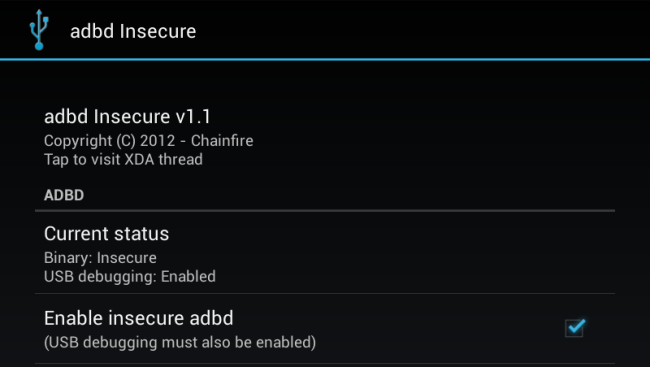
После включения adbd в insecure‑режиме подключите устройство к компьютеру и выполните:
adb pull /data/data/com.google.android.apps.authenticator2/databases/databasesОткройте файл в sqlite‑редакторе или через командную строку sqlite3:
sqlite3 ./databases
select * from accounts;
В результате вы увидите ваши ключи (содержащие секреты), которые затем можно вручную добавить в другой экземпляр аутентификатора — либо сканированием, либо вводом секретов вручную.
Когда методы не сработают — примеры проблем и их решения
- Если у вас нет доступа к старому аккаунту и не настроены резервные коды — свяжитесь со службой поддержки сервиса (например, почты или соцсети) и пройдите процедуру восстановления аккаунта. Часто нужна верификация личности.
- Если сервис не позволяет отключить 2FA без дополнительных доказательств — подготовьте другие формы подтверждения (резервные номера, билеты техподдержки).
- Если устройство обновилось до сильно другой версии Android и Titanium Backup не восстанавливает — попробуйте ручное извлечение базы данных или повторную настройку аккаунтов вручную.
Important: любые действия с root и извлечением базы данных несут риски — делайте резервные копии, используйте доверенные инструменты и отключайте интернет, когда работaете с секретами.
Альтернативные подходы и модели принятия решений
Короткая инструкция, какой путь выбрать:
- Если доступен официальный перенос (Google аккаунт) — используйте его.
- Если нет — отключите 2FA и включите заново (лучше для неопытных).
- Если у вас root и вы хотите перенести всё без отключения — используйте Titanium Backup.
- Если нужен полный контроль и вы умеете работать с adb/sqlite — извлеките базу данных вручную.
Mermaid‑дерево принятия решения:
flowchart TD
  A[Новый телефон или сброс?] --> B{Доступен ли аккаунт Google с переносом?}
  B -- Да --> C[Использовать функцию Переноса]
  B -- Нет --> D{Готовы ли вы отключить 2FA на сервисе?}
  D -- Да --> E[Отключить и заново включить 2FA]
  D -- Нет --> F{Есть ли root?}
  F -- Да --> G[Использовать Titanium Backup или adb‑извлечение]
  F -- Нет --> H[Связаться с поддержкой сервиса для восстановления]
Чеклист для трёх ролей
Пользователь — что сделать перед сменой телефона:
- Сохранить резервные коды (если есть) в зашифрованном хранилище.
- Проверить, поддерживает ли сервис перенос.
- План B: подготовить доступ к резервному email или телефону.
Продвинутый пользователь (root доступ):
- Сделать полную резервную копию с Titanium Backup.
- Скопировать файл базы данных com.google.android.apps.authenticator2.
- Сохранить резервные копии в нескольких местах (шифровать).
Администратор (IT/корпоративная среда):
- Подготовить инструкцию по восстановлению аккаунтов.
- Развернуть централизованное решение 2FA (например, аппаратные ключи) для критичных аккаунтов.
- Контролировать и регистрировать операции восстановления.
Критерии приёмки
- После переноса на новом устройстве корректно генерируются коды для всех перенесённых аккаунтов.
- Старое устройство больше не выдает действующие коды для тех учётных записей, которые были перемещены через официальный инструмент (если это ожидается).
- Резервные коды и секреты сохранены в безопасном месте или удалены после использования.
Краткий словарь
- 2FA: двухфакторная аутентификация, дополнительный уровень защиты помимо пароля.
- QR‑код: быстрый способ передать секрет для настройки аутентификатора.
- Root: привилегированный доступ в Android для чтения защищённых данных.
Безопасность и конфиденциальность
- Никогда не отправляйте файл базы данных или секреты по незашифрованным каналам.
- Ограничьте доступ к резервным копиям и удаляйте временные файлы после завершения миграции.
- При работе с root‑инструментами отключайте интернет, если возможно, пока переносите секреты.
Часто задаваемые вопросы
Можно ли синхронизировать ключи Google Authenticator через облако?
Нет. Google Authenticator не синхронизирует ключи между устройствами по умолчанию. Для Google‑аккаунтов доступна функция переноса через страницу 2‑шаговой проверки.
Что делать, если я потерял старый телефон и не сохранял резервные коды?
Обратитесь в службу поддержки соответствующего сервиса и следуйте процедуре восстановления аккаунта. Вам, скорее всего, потребуется подтверждение личности.
Можно ли использовать один и тот же аккаунт Google Authenticator на двух устройствах?
Технически возможно: добавьте один и тот же секрет на оба устройства при настройке. Но официально Google не поддерживает многопользовательскую синхронизацию для Authenticator, и это увеличивает риск компрометации.
Итог
Перенос ключей Google Authenticator требует внимательности: если доступен встроенный перенос — используйте его. В противном случае временное отключение 2FA проще всего для большинства пользователей. Владельцы root‑устройств могут использовать Titanium Backup или напрямую извлекать базу данных, но эти методы требуют аккуратности и понимания рисков.
Summary:
- Используйте встроенные инструменты переноса, когда возможно.
- Отключайте/включайте 2FA как безопасную и простую альтернативу.
- Для полного контроля применяйте только проверенные инструменты и храните резервные копии в зашифрованном виде.
Спасибо сообщества за идеи и советы по миграции — они помогли собрать практические варианты и последовательности действий.

Похожие материалы

Несколько аккаунтов Skype: Multi Skype Launcher

Журнал для работы: повысить продуктивность

Персональные звуки уведомлений на Android

Скачивание шоу Hulu для офлайн‑просмотра

Microsoft Start: персонализированная новостная лента
