
Управление курсором на Mac с клавиатуры: как включить и пользоваться Mouse Keys
Быстрые ссылки
- Как включить Клавиши мыши на Mac
- Перемещение курсора
- Клик мышью
- Перетаскивание и отпускание элементов
Если трекпад или мышь на вашем Mac перестали работать, или у вас есть ограничения по подвижности, можно включить функцию, которая позволяет управлять курсором с помощью клавиатуры.
Связанное: Apple Magic Mouse не работает? Как это исправить
Как включить Клавиши мыши на Mac
Перед началом нужно включить «Клавиши мыши». Нажмите значок Apple в строке меню и выберите «Системные настройки».
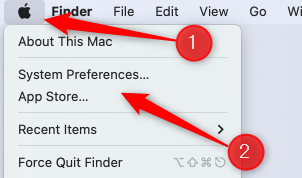
Далее откройте раздел «Универсальный доступ».

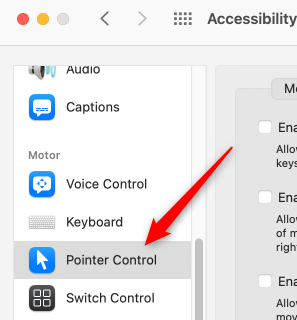
В левой панели прокрутите до группы «Двигательная активность» и выберите «Управление указателем».
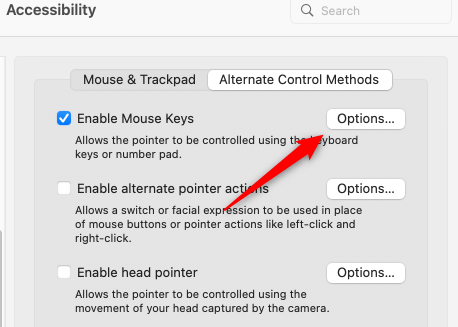
Откройте вкладку «Альтернативные способы управления» и установите флажок рядом с «Включить Клавиши мыши», чтобы активировать функцию.
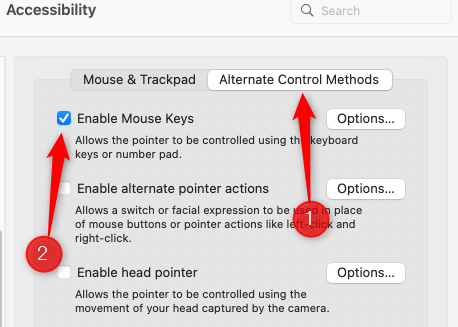
Клавиши мыши включены. Перед началом можно настроить параметры: нажмите «Параметры» рядом с функцией.
На экране параметров есть несколько полезных опций: включение переключения по нажатию клавиши Option пять раз, отключение трекпада при активной функции, задержка реакции курсора (initial delay) и максимальная скорость перемещения.
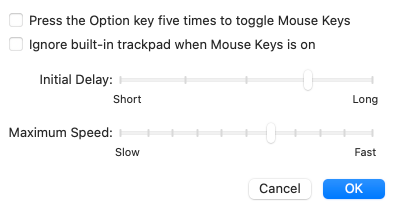
Когда настроите — нажмите «ОК».
Связанное: Как изменить скорость стрелок на Mac
Перемещение курсора
Ниже — клавиши, которые используются для перемещения курсора. Если удерживать клавишу, курсор будет двигаться быстрее.
| Направление курсора | Клавиша |
|---|---|
| Вверх | 8 |
| Вниз | K (2 при использовании цифровой клавиатуры) |
| Влево | U (4 при цифровой клавиатуре) |
| Вправо | O (6 при цифровой клавиатуре) |
| Вверх и влево | 7 |
| Вверх и вправо | 9 |
| Вниз и влево | J (1 при цифровой клавиатуре) |
| Вниз и вправо | L (3 при цифровой клавиатуре) |
Примечание: обозначения без цифровой клавиатуры соответствуют буквенным клавишам в правой части основной клавиатуры. Если у вас есть отдельный цифровой блок, используйте указанные цифры.
Клик по элементам
Как выполнять левый и правый клик с клавиатуры.
| Кнопка мыши | Клавиша |
|---|---|
| Основная (левая) | i (или 5 на цифровой клавиатуре) |
| Вторичная (правая) | Control + M (0 на цифровой клавиатуре) |
Совет: если нужно выполнить двойной клик, быстро нажмите клавишу основного клика два раза.
Связанное: Как поменять местами левую и правую кнопки мыши на Mac
Перетаскивание и отпускание элементов
Можно перетаскивать элементы, не используя мышь.
| Действие | Клавиша |
|---|---|
| Начать перетаскивание | Наведите курсор на элемент и нажмите M (0 на цифровой клавиатуре). Затем используйте клавиши перемещения, чтобы тянуть элемент. |
| Отпустить элемент | Перейдите в нужное место и нажмите точку (.) |
Важно: при удерживаемом перетаскивании курсор управляет и перемещаемым объектом, поэтому не отпускайте клавишу перемещения до завершения операции.
Когда Клавиши мыши не подходят
- Приложения с повышенными требованиями к задержке (например, игры) могут работать неудобно с Keyboard-based курсором.
- Некоторые полноэкранные приложения и игры блокируют системные сочетания клавиш, поэтому управление может быть ограничено.
- Если вы используете внешние устройства ввода с собственными драйверами, поведение может отличаться.
Альтернативные способы управления Mac
Если Клавиши мыши не подходят, рассмотрите эти варианты:
- Управление голосом (Voice Control) — позволит управлять курсором и нажимать элементы голосовыми командами.
- Управление переключателем (Switch Control) — для последовательного управления интерфейсом с минимальными движениями.
- Управление головой и лицом — использует фронтальную камеру для управления указателем взглядом и наклоном головы.
- Внешние адаптивные устройства ввода — специализированные трекболы, джойстики и адаптивные контроллеры.
Практическая методика: настройка за 5 минут
- Откройте Системные настройки → Универсальный доступ → Управление указателем.
- Включите «Клавиши мыши» и откройте «Параметры». Включите переключение Option ×5, если хотите быстро вкл/выкл.
- Установите задержку реакции и максимальную скорость по ощущениям.
- Попрактикуйтесь перемещением курсора и кликами в текстовом редакторе — это безопасная среда для отработки.
- Настройте альтернативный метод (Voice Control или Switch Control) как резерв.
Чек-лист для разных ролей
Для обычного пользователя:
- Включил Клавиши мыши и проверил базовое перемещение.
- Настроил скорость и задержку.
- Протестировал клики и перетаскивание.
Для IT-администратора:
- Убедился, что политика безопасности не блокирует системные настройки.
- Подготовил инструкцию для пользователей с ограничениями.
- Проверил совместимость с корпоративным ПО.
Для сопровождающего/опекуна:
- Настроил переключение Option ×5, чтобы быстро включать и выключать.
- Подобрал альтернативную схему управления на случай сбоев.
Критерии приёмки
- Курсор перемещается при нажатии назначенных клавиш.
- Основной и вторичный клики работают корректно.
- Перетаскивание и отпускание выполняются без потери фокуса.
- При выключении системы поведение возвращается к нормальному для трекпада/мыши.
Краткий словарь
- Клавиши мыши — функция, которая позволяет управлять указателем с клавиатуры.
- Задержка реакции — время перед началом движения курсора после нажатия.
- Цифровая клавиатура — отдельный блок с цифрами справа на полноразмерной клавиатуре.
Советы по доступности и конфиденциальности
- Если вы используете камеру для управления лицом, проверьте настройки конфиденциальности и предоставляйте доступ только доверенным приложениям.
- Доступность часто требует персонализации: не бойтесь пробовать разные комбинации скорости и задержки.
Примечание: Mac продолжает развивать средства доступности, поэтому новые функции могут появляться в обновлениях macOS.
Краткое резюме
- Включите Клавиши мыши в Универсальном доступе, чтобы управлять курсором с клавиатуры.
- Используйте таблицы клавиш для перемещения, кликов и перетаскивания.
- Рассмотрите альтернативы (голос, переключатели, управление головой) при необходимости.
Короткое объявление: Если ваш Mac временно не распознаёт мышь, включение Клавиш мыши — быстрый и надёжный способ продолжить работу без дополнительных устройств.

Похожие материалы

Несколько аккаунтов Skype: Multi Skype Launcher

Журнал для работы: повысить продуктивность

Персональные звуки уведомлений на Android

Скачивание шоу Hulu для офлайн‑просмотра

Microsoft Start: персонализированная новостная лента
