
Клавиши мыши в Windows 11 — включение и использование
Быстрые ссылки
- Как включить Клавиши мыши в Windows 11
- Перемещение курсора
- Щелчки по элементам
- Перетаскивание и отпускание элементов
Если мышь и тачпад перестали работать или вы не хотите постоянно переключаться между устройствами ввода, Клавиши мыши позволяют перемещать курсор с помощью клавиш клавиатуры. Это стандартная функция доступности в Windows и полезна и при сбоях оборудования, и при работе с ноутбуками без мыши.
Как включить Клавиши мыши в Windows 11
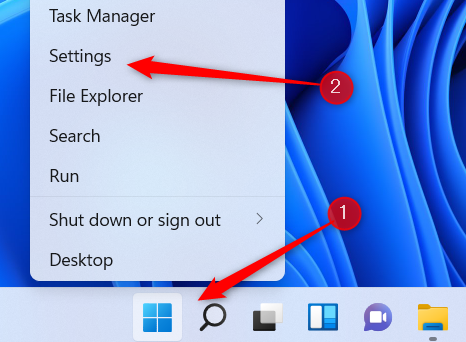
Сначала включите функцию Клавиши мыши. Откройте приложение Параметры: щёлкните правой кнопкой мыши по кнопке «Пуск» на панели задач и выберите «Параметры».
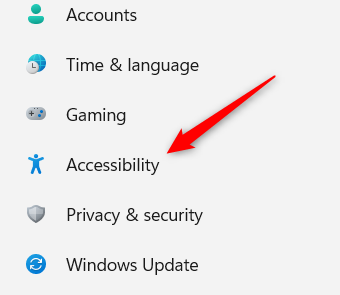
В левой колонке нажмите «Специальные возможности» (Accessibility).
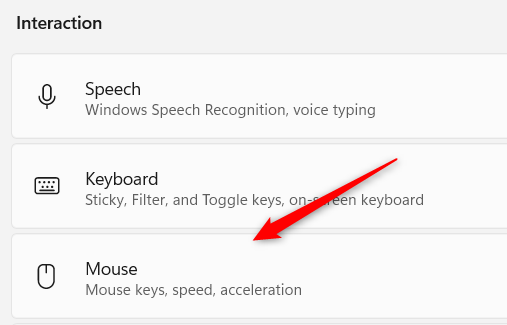
На экране Специальных возможностей пролистайте вниз и выберите «Мышь» в группе Взаимодействие.
Переключите ползунок рядом с «Клавиши мыши» в положение «Вкл».
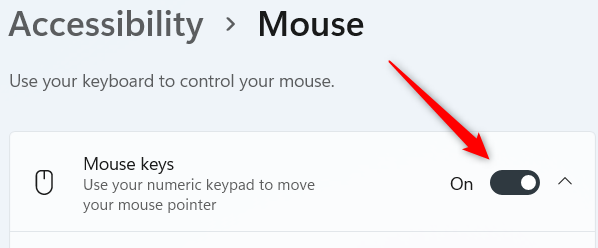
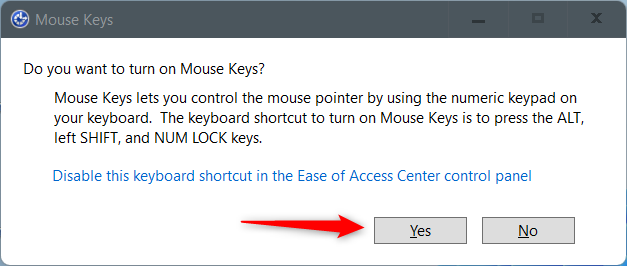
Важно: если мышь не работает, можно использовать сочетание клавиш Alt+Shift+Num Lock. Появится окно с подтверждением — нажмите «Да» или Enter, чтобы включить Клавиши мыши.
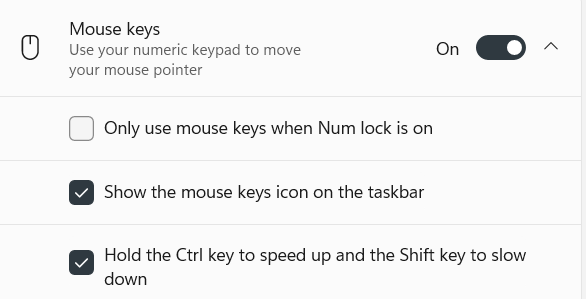
После включения доступны дополнительные параметры:
- Использовать Клавиши мыши только при включённой клавише Num Lock.
- Показать значок Клавиш мыши на панели задач.
- Удержание Ctrl ускоряет курсор, а удержание Shift замедляет.
Отметьте соответствующие флажки, чтобы включить эти опции.
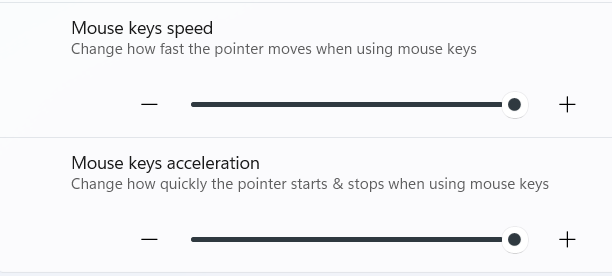
Можно также отрегулировать скорость и ускорение курсора, перетаскивая ползунки вправо или влево.
Когда всё настроено, можно переходить к использованию клавиш для управления указателем, выбора и перемещения объектов.
Перемещение курсора
Ниже указано, какие клавиши цифровой клавиатуры (NumPad) отвечают за направление движения курсора. Убедитесь, что Num Lock включён, если вы используете опцию «только при включённом Num Lock».
| Направление курсора | Клавиша |
| Вверх | 8 |
| Вниз | 2 |
| Влево | 4 |
| Вправо | 6 |
| Вверх и влево | 7 |
| Вверх и вправо | 9 |
| Вниз и влево | 1 |
| Вниз и вправо | 3 |
Подсказка: удерживайте Ctrl, чтобы увеличить скорость, или Shift, чтобы замедлить (если эта опция включена в параметрах).
Щелчки по элементам
Перед выполнением щелчков нужно выбрать, какая кнопка мыши будет активной (левая, правая или обе). Нажмите соответствующую клавишу на цифровой клавиатуре, чтобы переключиться.
| Кнопка мыши | Клавиша |
| Левая | Косая черта (/) |
| Правая | Минус (-) |
| Обе | Звёздочка (*) |
Выбранная кнопка остаётся активной до следующего переключения. В зависимости от активной кнопки доступны следующие действия:
| Действие | Клавиша |
| Левый щелчок | Наведите курсор на элемент и нажмите 5 (левая кнопка должна быть активна) |
| Правый щелчок | Наведите курсор на элемент и нажмите 5 (правая кнопка должна быть активна) |
| Двойной щелчок | Наведите курсор на элемент и нажмите плюс (+) (левая кнопка должна быть активна) |
Совет: если вы случайно активировали обе кнопки, переключитесь на конкретную (/) или (-), чтобы вернуть привычное поведение.
Перетаскивание и отпускание элементов
Можно перетаскивать файлы и элементы интерфейса без мыши.
| Действие | Клавиша |
| Захватить элемент для перетаскивания | Наведите курсор на элемент и нажмите 0. После этого используйте клавиши направления, чтобы переместить курсор и перетаскиваемый объект. |
| Отпустить элемент | Перейдите в место назначения и нажмите точку (.) |
Примечание: некоторые приложения с богатым интерфейсом (например, графические редакторы) могут вести себя иначе — проверьте совместимость в практике.
Когда Клавиши мыши не работают — устранение неполадок
Важно: если комбинация Alt+Shift+Num Lock не реагирует, проверьте раскладку клавиатуры и состояние Num Lock.
Чек‑лист устранения проблем:
- Убедитесь, что Num Lock включён (если опция «только при включённом Num Lock» активирована).
- Попробуйте подключить внешнюю клавиатуру с цифровым блоком, если у ноутбука его нет.
- Перезагрузите компьютер, если настройки зависли после изменения параметров.
- Проверьте, не блокируют ли глобальные сочетания клавиш сторонние программы (например, менеджеры раскладок или макросов).
- В разделе Параметры → Специальные возможности → Мышь отключите и снова включите Клавиши мыши.
Контрпример/когда это не работает:
- На устройствах без отдельного цифрового блока (NumPad) и без поддержки функций Num Lock некоторые сочетания могут быть недоступны. В таких случаях используйте экранную клавиатуру или альтернативные способы управления курсором.
Советы и альтернативные подходы
- Если у вас нет NumPad, включите экранную клавиатуру (Пуск → Параметры → Специальные возможности → Клавиатура → Экранная клавиатура) и используйте её цифровой блок.
- Для быстрой навигации сочетайте Клавиши мыши с клавишами Tab и стрелками для переключения между элементами интерфейса.
- Рассмотрите голосовое управление или подключение временной USB-мыши как альтернативу при длительных работах без физической мыши.
Контрольные списки и роли
Для конечного пользователя:
- Включить Клавиши мыши (Параметры → Специальные возможности → Мышь).
- Проверить Num Lock и настройки скорости.
- Попрактиковаться с движением, щелчками и перетаскиваниями.
- Записать полезные сочетания (Alt+Shift+Num Lock, /, -, *, 5, +).
Для IT-администратора:
- Создать инструкцию для сотрудников без мыши или при сбое устройств.
- Проверить совместимость с используемыми корпоративными приложениями.
- Настроить политики групп (GPO) при необходимости для включения доступности.
- Подготовить запасные USB‑устройства ввода для быстро замены.
Критерии приёмки (короткая проверка)
- Клавиши мыши включаются и выключаются через Параметры.
- Курсор перемещается по всем восьми направлениям цифровой клавиатурой.
- Левый/правый/оба клика работают через /, - и * соответственно.
- Перетаскивание и отпускание работают последовательно (0 затем .).
Ясная методика тестирования (мини‑методология)
- Включите Клавиши мыши и установите среднюю скорость.
- Проверьте движение в каждом направлении (1–9 на NumPad).
- Проверяйте переключение кнопок: нажмите /, затем попробуйте 5 для левого клика; повторите для -.
- Попробуйте перетащить файл на рабочем столе: 0 → перемещение → .
- Зафиксируйте поведение в приложениях (Проводник, браузер, текстовый редактор).
1‑строчный глоссарий
- Num Lock — клавиша, включающая цифровой блок клавиатуры.
- NumPad — цифровой блок клавиш справа на полноразмерной клавиатуре.
- Клавиши мыши — функция Windows для управления указателем с клавиатуры.
Короткое объявление для рассылки (100–200 слов)
Клавиши мыши в Windows 11 позволяют управлять курсором с помощью цифровой клавиатуры — отличное решение при поломке мыши или для пользователей, которым удобнее работать с клавиатуры. Включите функцию в Параметры → Специальные возможности → Мышь либо нажмите Alt+Shift+Num Lock для быстрого доступа. Настройте скорость и ускорение, используйте /, - и * для переключения кнопок, а 5 и + для кликов и двойного щелчка. Инструкции по перетаскиванию (0 затем .) и советы по устранению неполадок помогут быстро адаптироваться. Подходит для пользователей и IT‑администраторов: можно добавить в локальные инструкции и подготовить запасные устройства ввода на случай аппаратных неполадок.
Заключение
Клавиши мыши — простая, но мощная функция доступности. Она помогает работать при отсутствии мыши и служит резервным методом ввода. Проверьте настройки и потренируйтесь с основными командами, чтобы быстро действовать в случае сбоя мыши.
См. также: Как изменить размер и стиль указателя мыши в Windows 11

Похожие материалы

Несколько аккаунтов Skype: Multi Skype Launcher

Журнал для работы: повысить продуктивность

Персональные звуки уведомлений на Android

Скачивание шоу Hulu для офлайн‑просмотра

Microsoft Start: персонализированная новостная лента
